Home Assistant 集成
前提条件
1️⃣ Home Assistant 环境
已按照 官方安装指南 完成 Home Assistant 的安装。
2️⃣ 同一局域网环境
设备与 Home Assistant 服务器处于同一局域网内。
3️⃣ 获取设备 IP 地址
确保 Indevolt 设备已开机并成功获取 IP 地址。可通过以下任一方式获取设备 IP:
🧩 方法 1 – 通过路由器查询
登录路由器后台,在已连接设备列表中查找设备 IP 地址。
🧩 方法 2 – 在 INDEVOLT App 中查看
在 App 设备设置中查看:
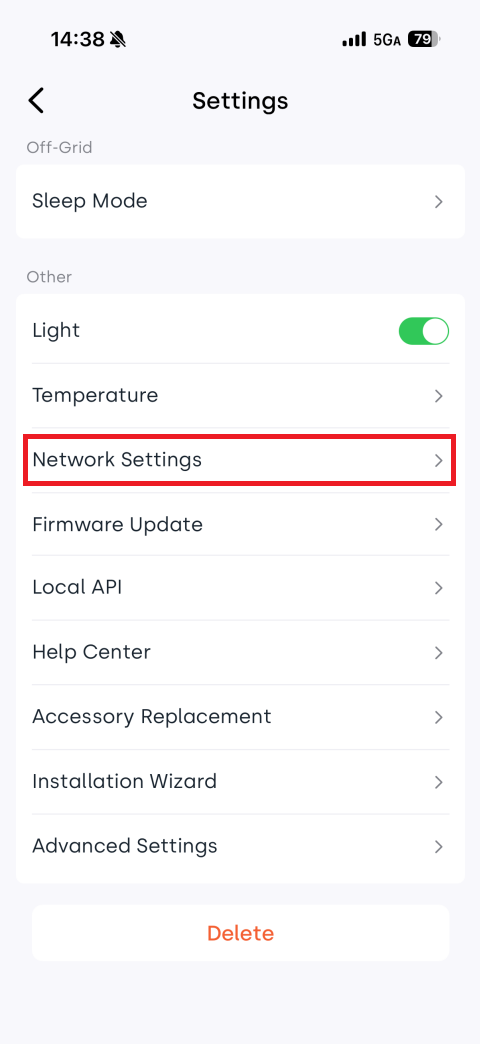
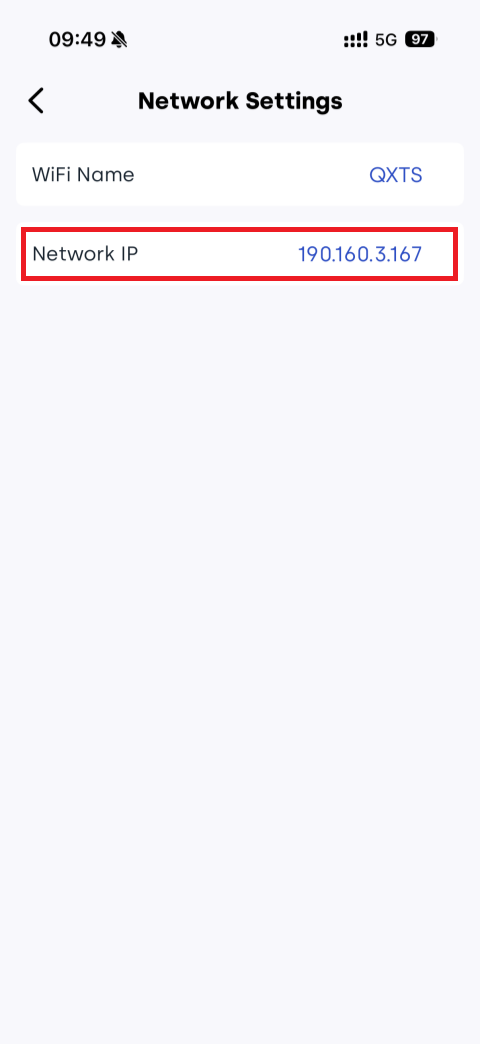
🧩 方法 3 – 通过 UDP 广播获取(高级方式)
- 确保设备所连接的 WiFi 网络与电脑处于同一局域网。
- 打开网络调试工具。
- 选择 UDP 协议。
- 选择 Local Host Addr。
- 将 Local Host Port 设置为 10000。
- 点击 Open。

- 在 Remote 中配置广播地址和端口:255.255.255.255:8099
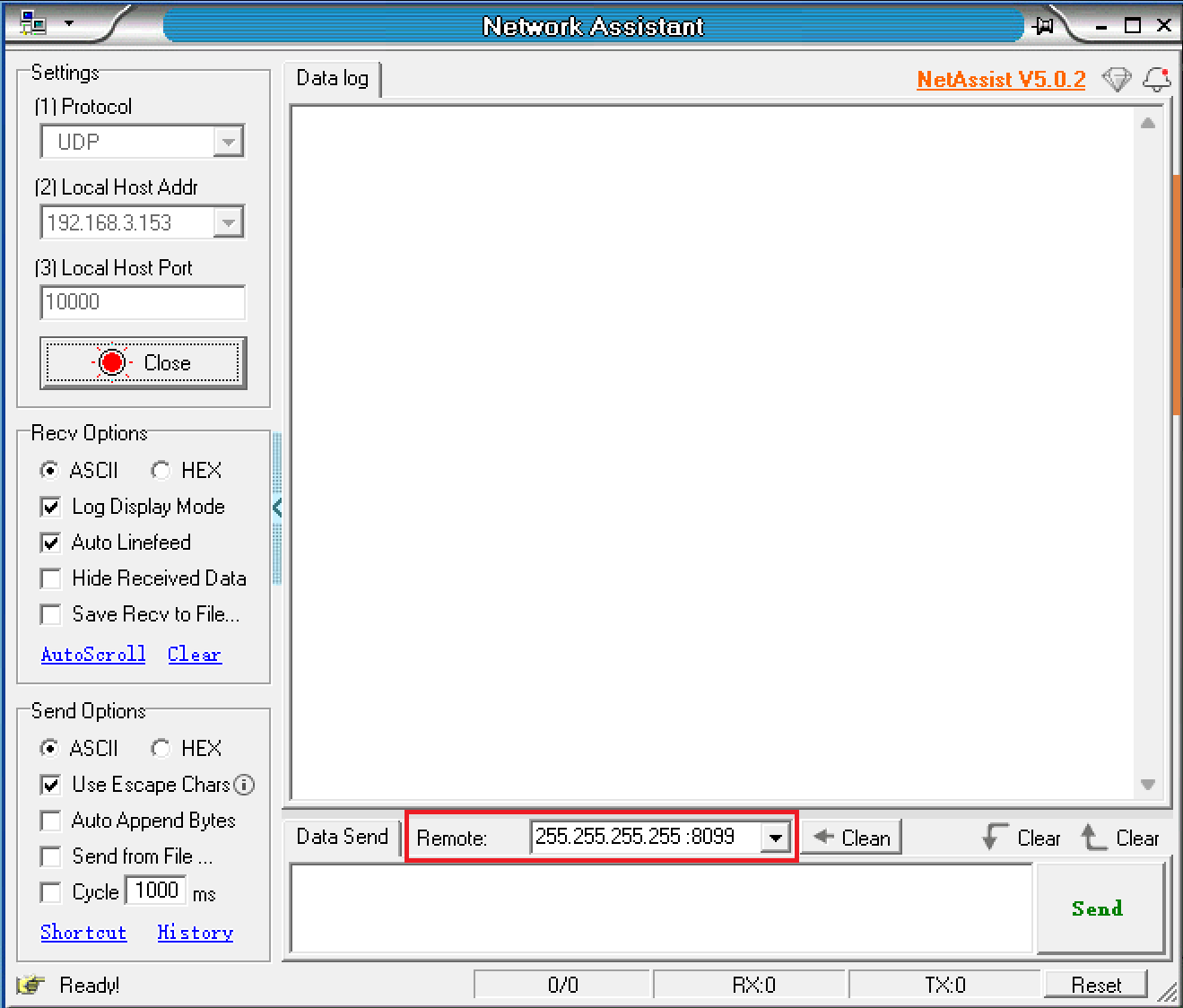
- 在消息输入框中输入 AT 指令:AT+IGDEVICEIP
- 点击 Send。

- 同一网络中的 INDEVOLT 设备将返回其 IP 地址及序列号(SN)。

4️⃣ 启用本地 API
确保 Indevolt 设备已启用本地 API。
OpenData 提供三种模式,但当前集成仅支持 HTTP 模式:
- HTTP
- HTTP Digest
- HTTPS(暂不支持,敬请期待)
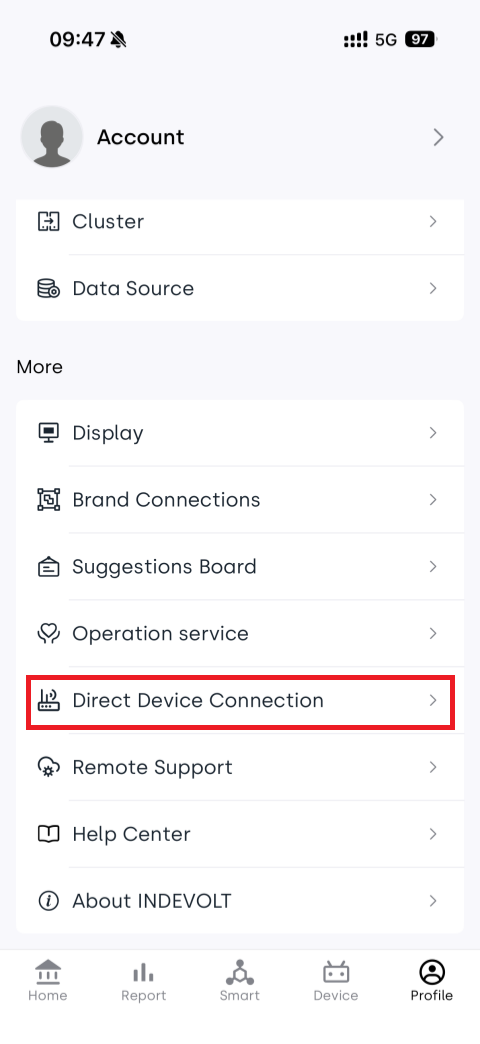
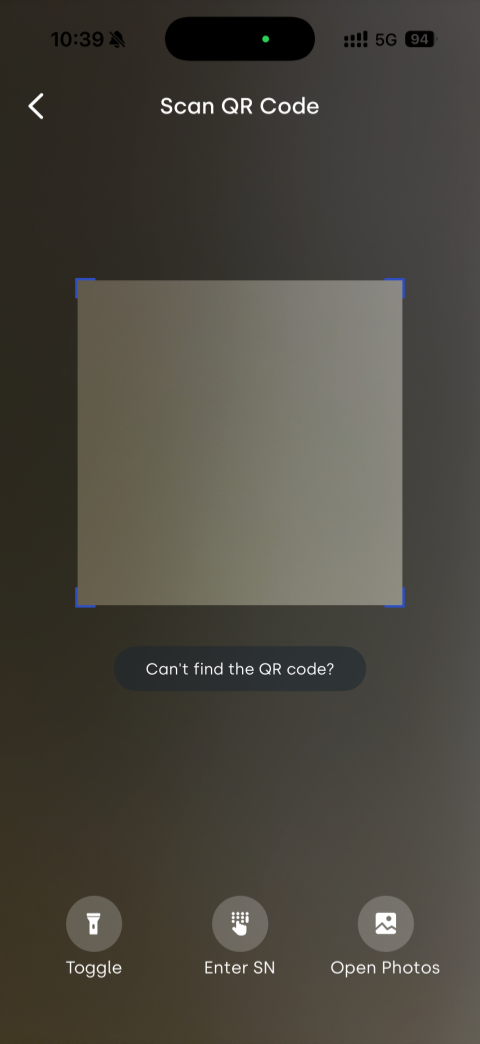
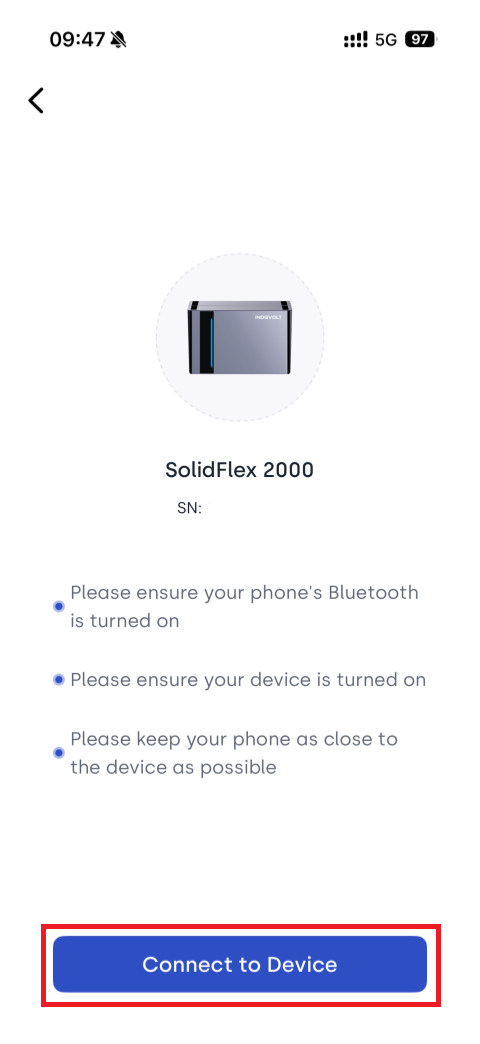
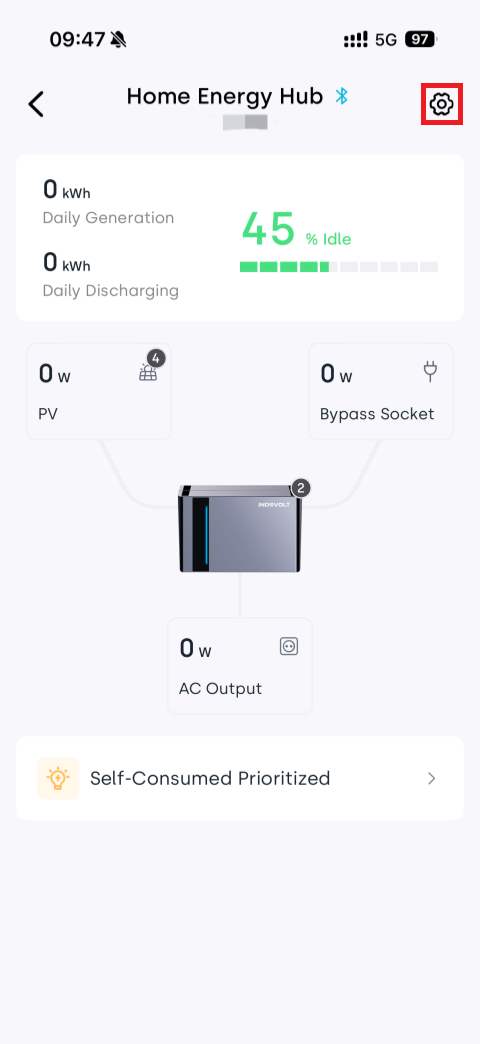
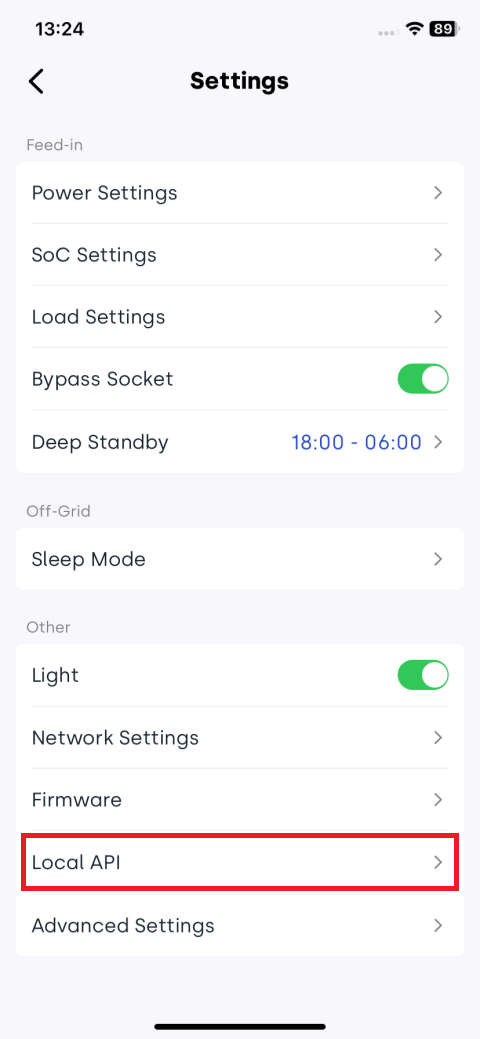
您可在 INDEVOLT App 中配置本地 API:
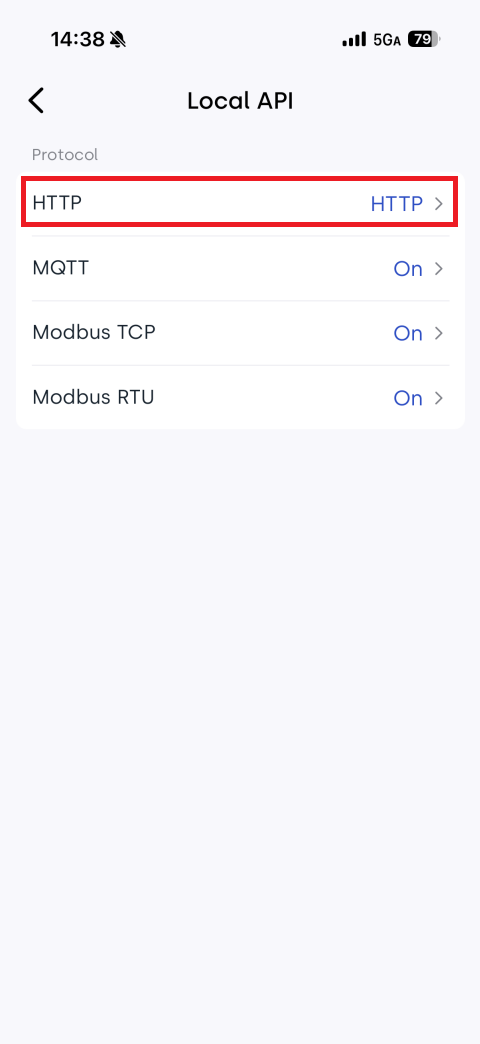
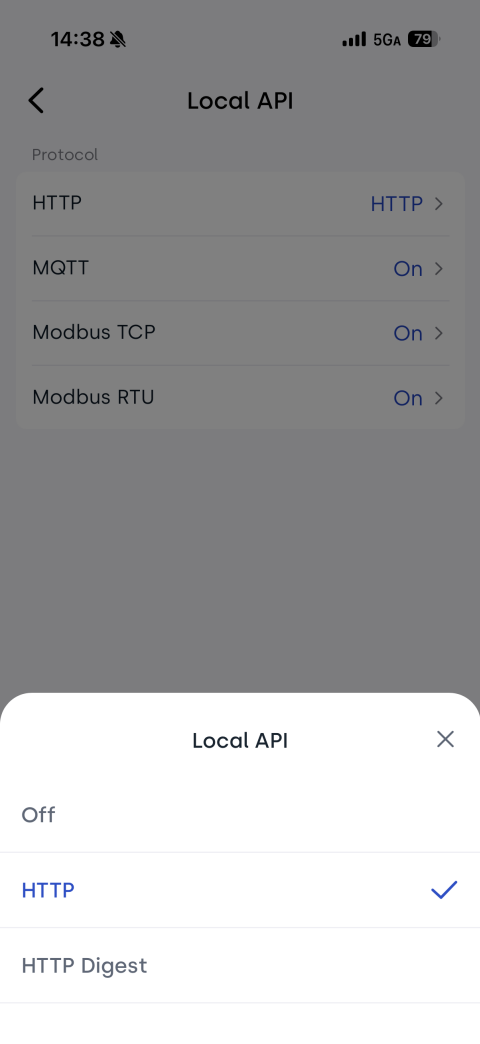
5️⃣ 固件版本要求
请确保设备固件版本满足或高于下表所列的最低版本要求。
| 型号 | 最低适用固件版本 |
|---|---|
| BK1600 / BK1600 Ultra | V1.3.0A_R006.072_M4848_00000039 |
| SolidFlex 2000/PowerFlex 2000 | CMS:V1406.07.002E |
步骤一、下载Indevolt集成文件
-
访问 GitHub 仓库.
-
2.点击 Code > Download ZIP。

-
解压 ZIP 文件到本地。
步骤二、确定配置目录路径
- Home Assistant OS:配置目录位于
/config。 - Home Assistant Container:可通过定位
configuration.yaml文件来访问配置目录。
目录中应包含 configuration.yaml 文件。
configuration directory/
└── configuration.yaml
步骤三、创建自定义集成目录
- 进入
config directory。 - 创建
custom_components目录(如果不存在)。
config directory/
├── custom_components/
└── configuration.yaml
所有自定义集成必须放在 custom_components 下,否则HA无法识别。
步骤四、添加集成文件
将解压后的 indevolt 文件夹完整复制到 custom_components 目录下。
config directory/
└── custom_components/
    ├── indevolt/
       ├── __init__.py
       ├── manifest.json
       ├── ...
步骤五、重启Home Assistant
-
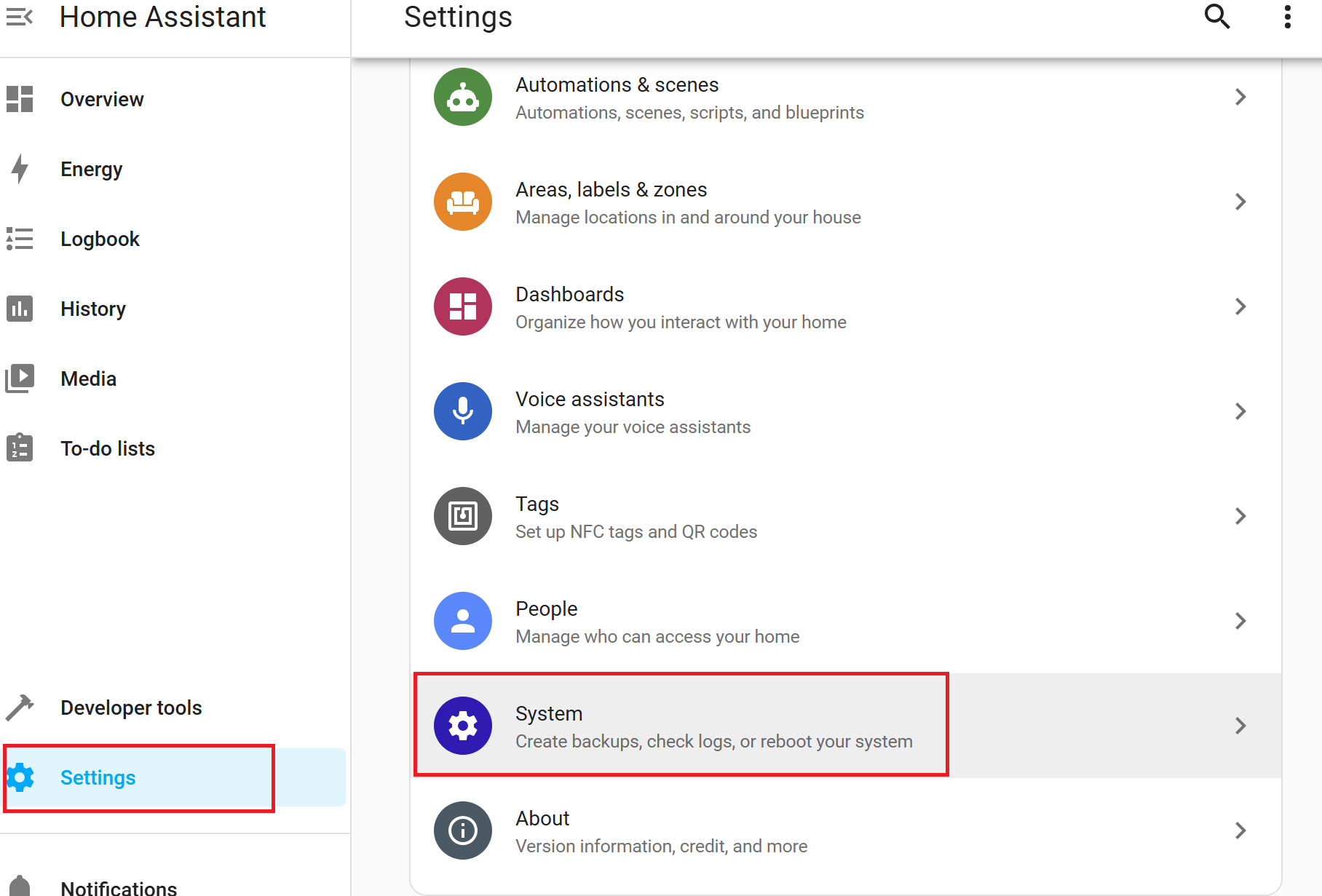
在 Web 界面选择 Settings > System。
-
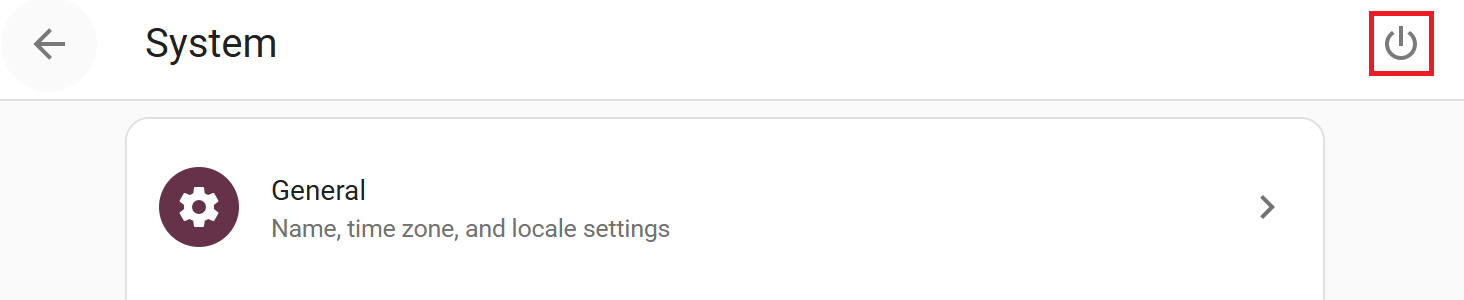
点击右上角重启图标。
-
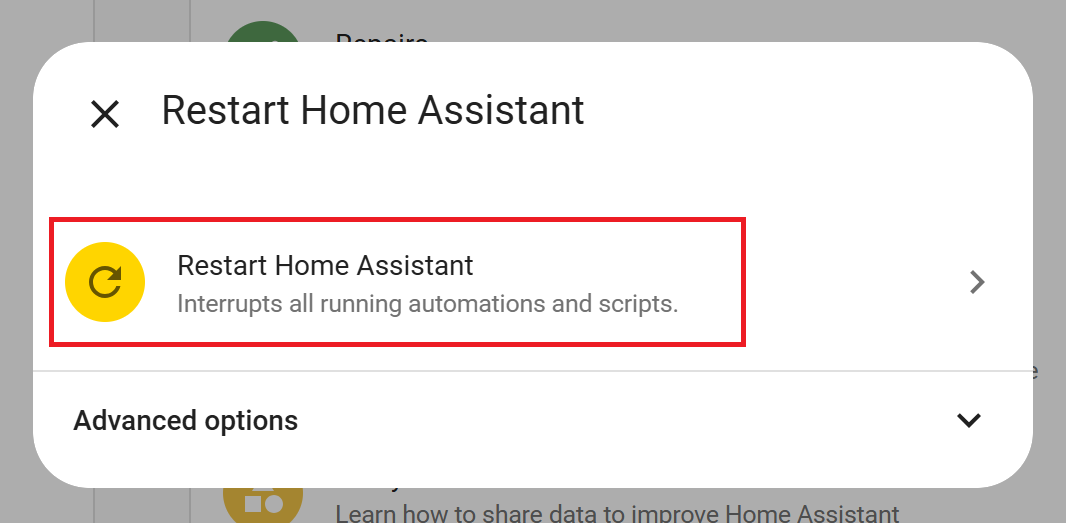
点击 Restart Home Assistant。
-
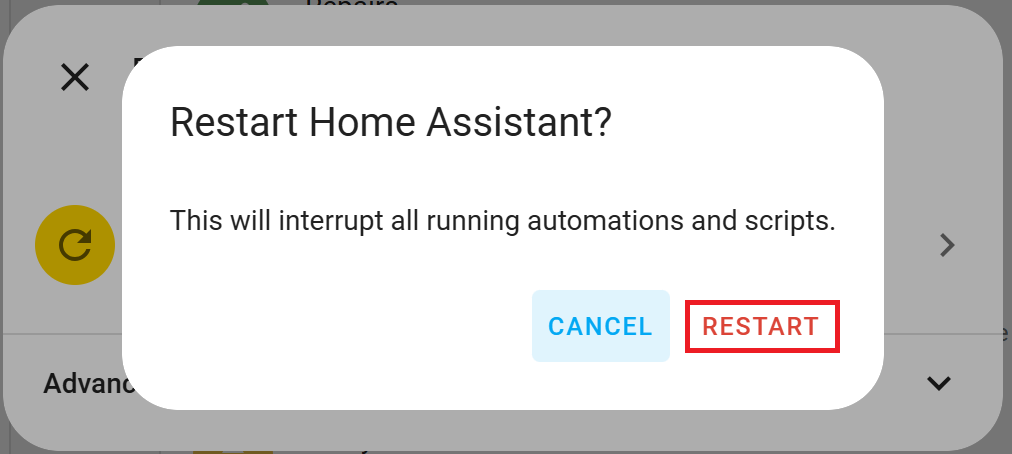
点击 RESTART。
步骤六、添加集成到Home Assistant
-
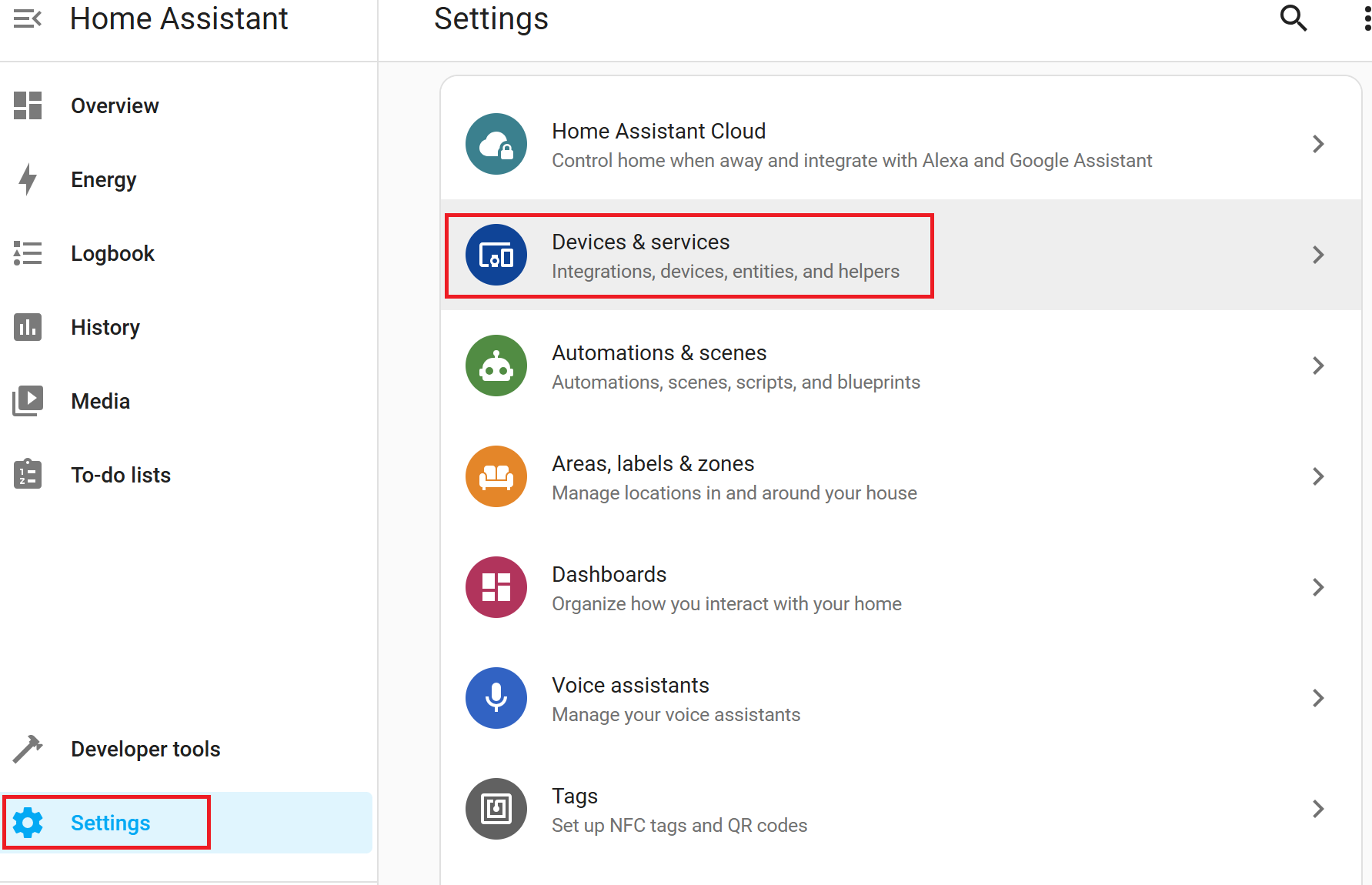
重启后进入 Web 界面,选择 Settings > Devices & services。
-
点击右下角 +ADD INTEGRATION。

-
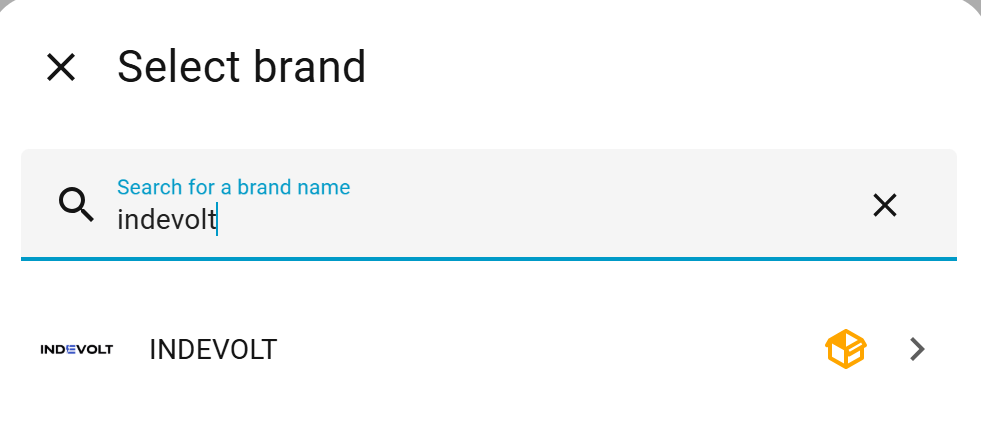
搜索集成 indevolt。
-
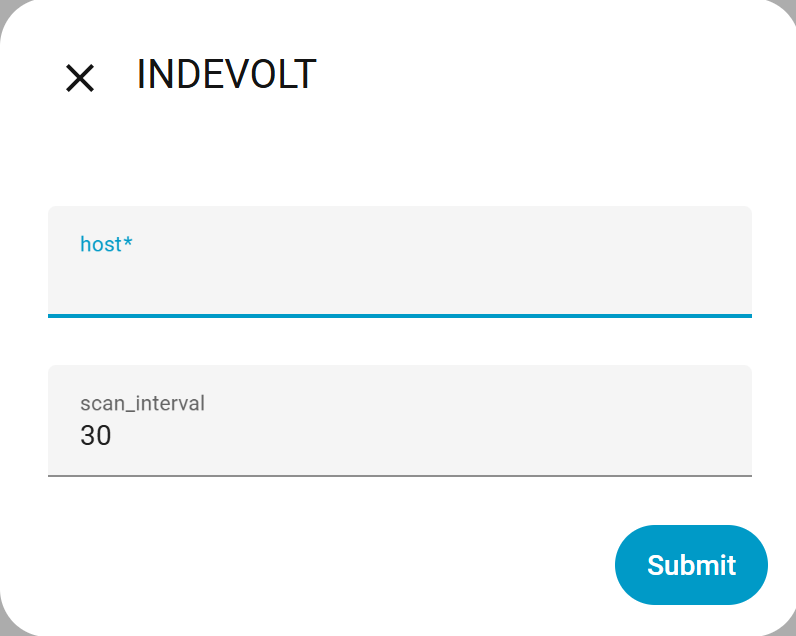
配置参数:
- host:设备IP地址,可通过查看路由器/App获取。
- scan_interval:用于控制数据更新频率,建议设置为 5~30 秒,默认值为 30 秒。
-
点击 Submit 完成安装。
-
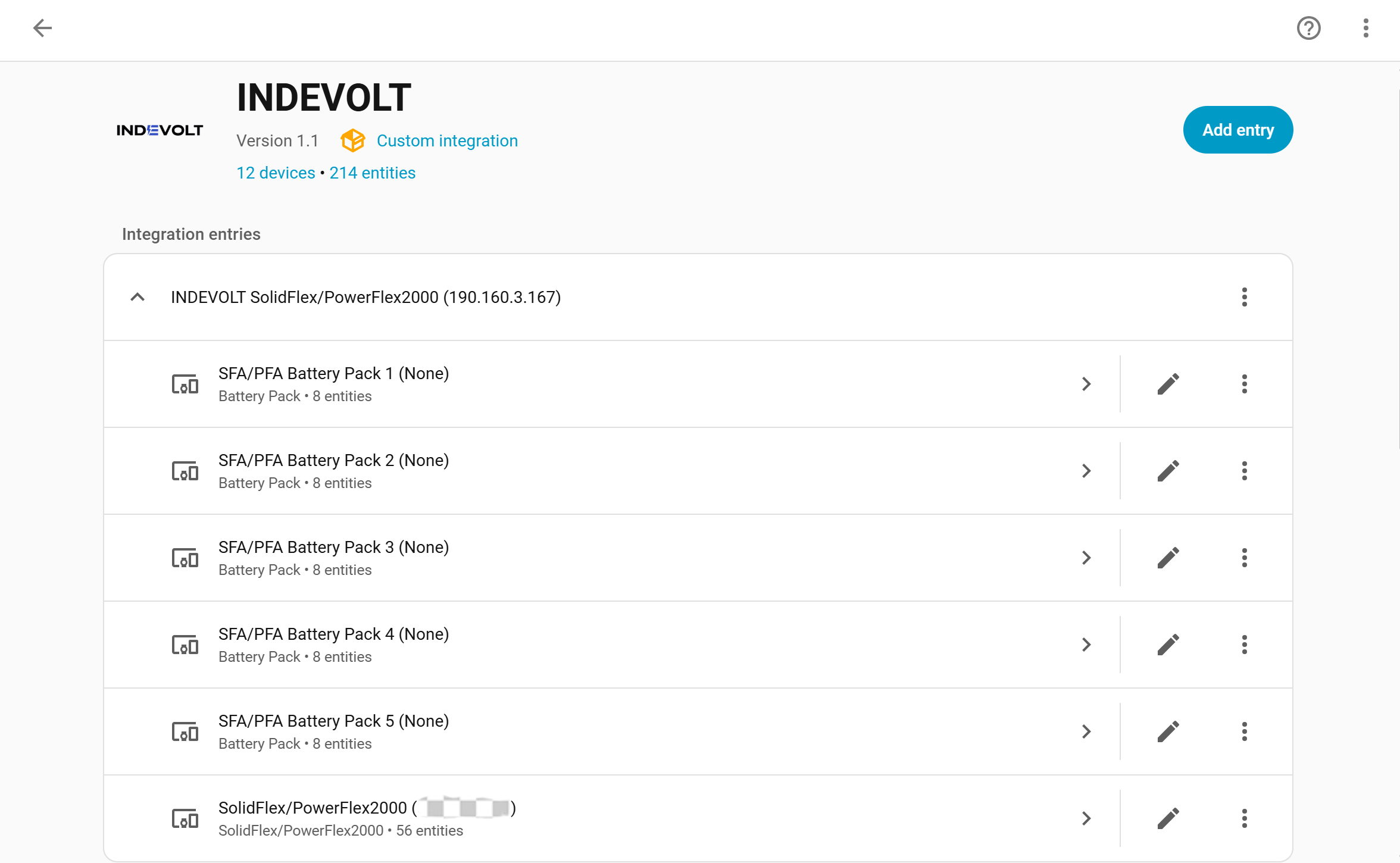
安装完成后,将显示电源模块和电池包信息。点击 Skip and Finish 完成设置流程。
- 每个电源模块最多支持连接 5 个电池包。
- 若未连接电池包,对应字段将显示为 None。
- 当连接电池包后,将显示每个电池包的序列号(SN)以便识别。

查看集成
选择INDEVOLT集成,安装成功即可看到设备和实体信息。

更新集成
-
下载最新版本的集成安装包。
-
覆盖
custom_components/indevolt目录下的文件。 -
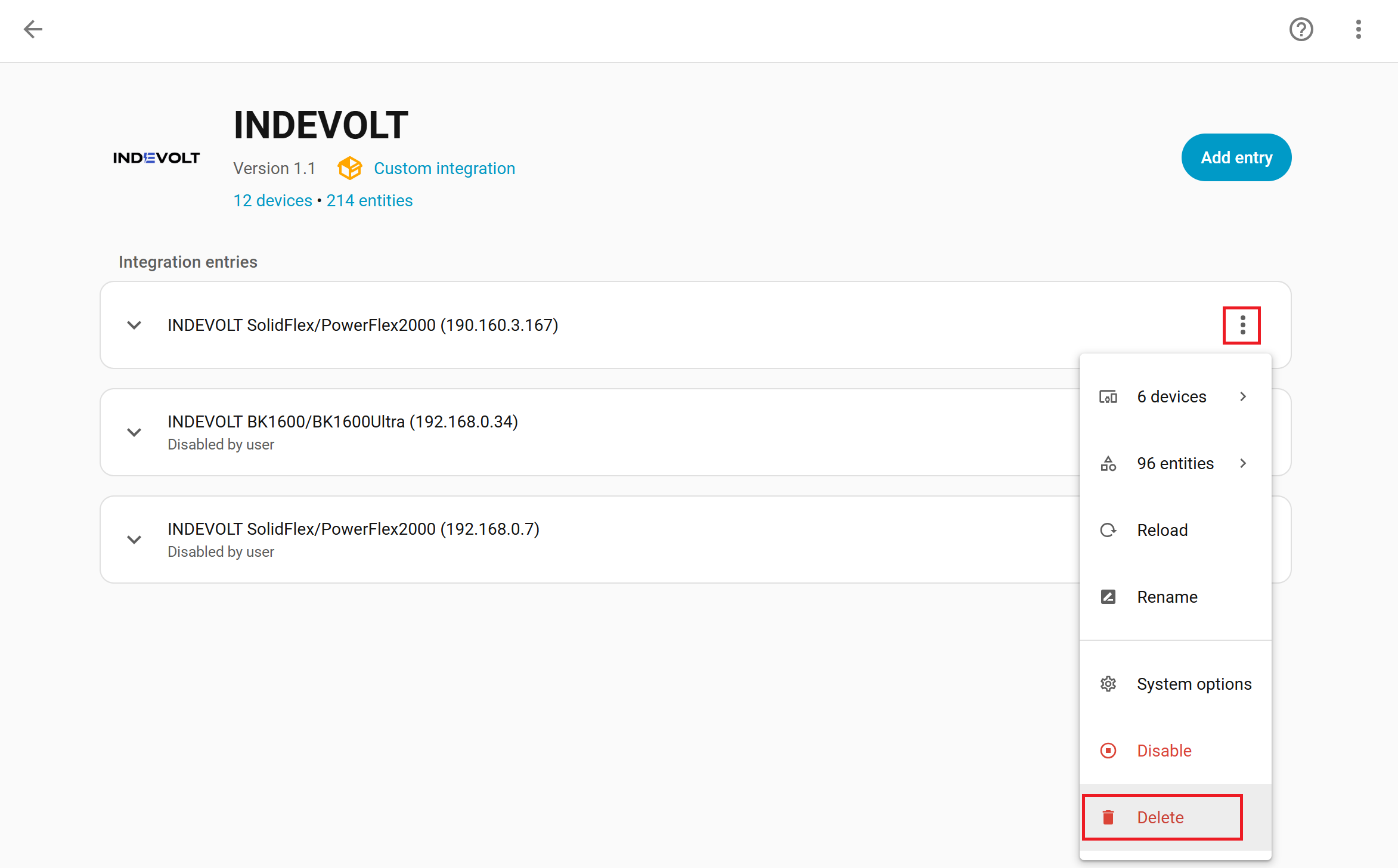
点击之前已添加设备右侧的三点菜单,选择 Delete 删除设备。
-
重启 Home Assistant。
-
点击 Add Entry 按钮,并按照相同的设备添加流程重新添加设备。
创建自动化:设置实时控制
-
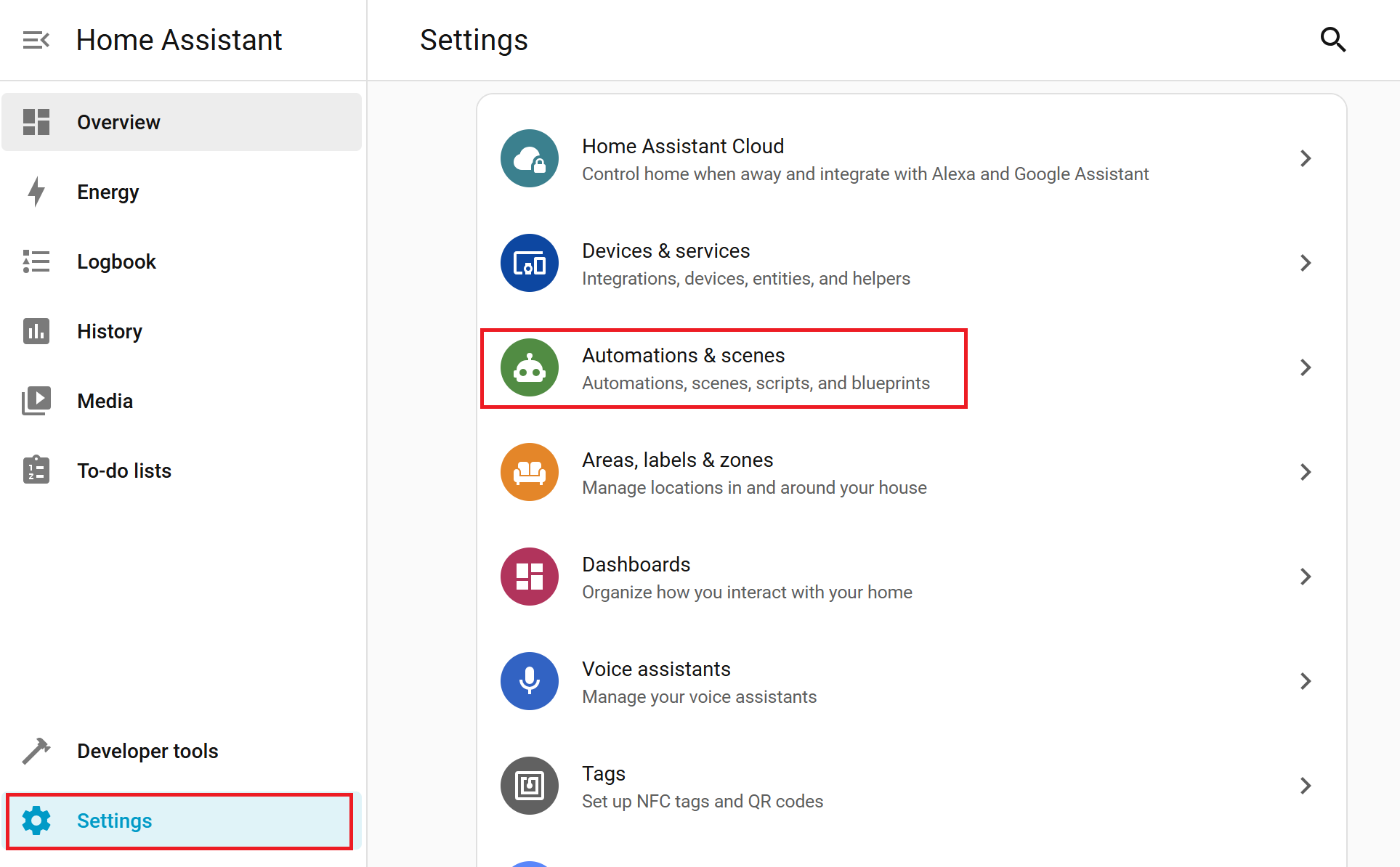
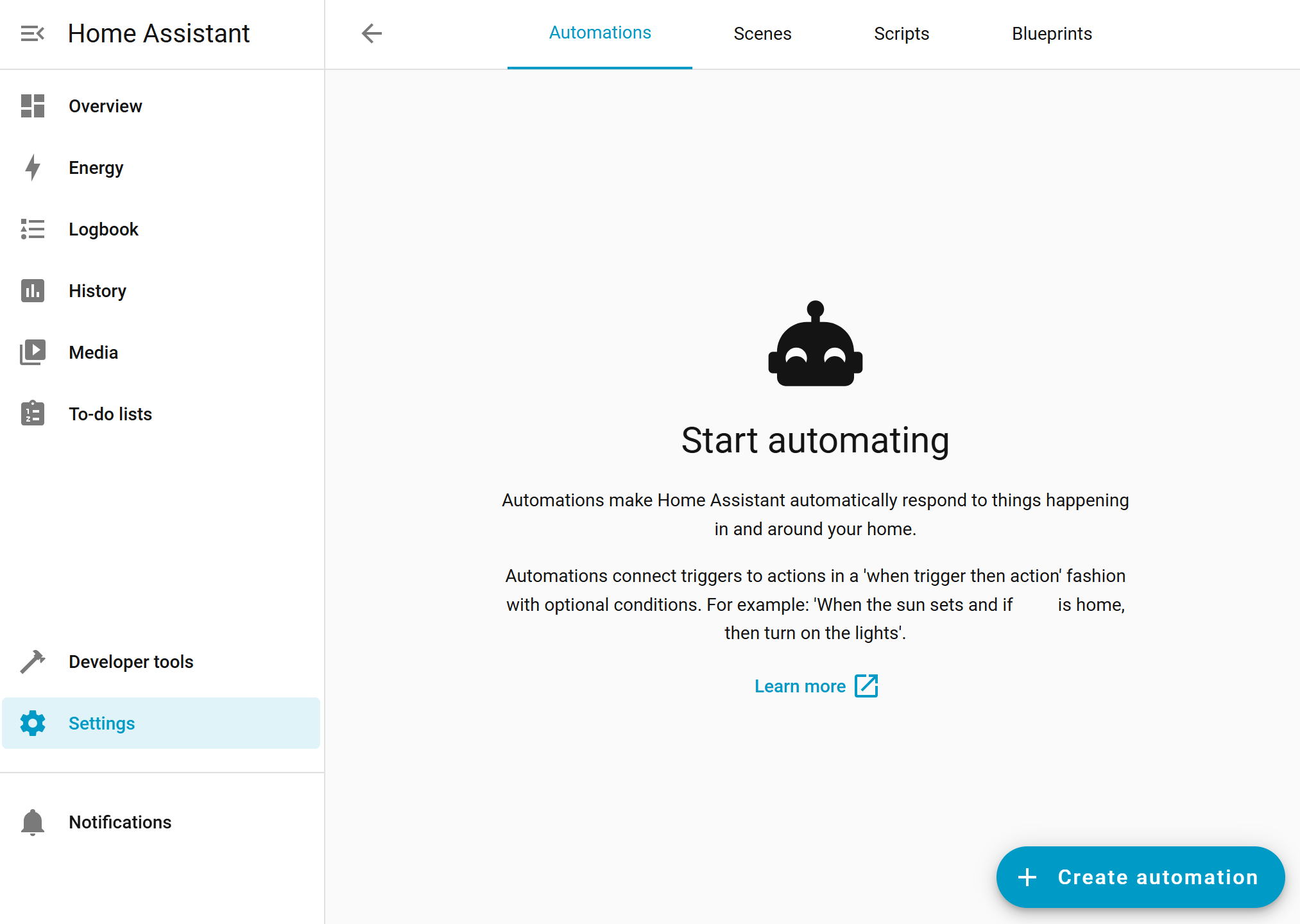
进入 Settings > Automations & Scenes。
-
点击右下角按钮 + Create Automation。
-
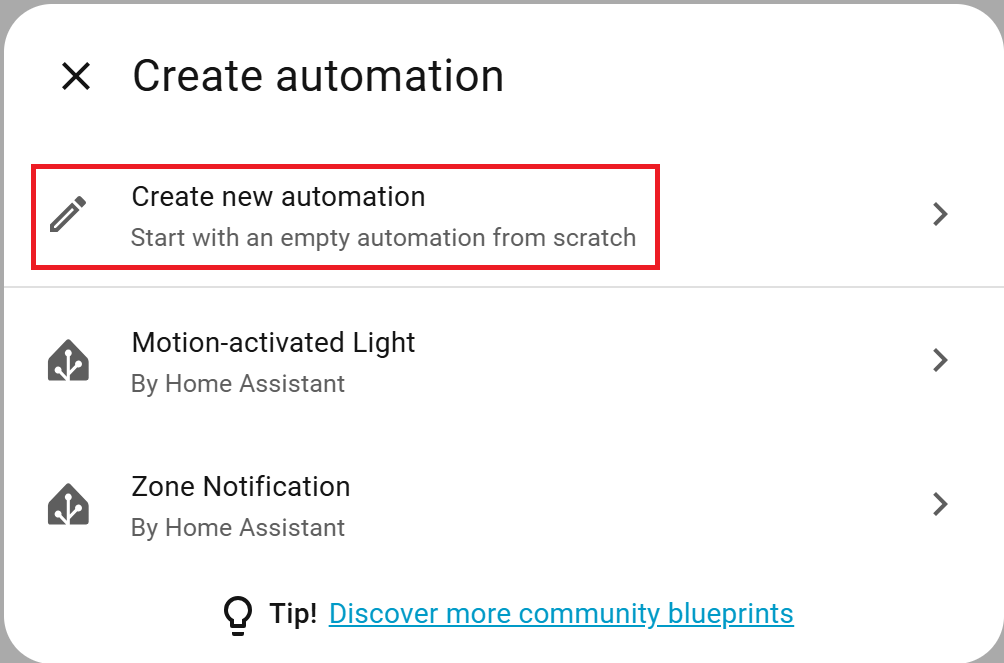
选择 Create New Automation。
-
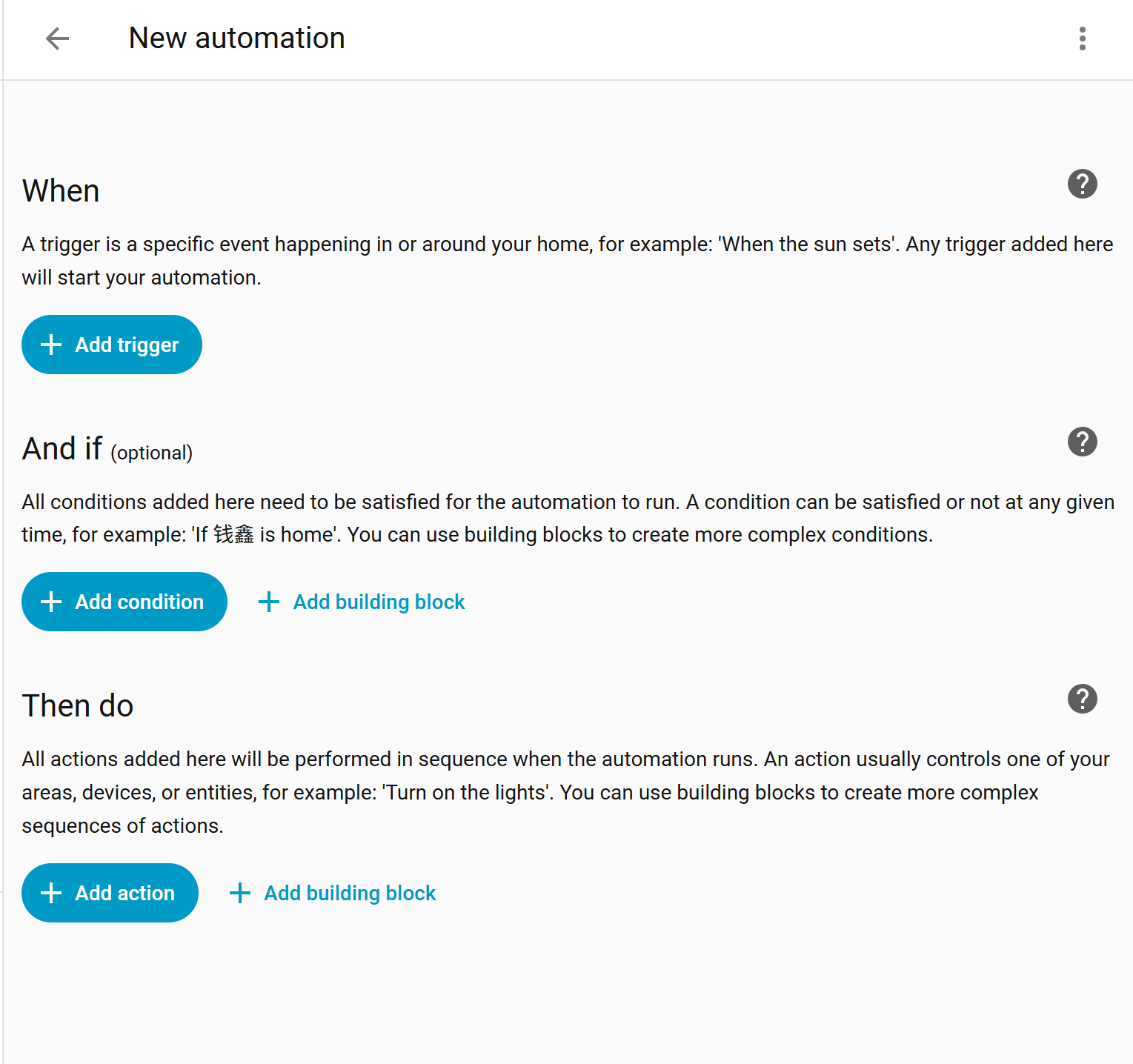
点击 + Add Trigger,根据需求配置触发条件。
-
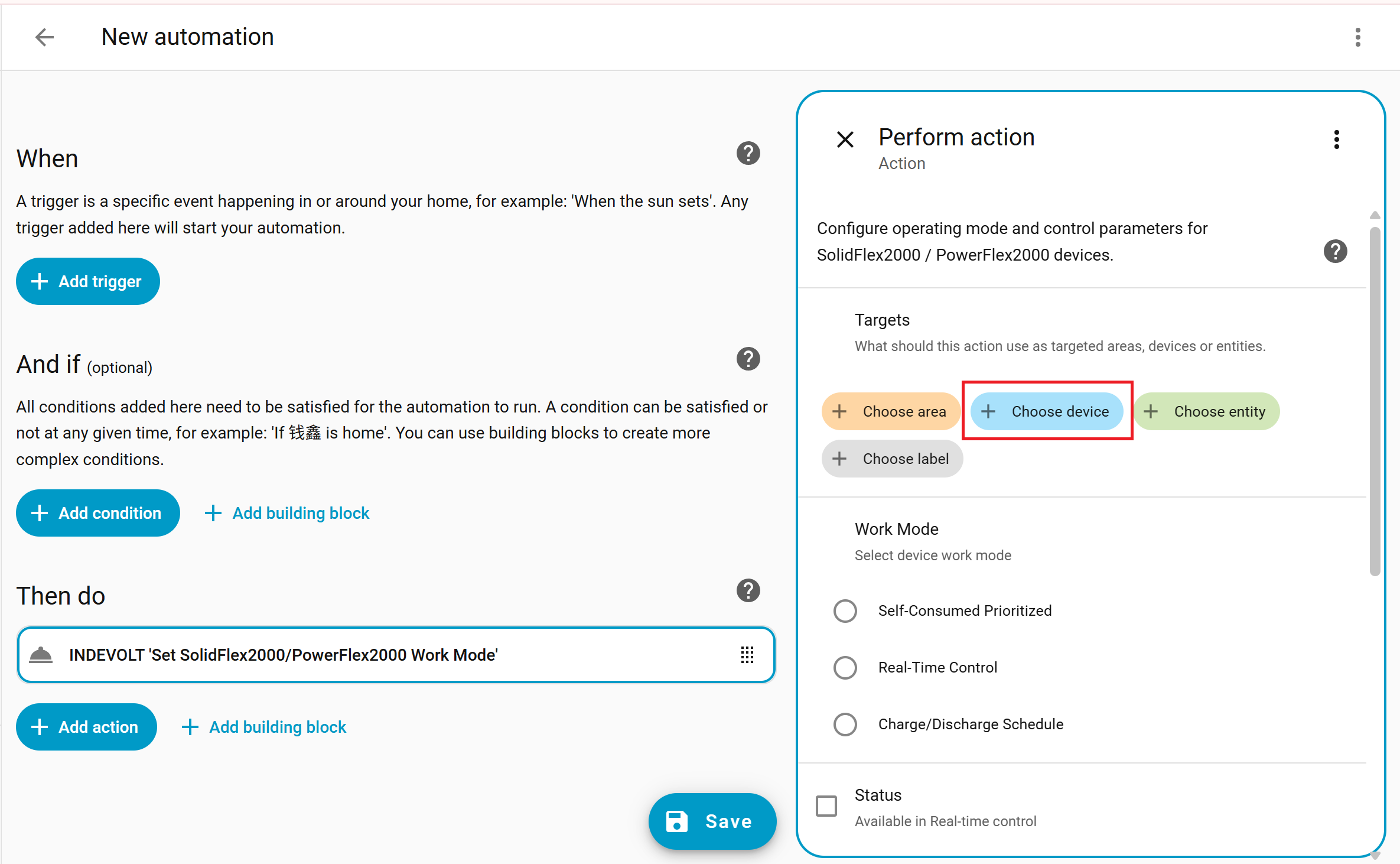
点击 + Add Action 配置设备执行动作。
-
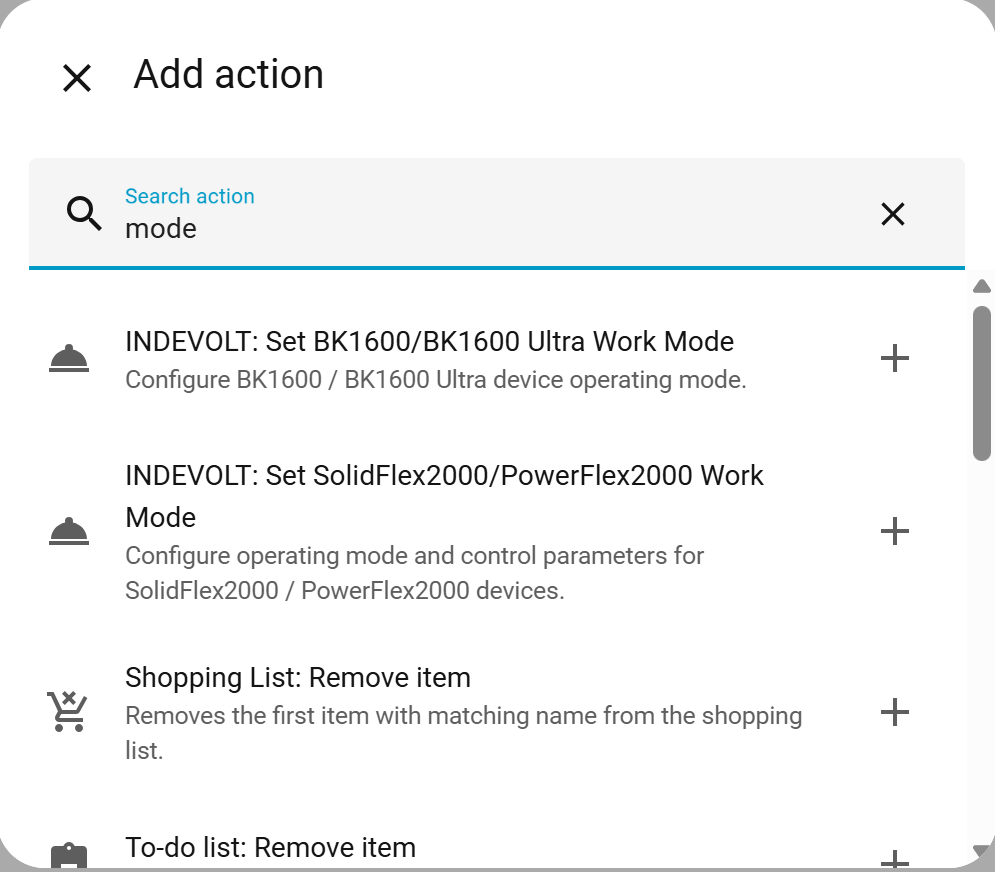
搜索 “mode”,选择 Set SolidFlex2000/PowerFlex2000 Work Mode(示例)。
-
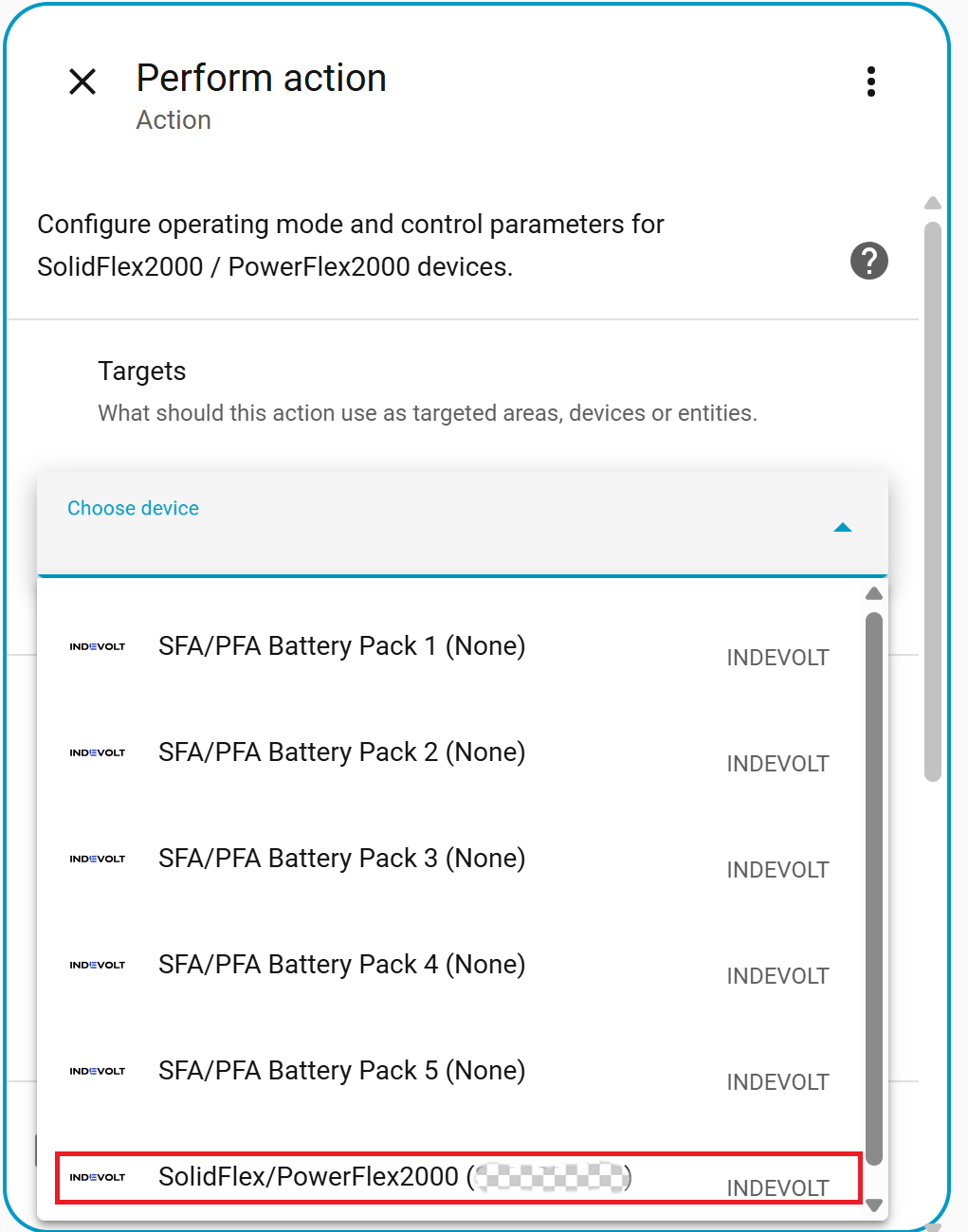
在 Target 部分,点击 + Choose Device,并从列表中选择你的设备。
-
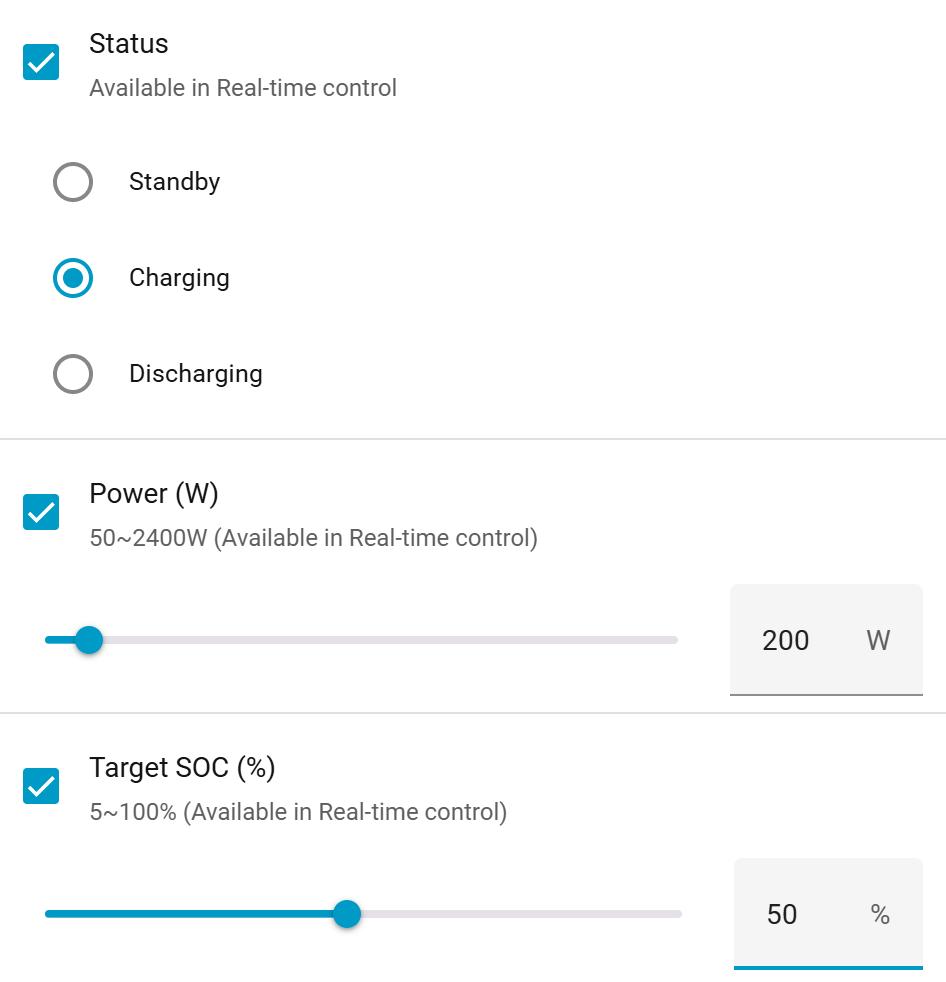
在 Work Mode 部分,选择 Real-Time Control,然后根据需要配置 Status、Power 和 Target SOC。

-
点击 Save 完成自动化设置。
FAQ
| 问题现象 | 解决方案 |
|---|---|
| 集成未出现在搜索列表 | 检查文件夹路径:custom_components/indevolt |
| 无法连接设备 | 1. 确认IP正确。 2. 检查设备网络状态。 |
| 实体无数据 | 1. 检查设备电源。 2. 检查设备网络状态。 3. 查看日志错误信息。 |