配件更换
本指南适用于以下型号:
- PowerFlex 2000
- PowerFlex 2000 Eco
- PowerFlex 3000 AC
- PowerFlex 3000 Hybrid
- SolidFlex 2000
- SolidFlex 2000 Eco
- SolidFlex 3000 AC
准备
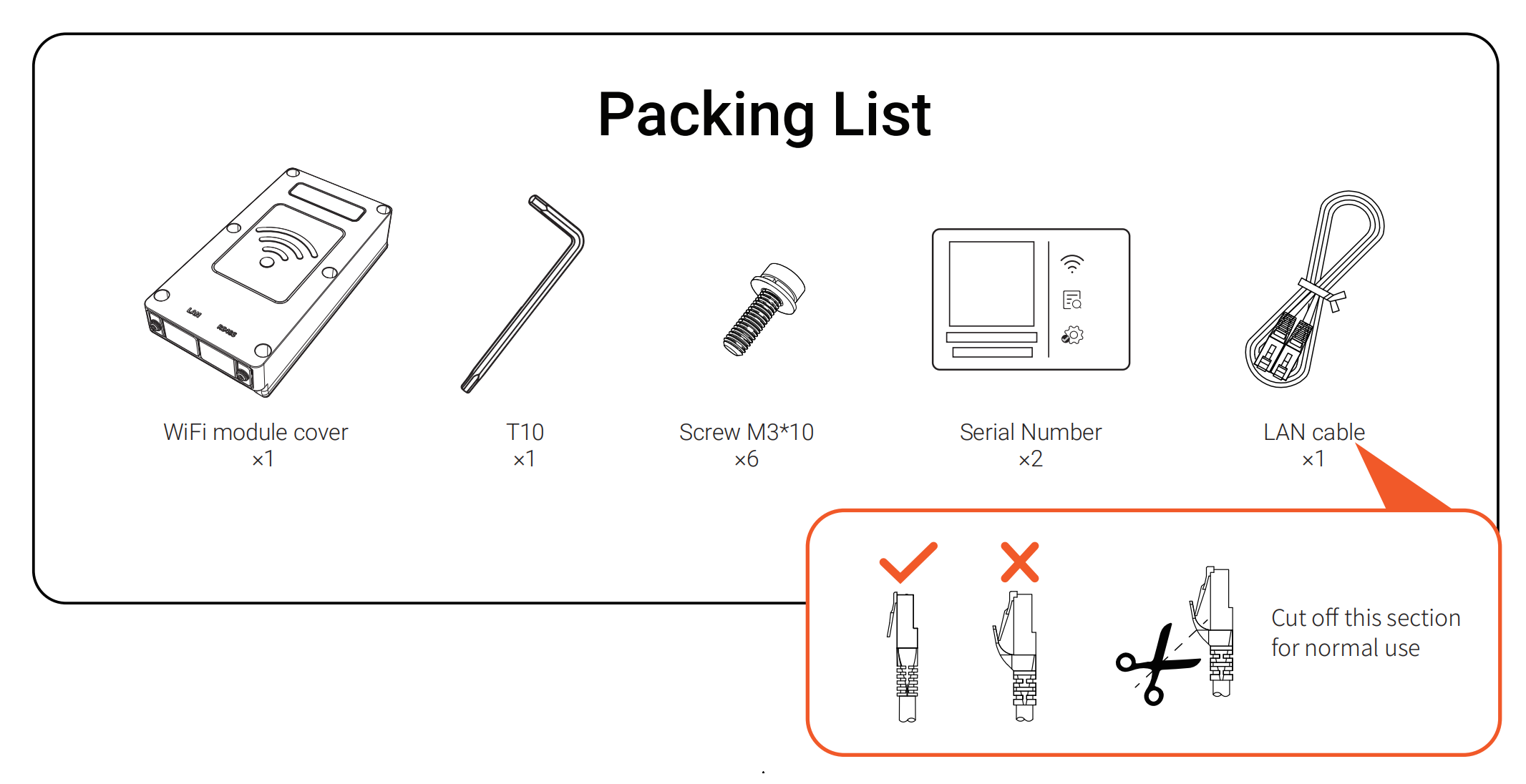
请确认包装完好无损。打开包装盒,取出所有配件,并根据装箱清单核对配件数量及型号是否正确。
步骤 1. 拆卸原模块
更换模块前,请确保设备已断电。
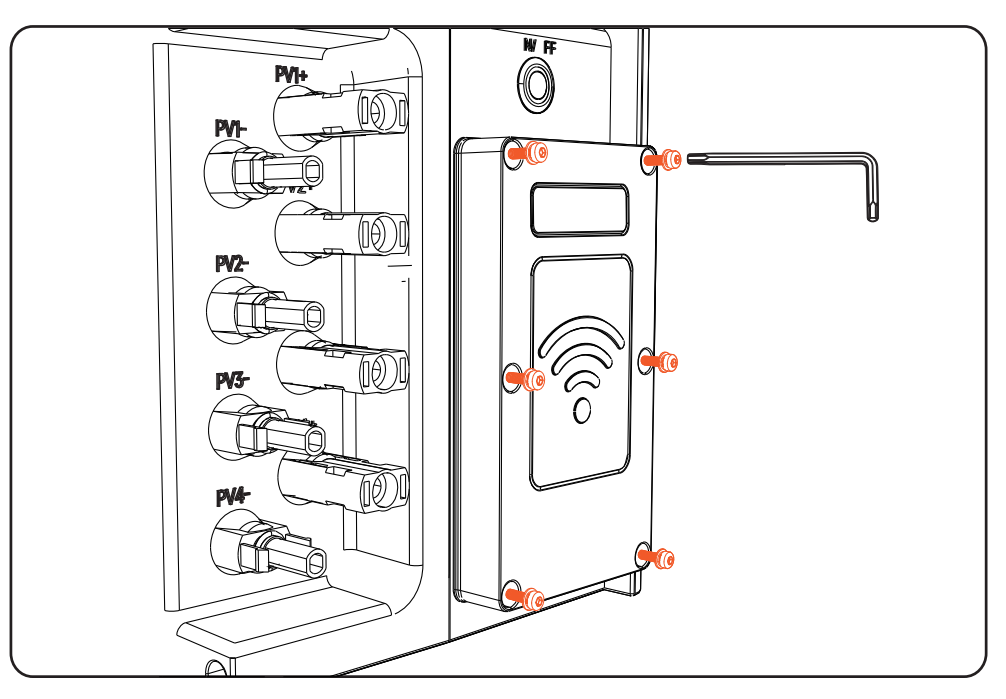
1. 拆下固定螺丝
使用包装内附带的螺丝刀拆下固定模块的 6 颗螺丝。
注意:请妥善保管螺丝,安装新模块时需要重新使用。
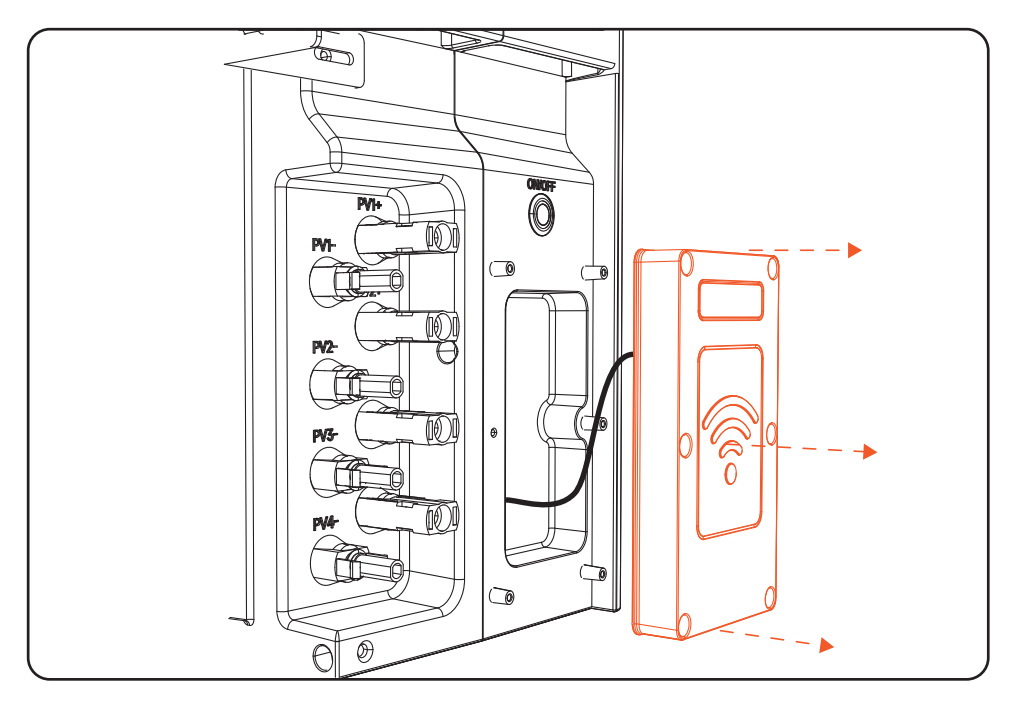
2. 拆下原模块
沿插槽方向平稳拉出模块。
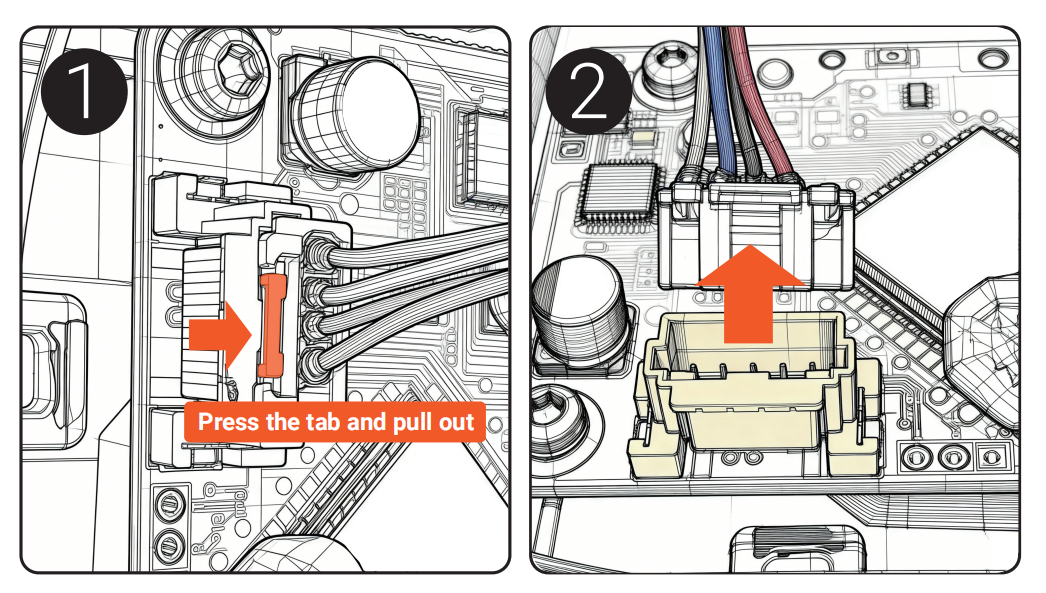
3. 断开通信线缆
按住连接器上的卡扣,然后轻轻拔出通信线缆。
拆下模块后,请检查设备插槽是否与新模块的螺丝孔位匹配。
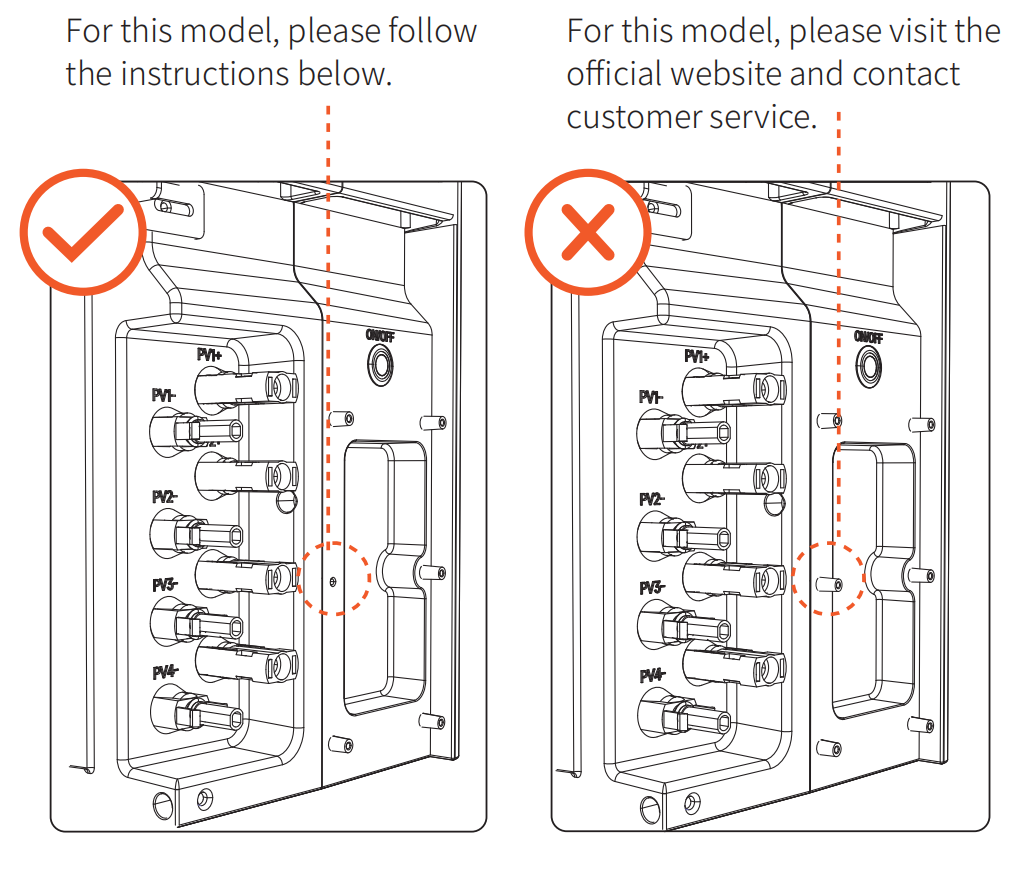
步骤 2. 安装新模块
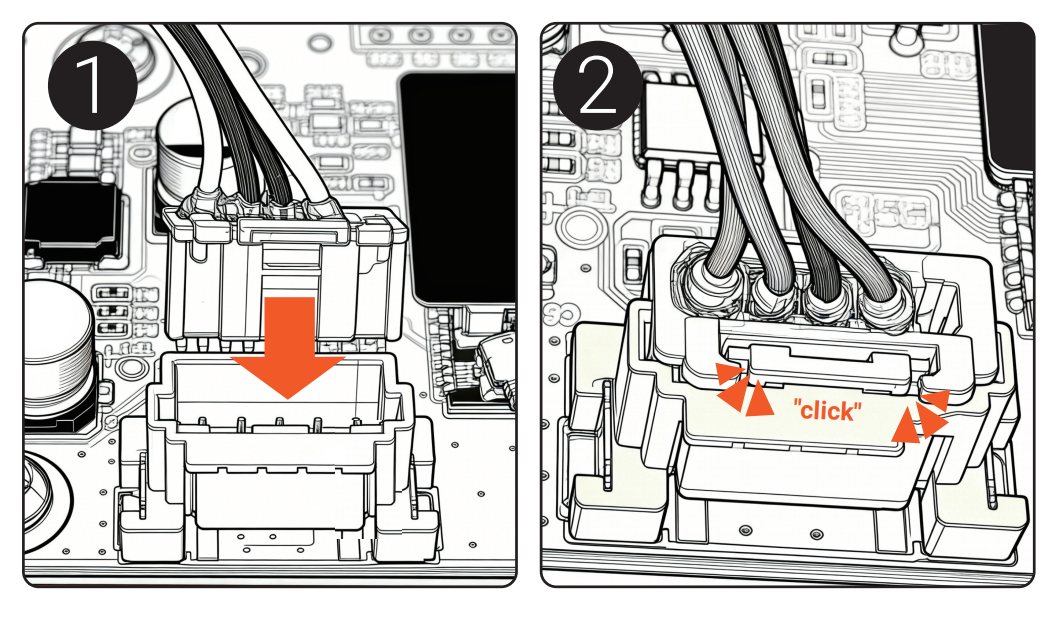
1. 连接通信线缆
将通信线缆插入新 PCB 板对应的接口,并确保连接牢固。
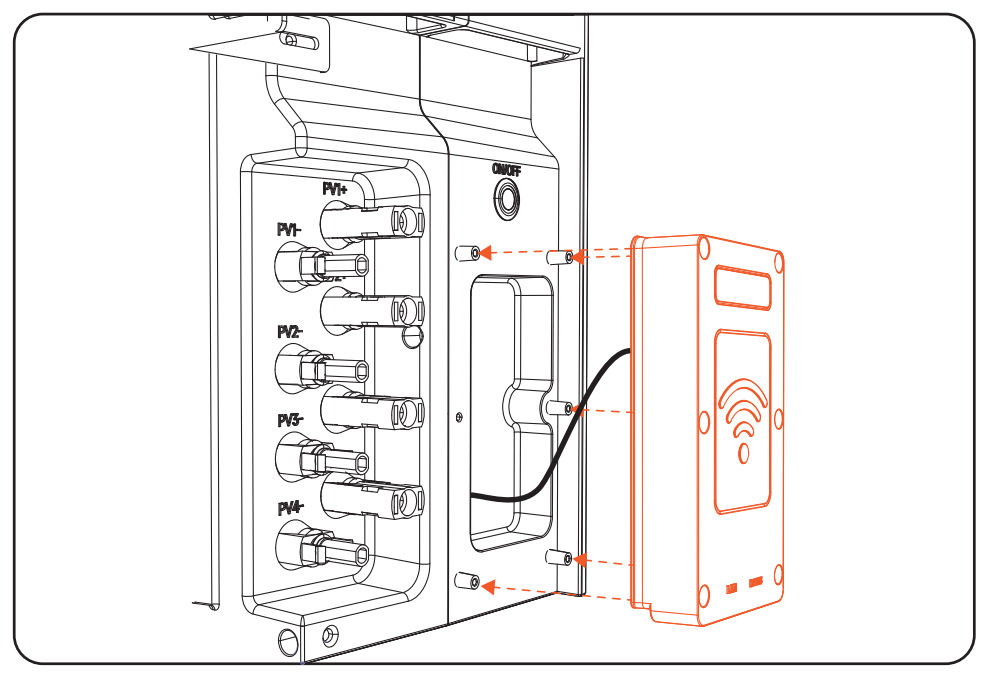
2. 安装新模块
将新模块与插槽对齐,并轻轻推入,直至完全安装到位。
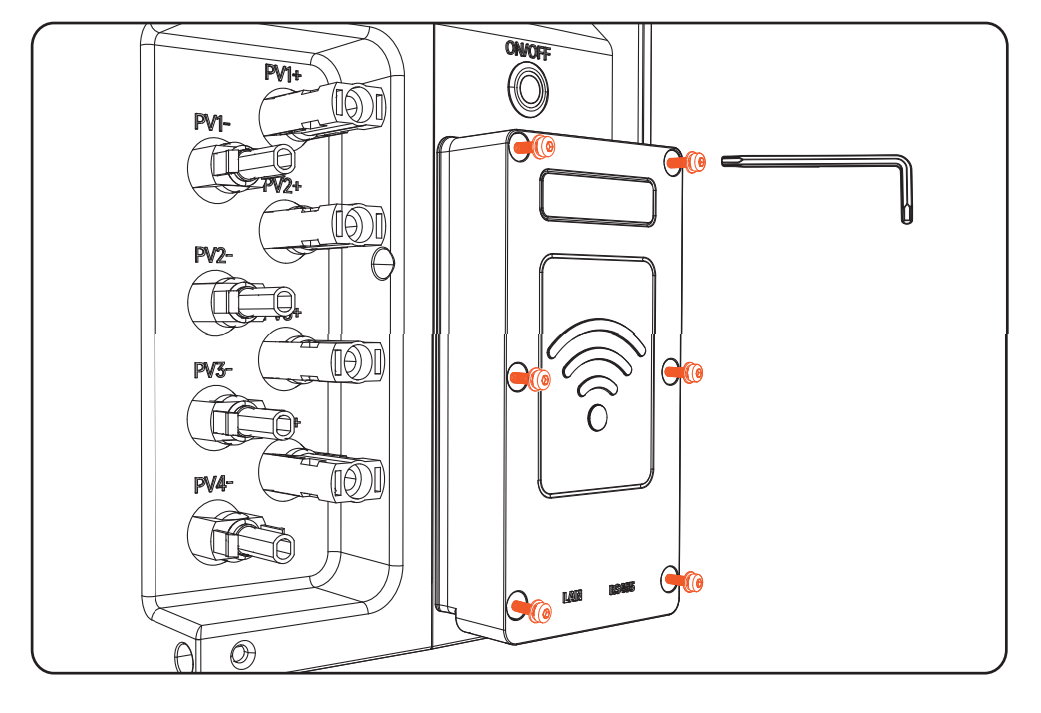
3. 固定模块
使用之前拆下的 6 颗螺丝重新固定模块,并使用螺丝刀将其拧紧。
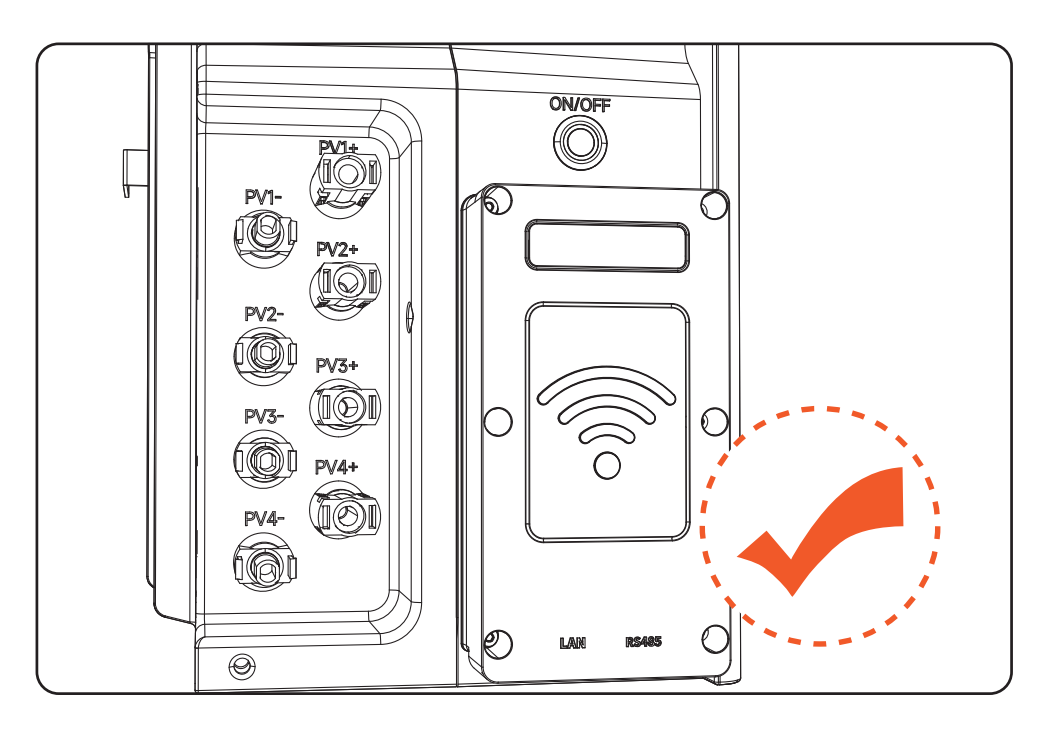
4. 检查安装情况
确认以下项目:
- 模块已完全插入。
- 所有螺丝均已牢固拧紧。
- 盖板安装牢固,无松动现象。
5. 粘贴新的序列号标签
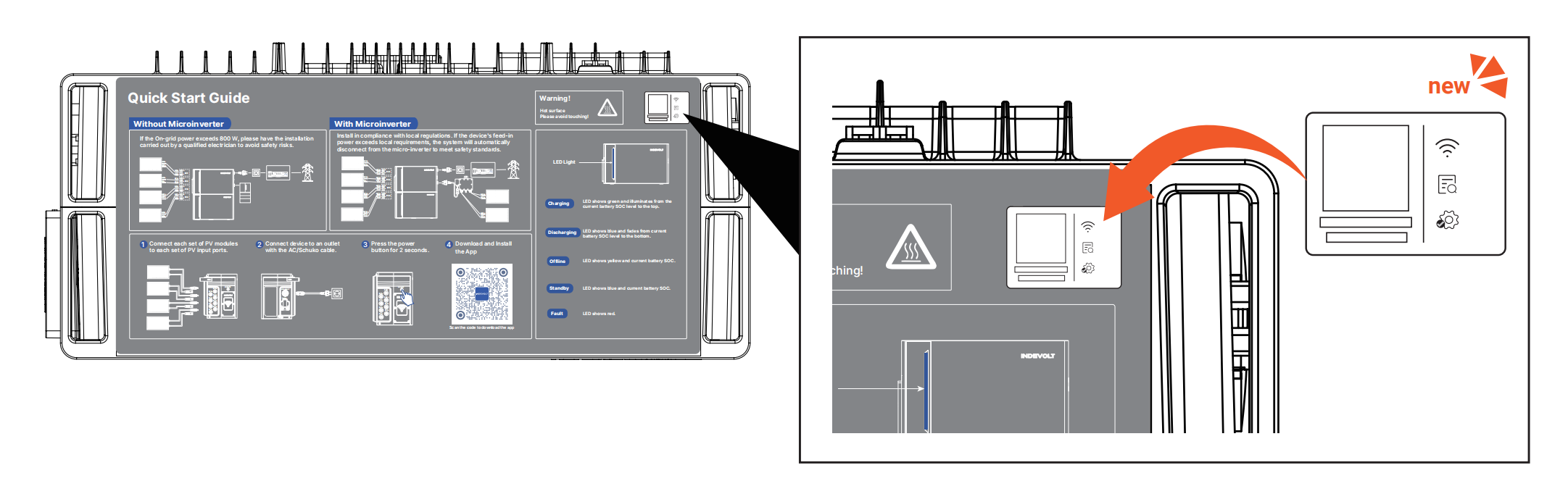
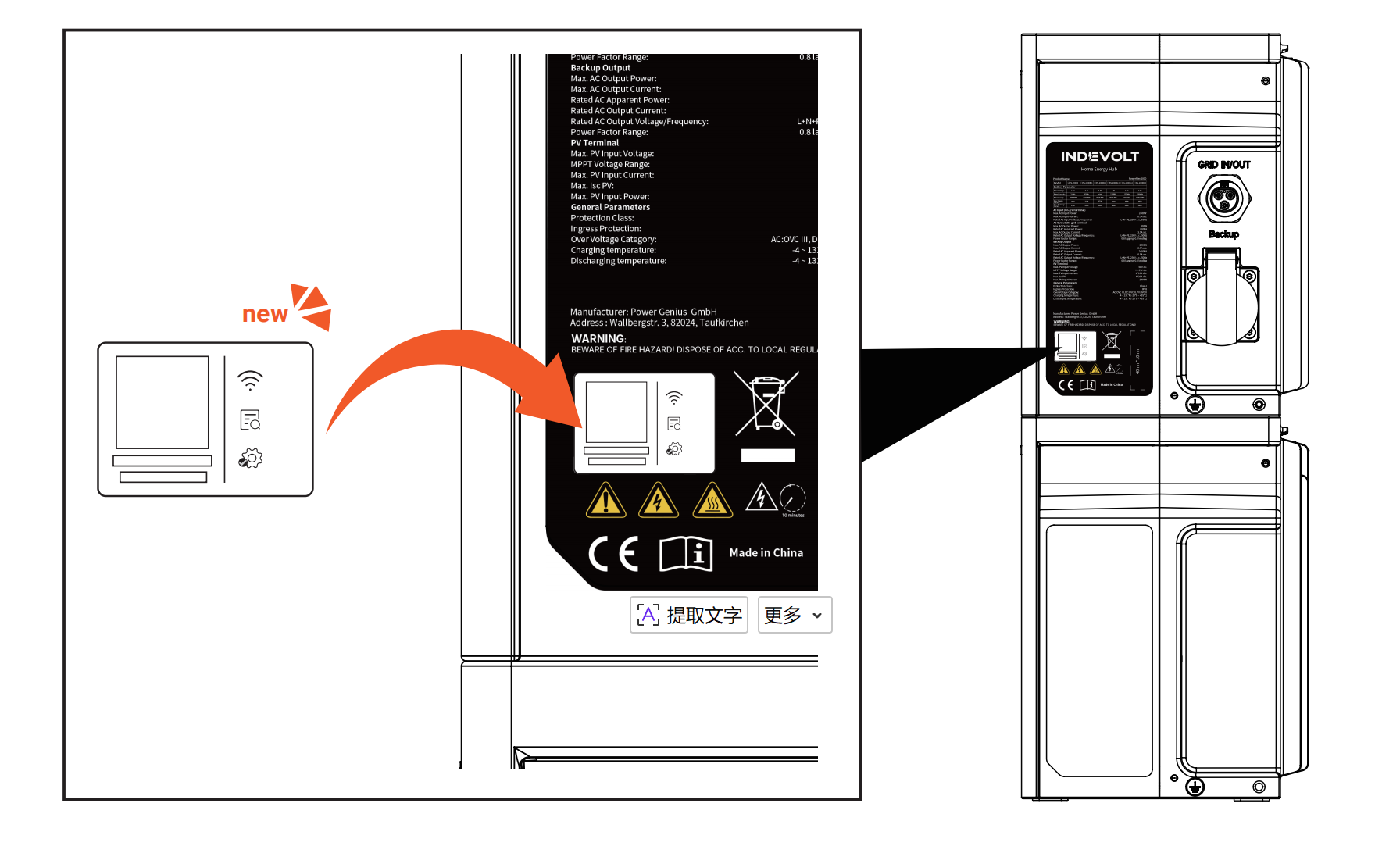
使用包装内提供的新 SN 标签覆盖设备原有的序列号标签。App 将通过新的序列号识别设备。
请确保以下两个位置的原标签均已正确覆盖:
-
设备右上角的原序列号标签
-
设备侧面的铭牌标签
步骤 3. 在 App 中更新设备信息
开始前请确保:
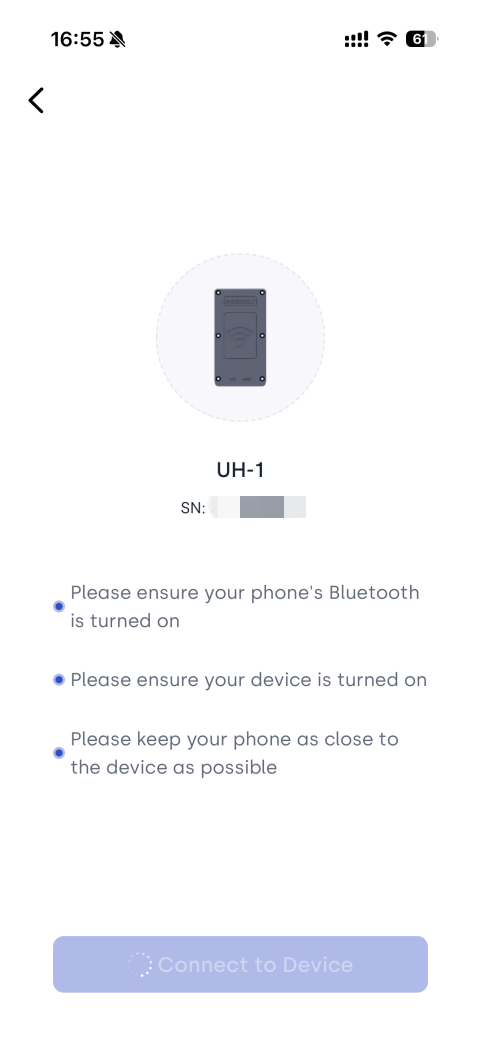
- 手机蓝牙已开启。
- 设备已开机。
- 在整个操作过程中,手机尽量靠近设备。
1. 更新设备信息
-
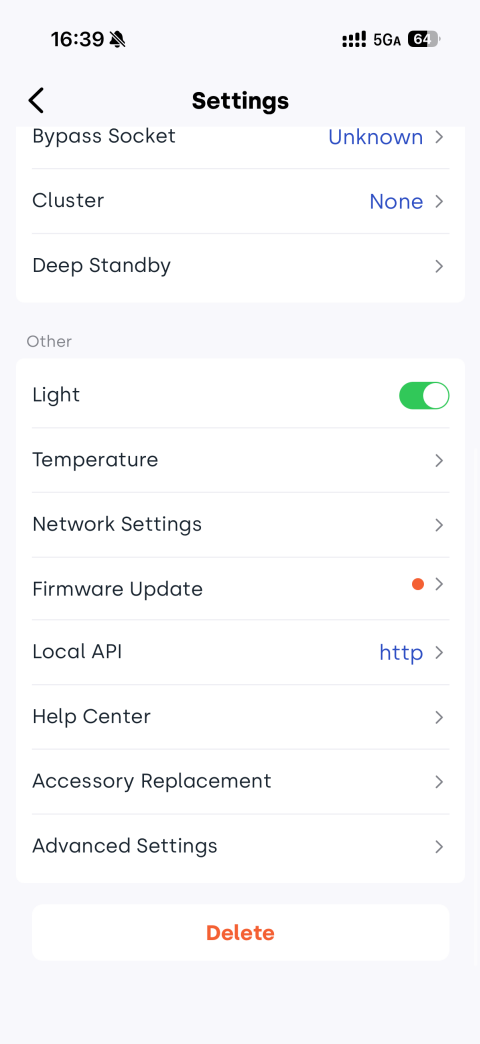
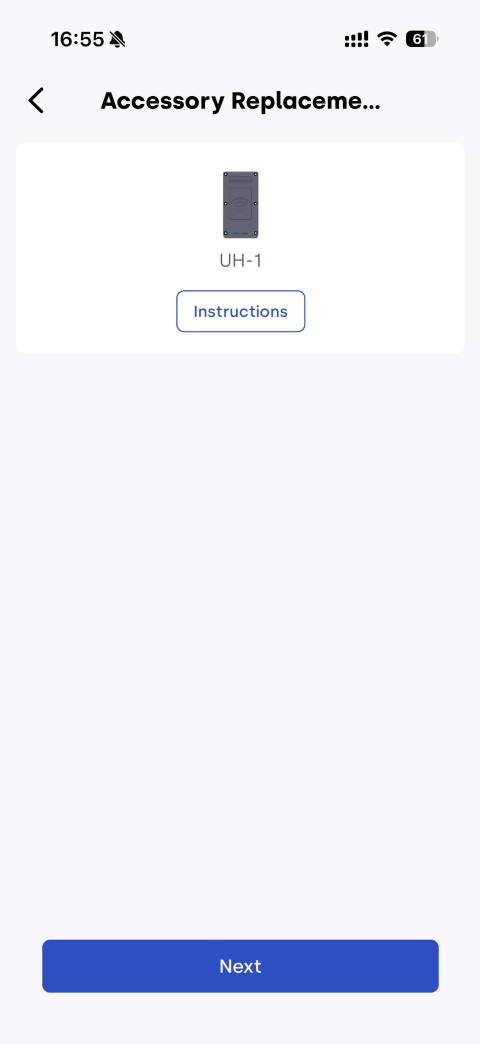
在设备设置页面,点击 Accessory Replacement。
-
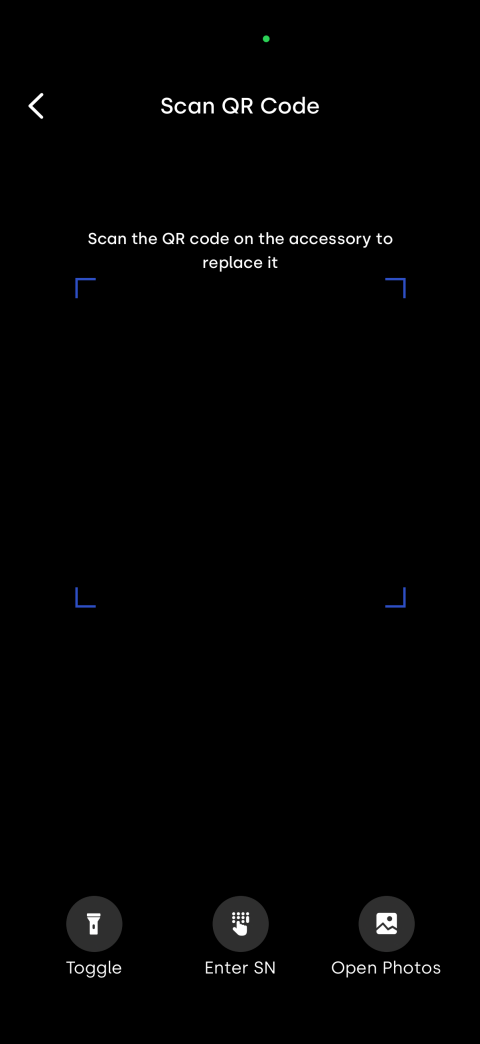
扫描新配件上的二维码。
-
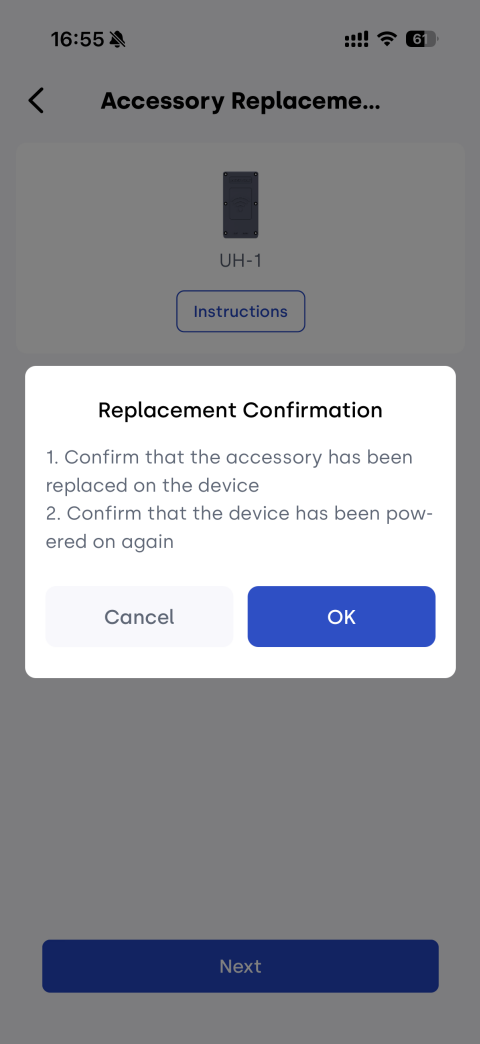
点击 Next,查看 Replacement Confirmation 信息,然后点击 OK 继续。
-
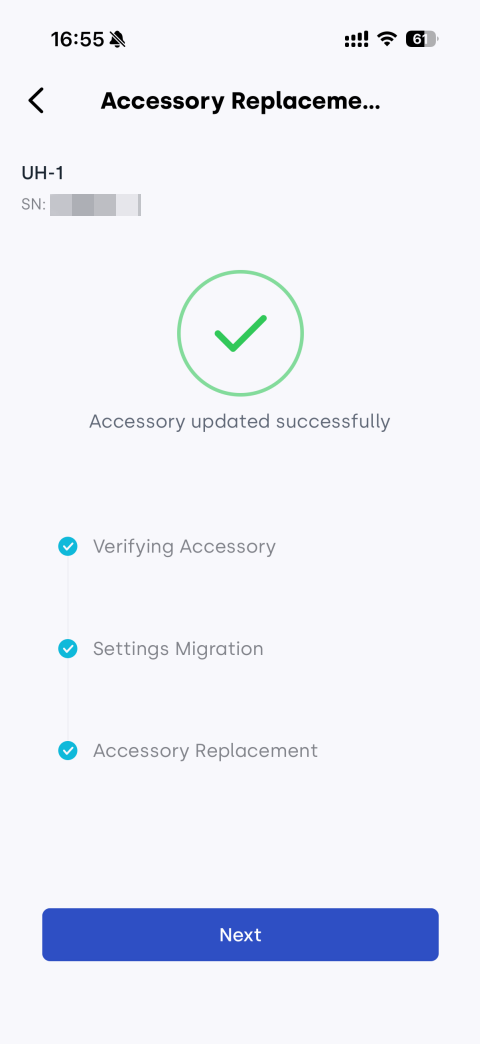
等待更换流程完成。
在此过程中,系统会自动更新配件信息并迁移设备设置,包括集群设置、负载来源设置以及关联设备。
-
配件信息更新成功后,点击 Next 继续。
2. 迁移历史数据
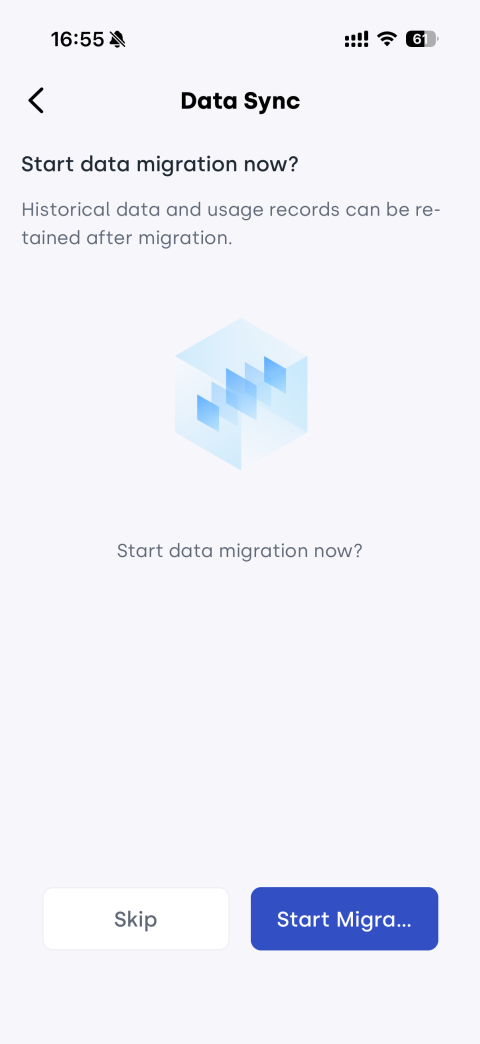
点击 Start Migration 迁移历史数据。
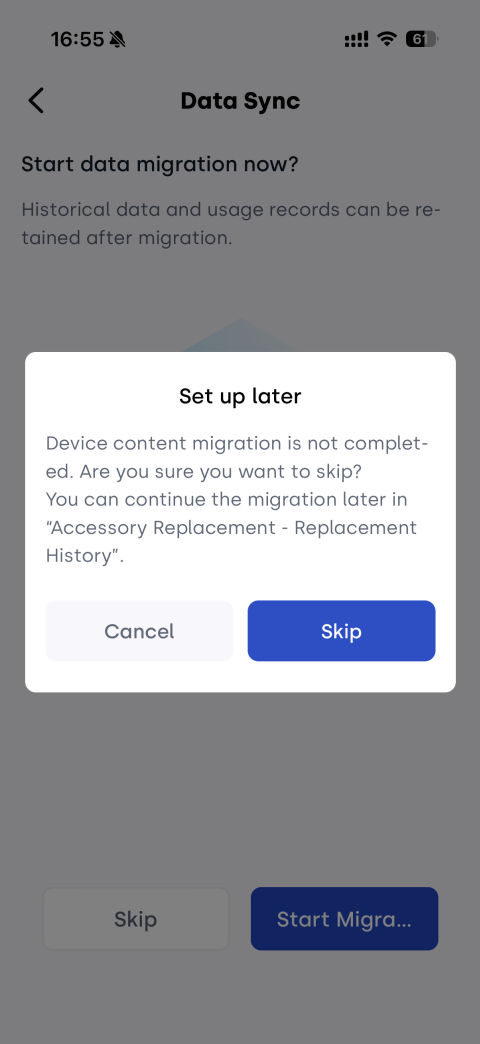
如果暂时不想迁移历史数据,可点击 Skip。您也可以稍后在 更换记录 中启动迁移。
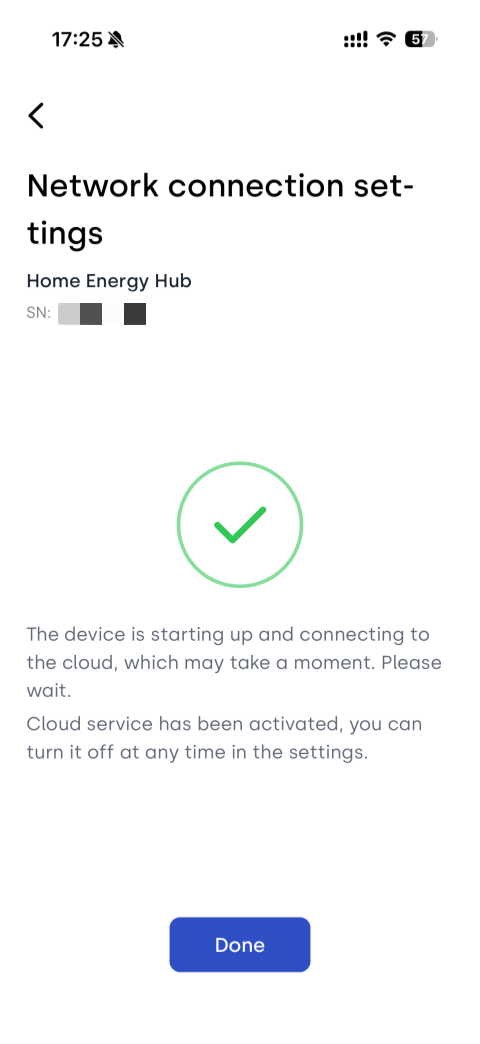
3. 重新连接设备网络
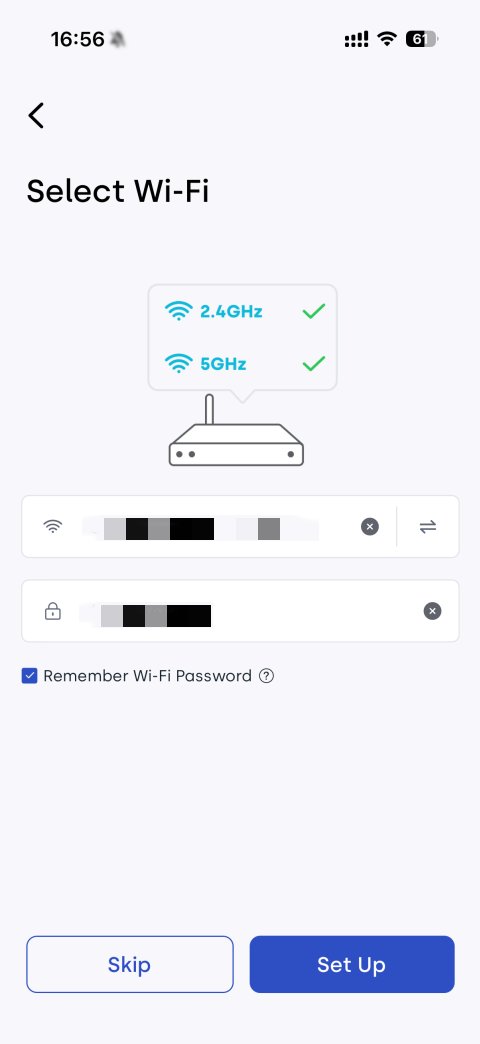
- 输入 Wi-Fi 名称(SSID)和密码,然后点击 Set Up。
- 等待网络连接成功。
4. 查看更换记录
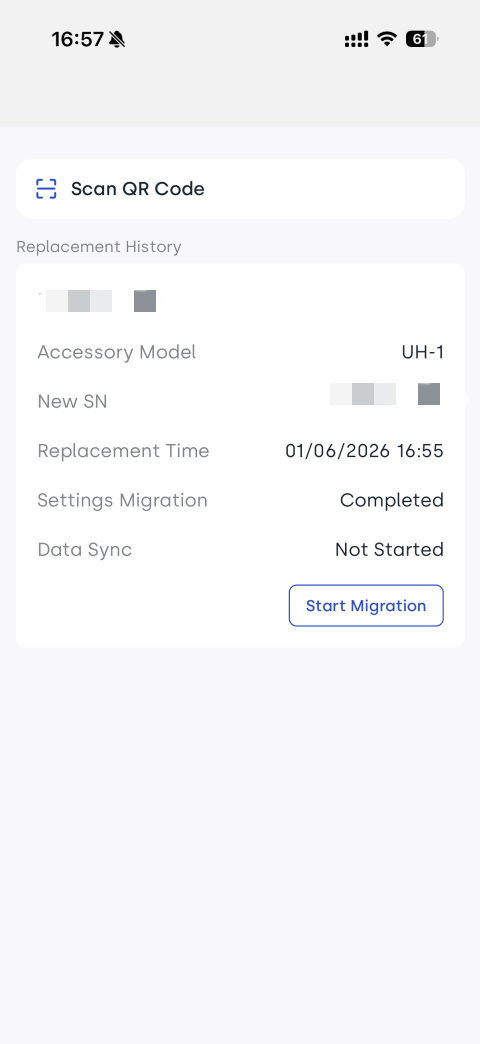
如需查看历史更换记录,进入:Settings > Accessory Replacement
在 Replacement History 中,您可以:
- 查看更换记录,包括更换时间、设置迁移状态以及历史数据迁移状态。
- 点击对应记录中的 Start Migration,进入设备迁移页面。若历史数据尚未开始迁移,可在此启动迁移。
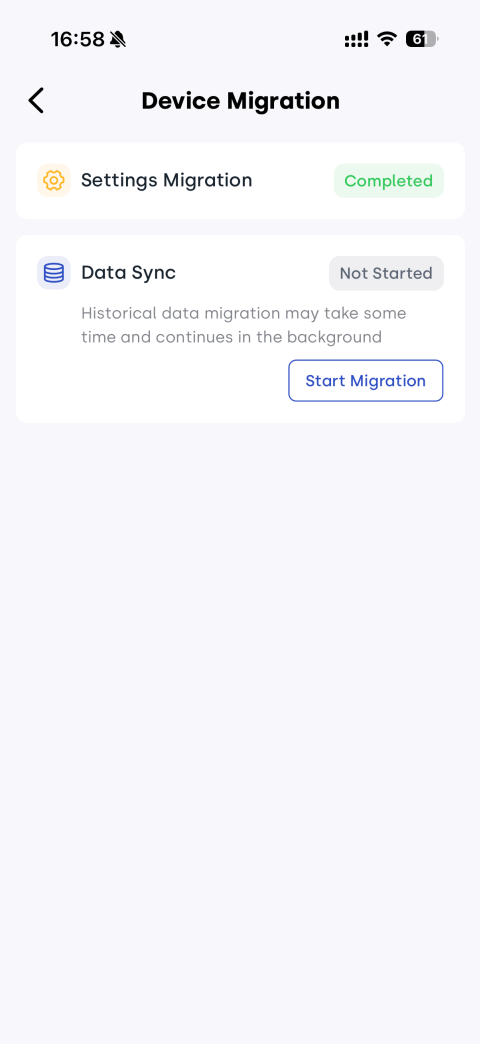
历史数据迁移在启动后会自动通过云端完成,迁移过程中无需停留在设备迁移页面。
您可以随时在 Replacement History 中查看迁移进度和状态。