Home Assistant-integratie
Vereisten
1️⃣ Home Assistant-omgeving
Home Assistant is geïnstalleerd volgens de officiële installatiehandleiding.
2️⃣ Hetzelfde lokale netwerk
Het apparaat en de Home Assistant-server moeten zich in hetzelfde lokale netwerk bevinden.
3️⃣ Het IP-adres van het apparaat ophalen
Controleer of het Indevolt-apparaat is ingeschakeld en succesvol een IP-adres heeft verkregen. Het IP-adres kan op een van de volgende manieren worden opgehaald:
🧩 Methode 1 – Via de router
Log in op het beheerpaneel van de router en zoek het IP-adres van het apparaat in de lijst met verbonden apparaten.
🧩 Methode 2 – Via de INDEVOLT App
Bekijk het IP-adres via de apparaatinstellingen in de app:
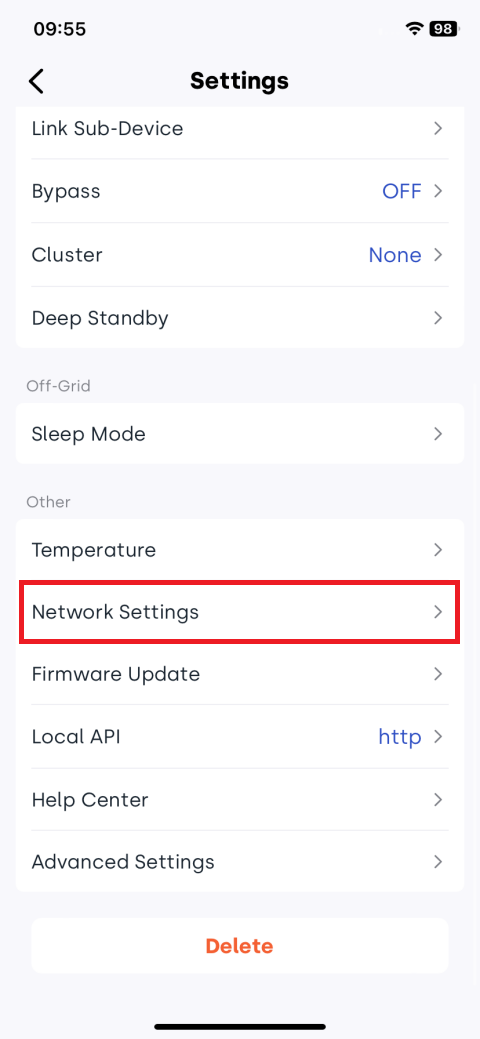
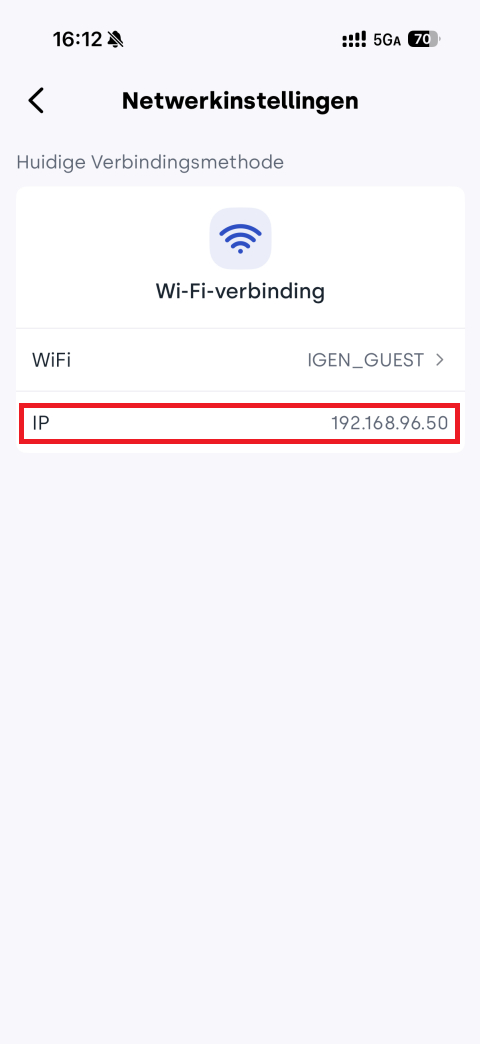
🧩 Methode 3 – Via UDP-broadcast (geavanceerde methode)
-
Zorg ervoor dat het WiFi-netwerk waarmee het apparaat is verbonden zich in hetzelfde lokale netwerk bevindt als de computer.
-
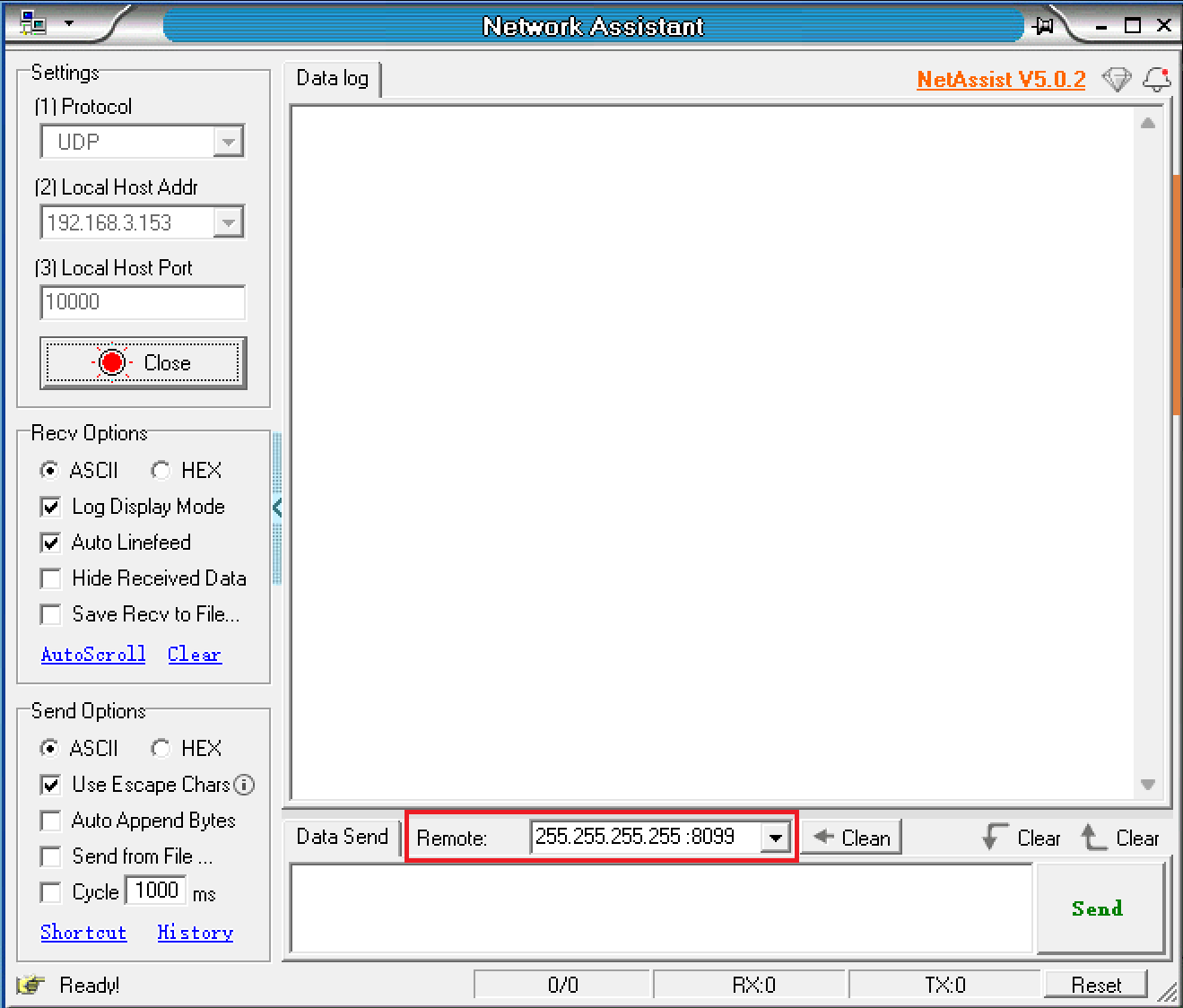
Open een netwerkdebugtool.
-
Selecteer het protocol UDP.
-
Selecteer Local Host Addr.
-
Stel Local Host Port in op 10000.
-
Klik op Open.

-
Configureer in Remote het broadcastadres en de poort: 255.255.255.255:8099
-
Voer in het berichtveld het AT-commando in: AT+IGDEVICEIP
-
Klik op Send.

-
INDEVOLT-apparaten binnen hetzelfde netwerk sturen vervolgens hun IP-adres en serienummer (SN) terug.

4️⃣ Lokale API inschakelen
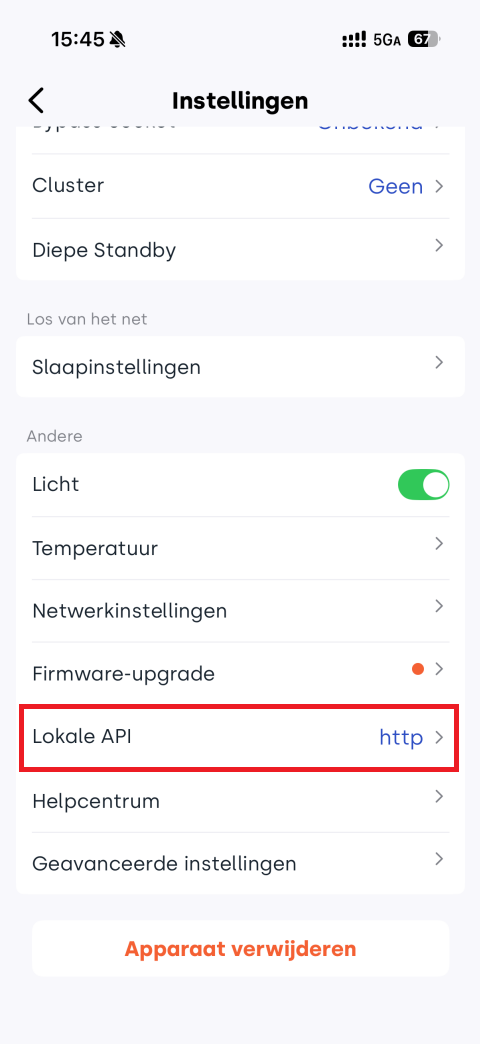
Controleer of de lokale API op het Indevolt-apparaat is ingeschakeld.
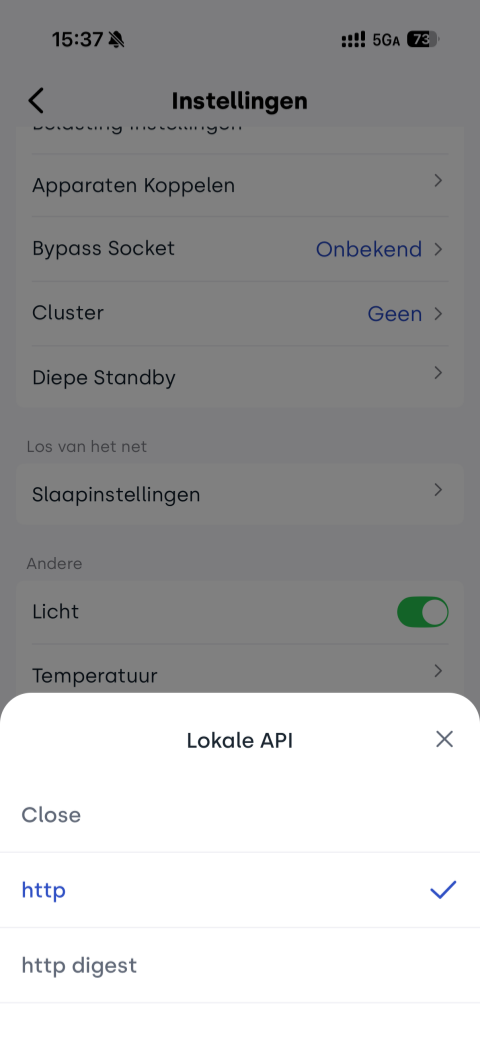
OpenData biedt drie modi, maar deze integratie ondersteunt momenteel alleen de modus HTTP:
- HTTP
- HTTP Digest
- HTTPS (momenteel nog niet ondersteund)
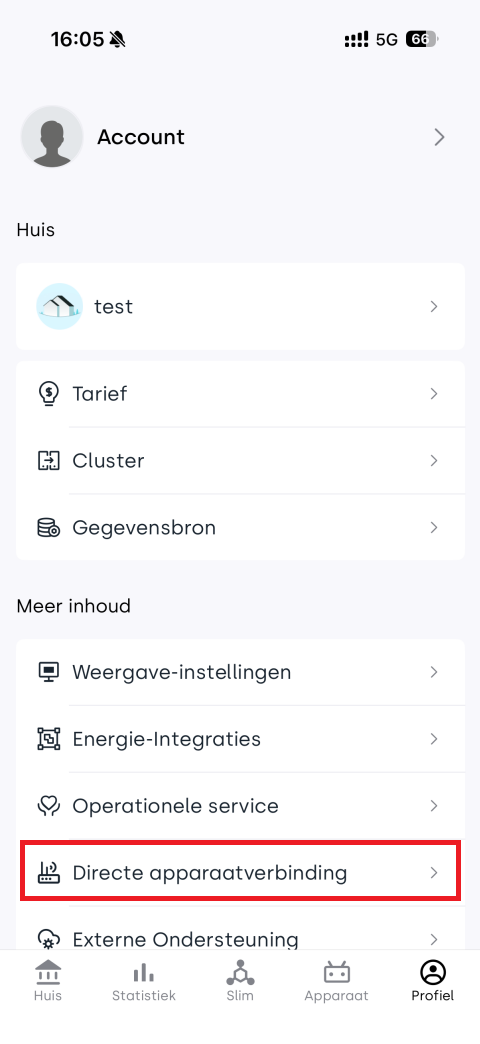
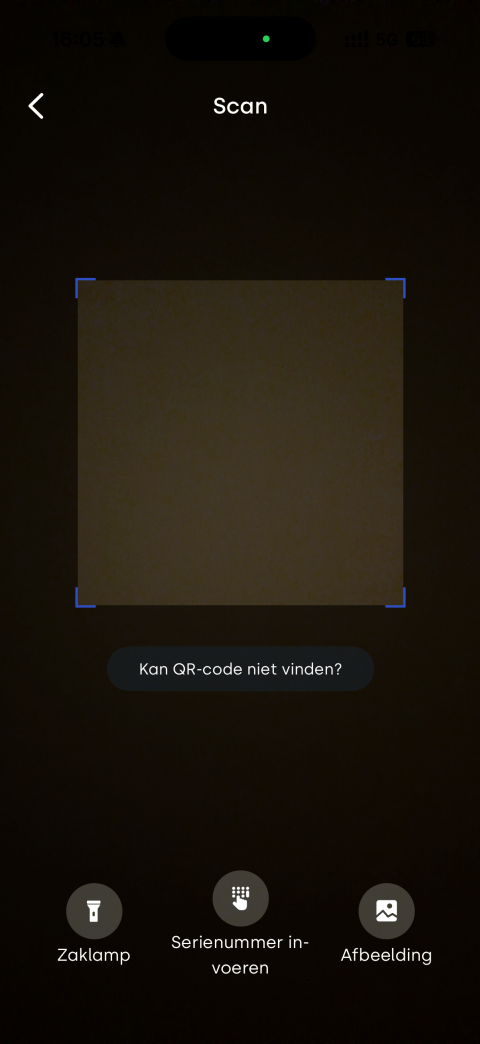
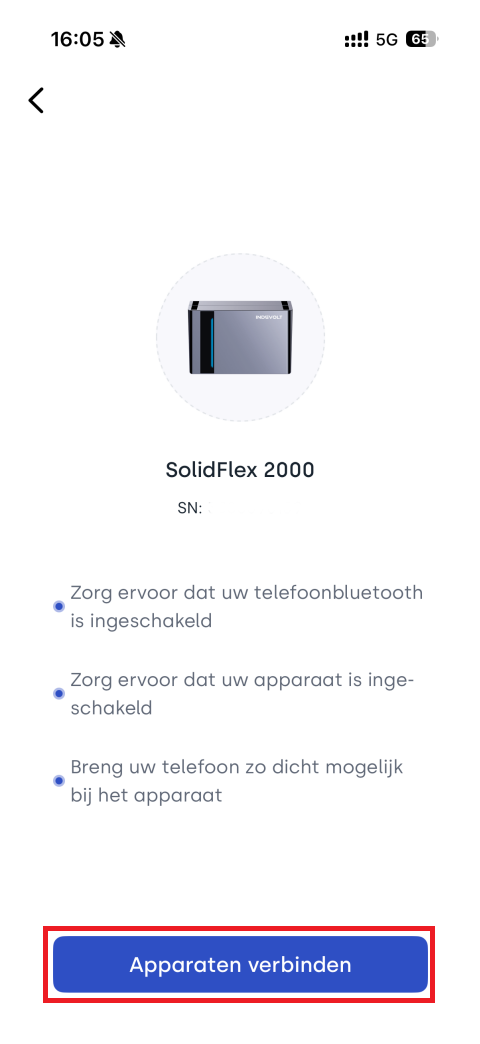
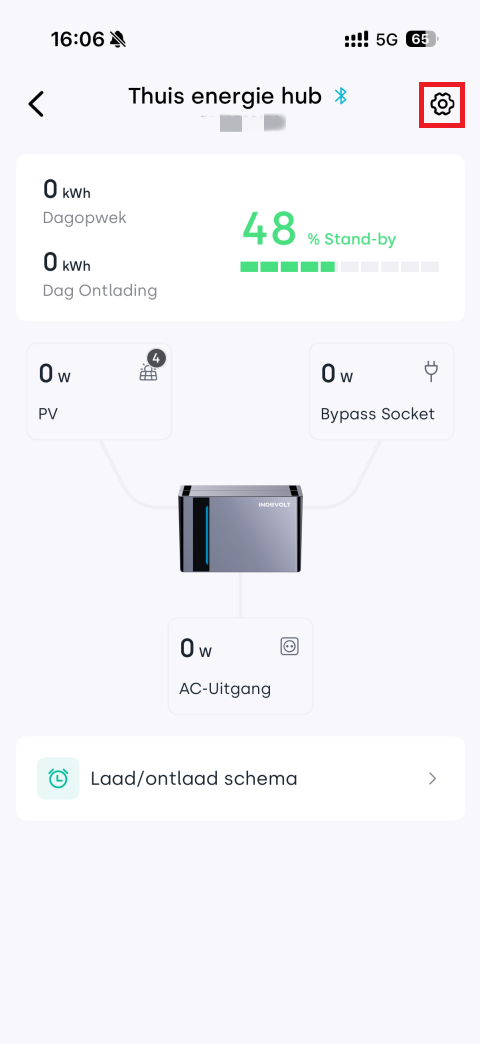
De lokale API kan worden geconfigureerd via de INDEVOLT App:
5️⃣ Vereiste firmwareversie
Controleer of de firmwareversie van het apparaat voldoet aan of hoger is dan de onderstaande minimale vereiste versie.
| Model | Minimale firmwareversie |
|---|---|
| BK1600/BK1600 Ultra | V1.3.0A_R006.072_M4848_00000039 |
| SolidFlex 2000/PowerFlex 2000 | CMS:V1406.07.002E |
Stap 1: Download de Indevolt-integratiebestanden
-
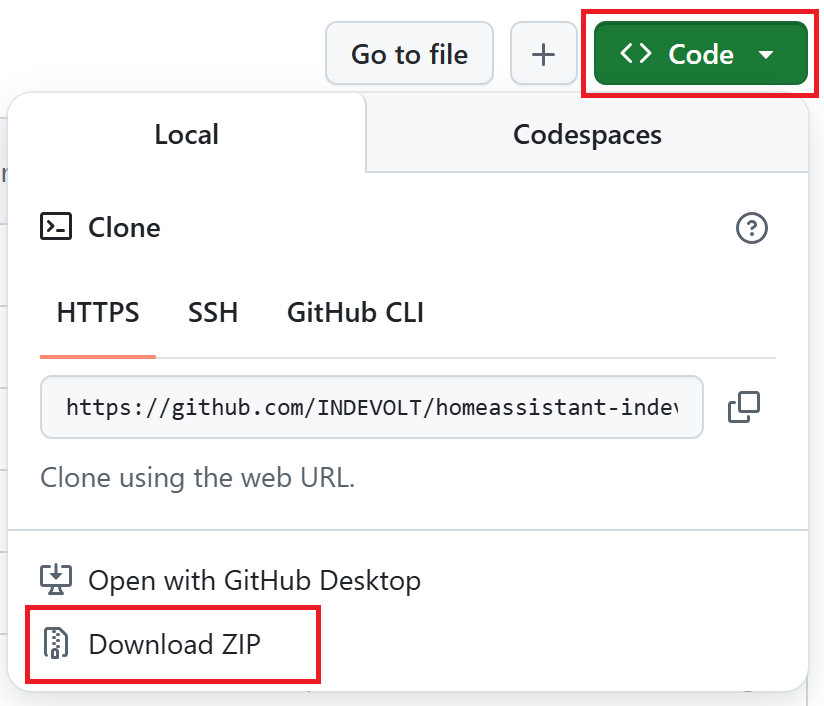
Ga naar de GitHub-repository.
-
Klik op Code > Download ZIP。
-
Pak het ZIP-bestand lokaal uit.
Stap 2: Bepaal het configuratiemap-pad
- Home Assistant OS: de configuratiemap bevindt zich in
/config. - Home Assistant Container: de configuratiemap kan worden gevonden via het bestand
configuration.yaml.
De map moet het bestand configuration.yaml bevatten.
configuration directory/
└── configuration.yaml
Stap 3: Maak een map voor aangepaste integraties aan
- Open de
config directory. - Maak de map
custom_componentsaan (indien deze nog niet bestaat).
config directory/
├── custom_components/
└── configuration.yaml
Alle aangepaste integraties moeten in custom_components worden geplaatst, anders kan Home Assistant ze niet herkennen.
Stap 4: Voeg de integratiebestanden toe
Kopieer de uitgepakte map indevolt volledig naar de map custom_components.
config directory/
└── custom_components/
    ├── indevolt/
       ├── __init__.py
       ├── manifest.json
       ├── ...
Stap 5: Herstart Home Assistant
-
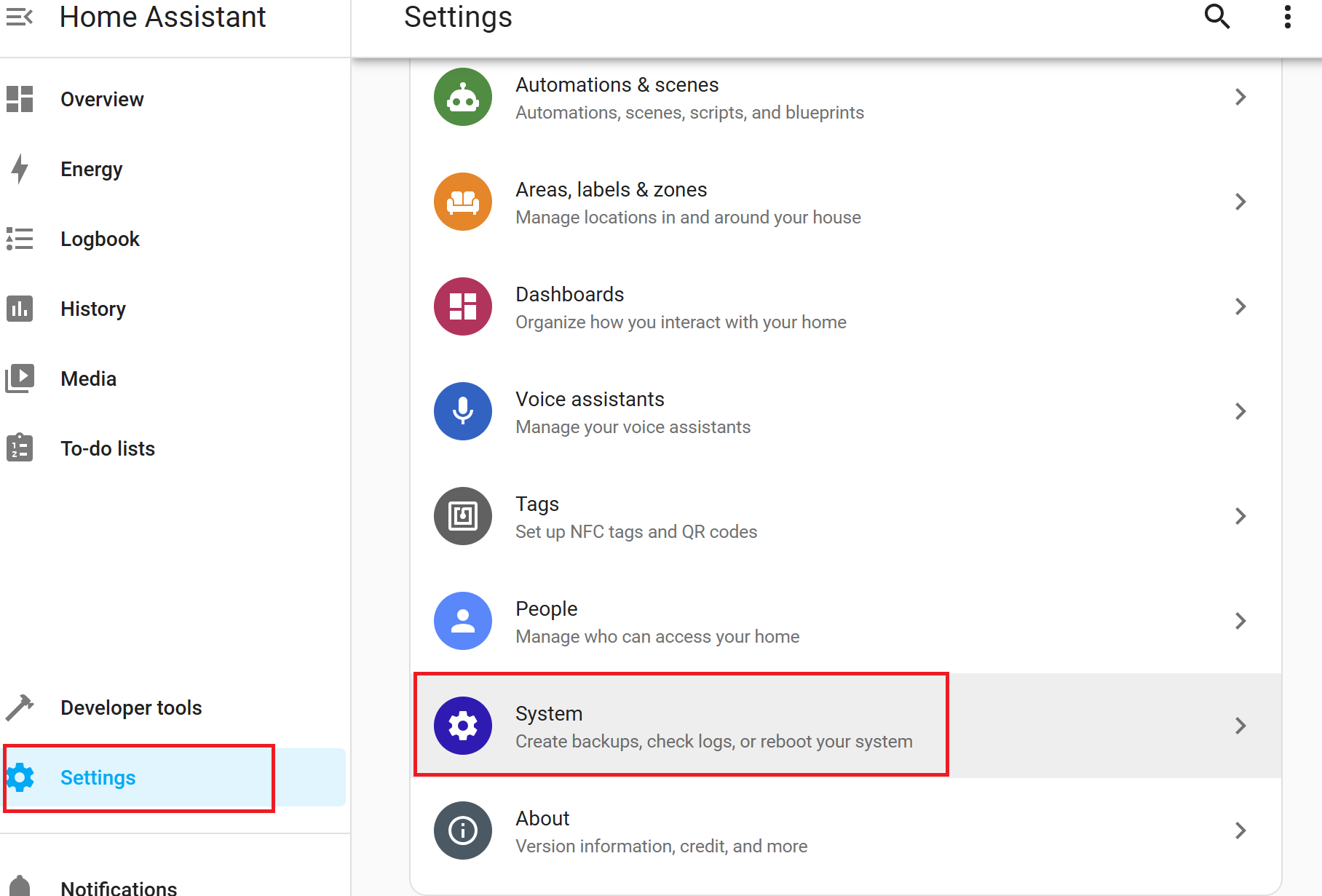
Selecteer in de webinterface Settings > System。
-
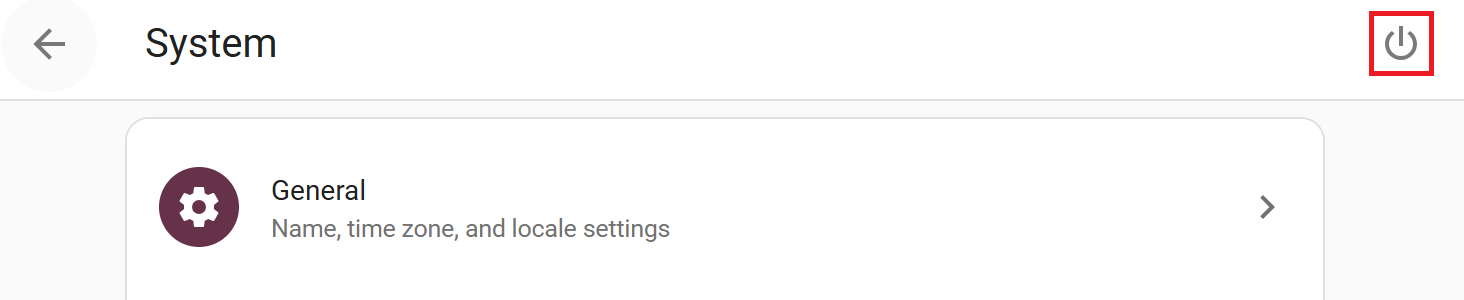
Klik rechtsboven op het herstartpictogram。
-
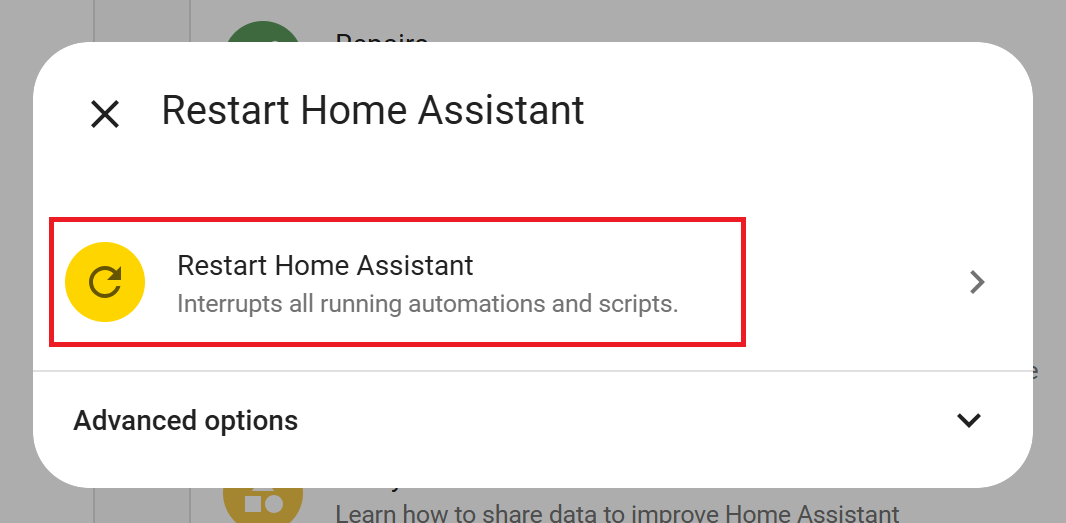
Klik op Restart Home Assistant。
-
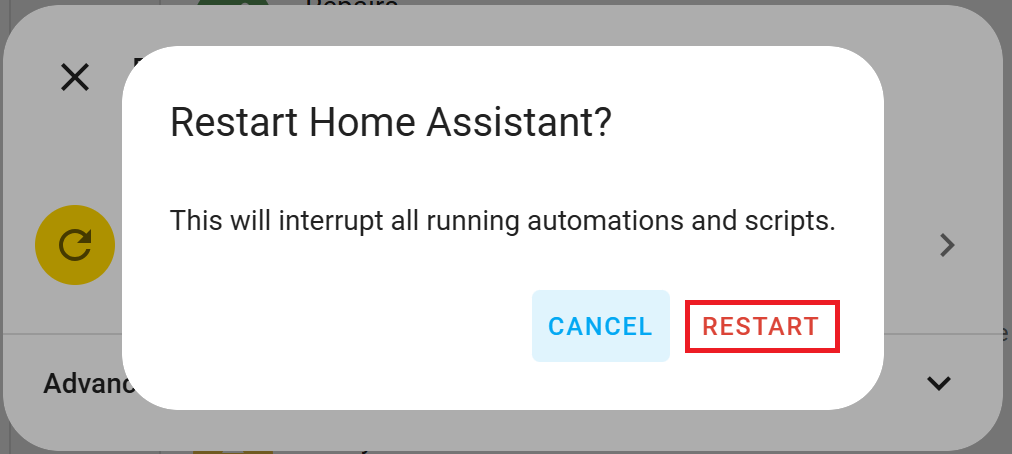
Klik op RESTART。
Stap 6: Voeg de integratie toe aan Home Assistant
-
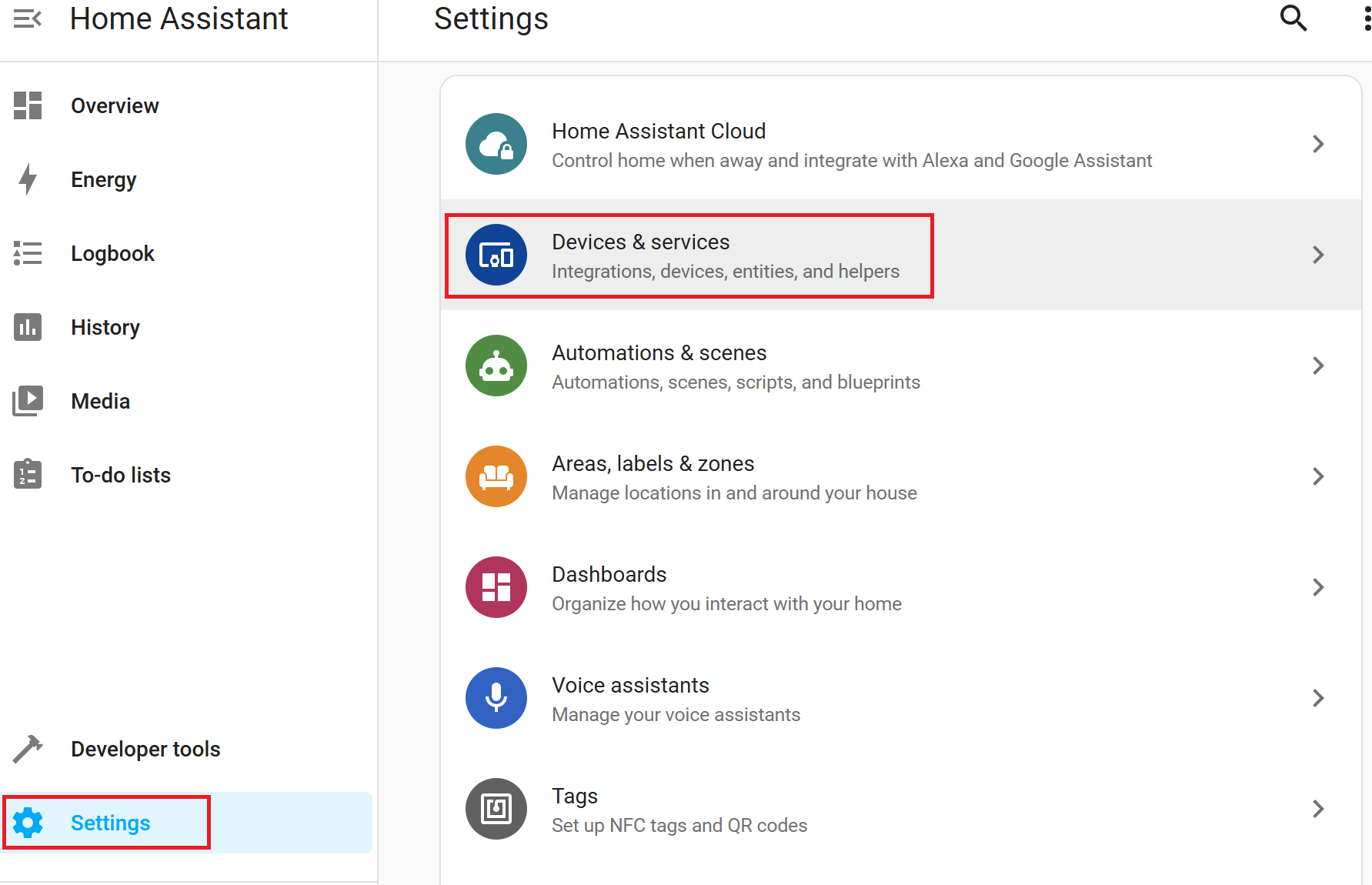
Ga na het herstarten naar de webinterface en selecteer Settings > Devices & services。
-
Klik rechtsonder op +ADD INTEGRATION。

-
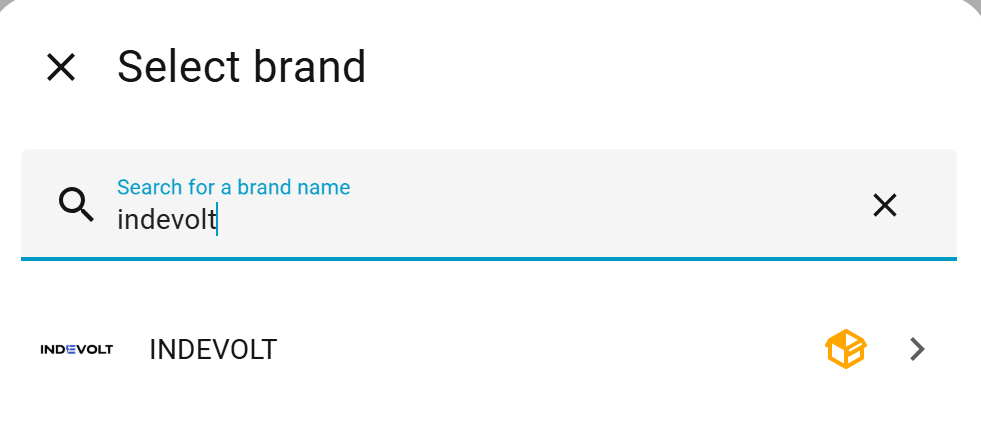
Zoek naar de integratie indevolt。
-
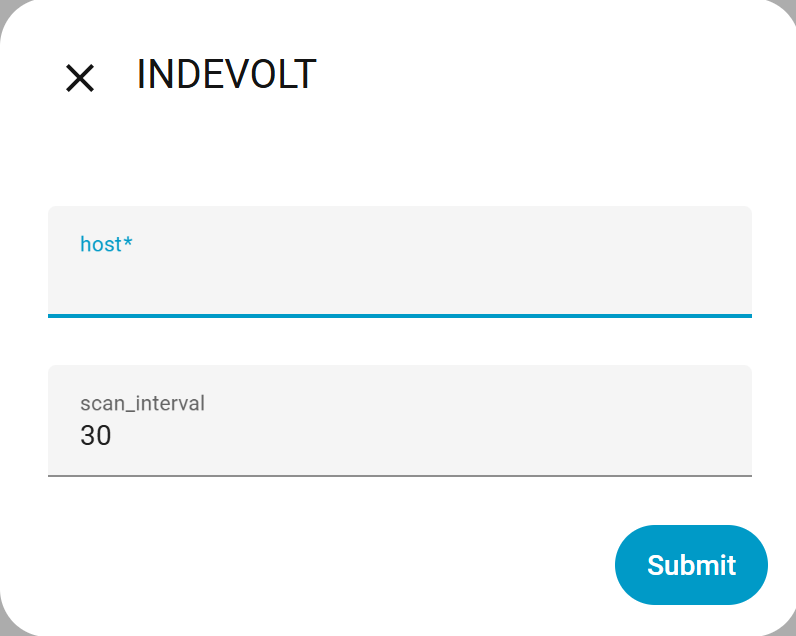
Configureer de parameters:
- host: het IP-adres van het apparaat. Dit kan worden opgehaald via de router of de app.
- scan_interval: wordt gebruikt om de frequentie van gegevensupdates te regelen. De aanbevolen instelling is 5 tot 30 seconden. De standaardwaarde is 30 seconden.
-
Klik op Submit om de installatie te voltooien。
-
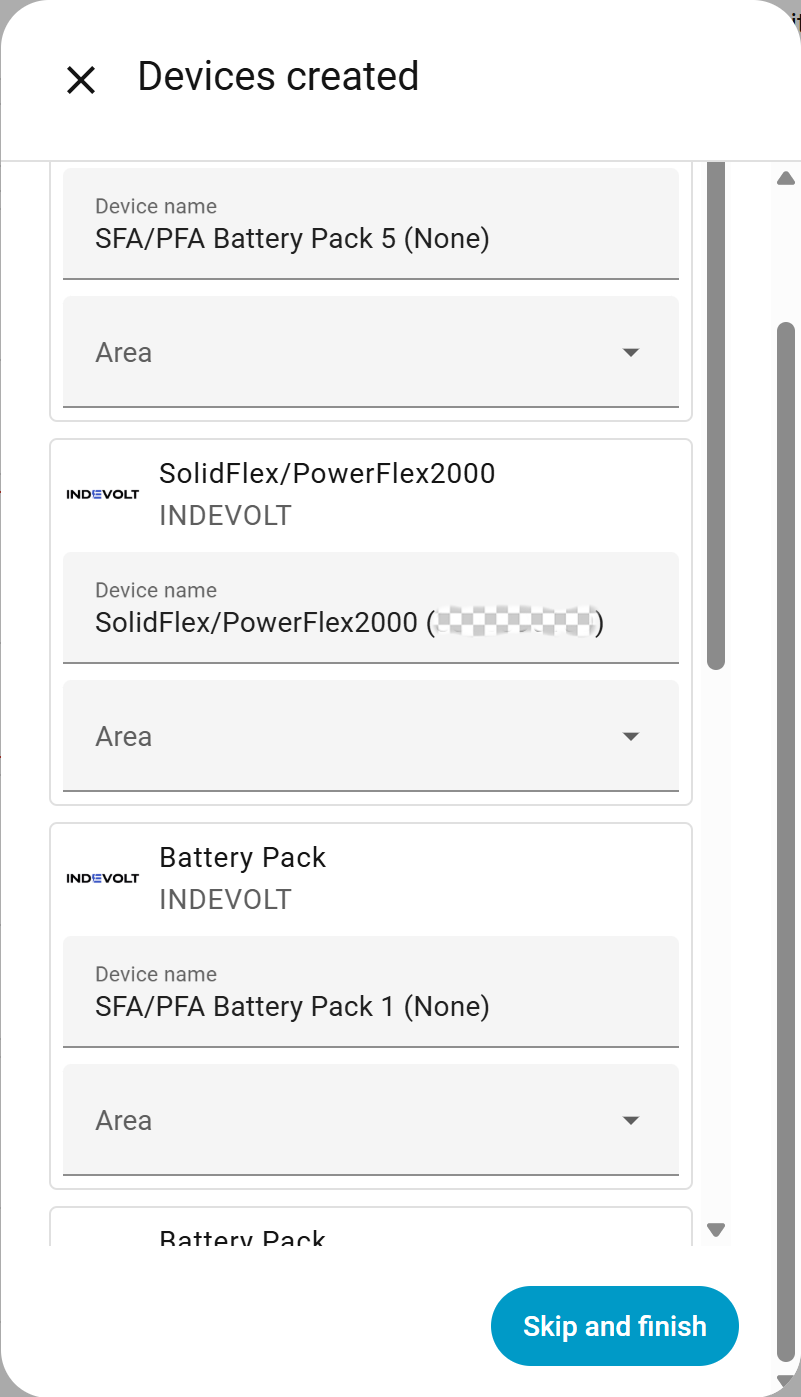
Na installatie worden de vermogensmodules en batterijpacks weergegeven. Klik op Skip and Finish om de configuratie af te ronden。
- Elke vermogensmodule ondersteunt maximaal 5 batterijpacks.
- Wanneer geen batterijpack is aangesloten, wordt het betreffende veld weergegeven als
None. - Zodra batterijpacks zijn aangesloten, wordt van elk pack het serienummer (SN) weergegeven voor identificatie.
De integratie bekijken
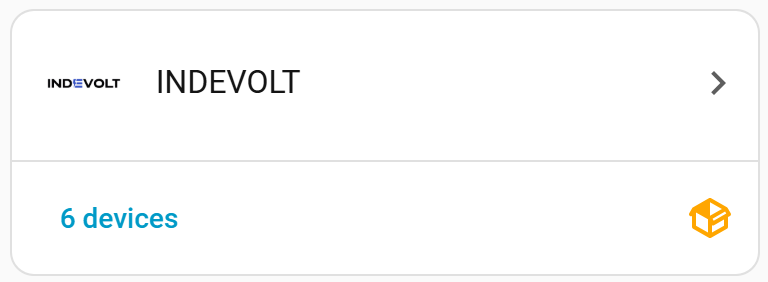
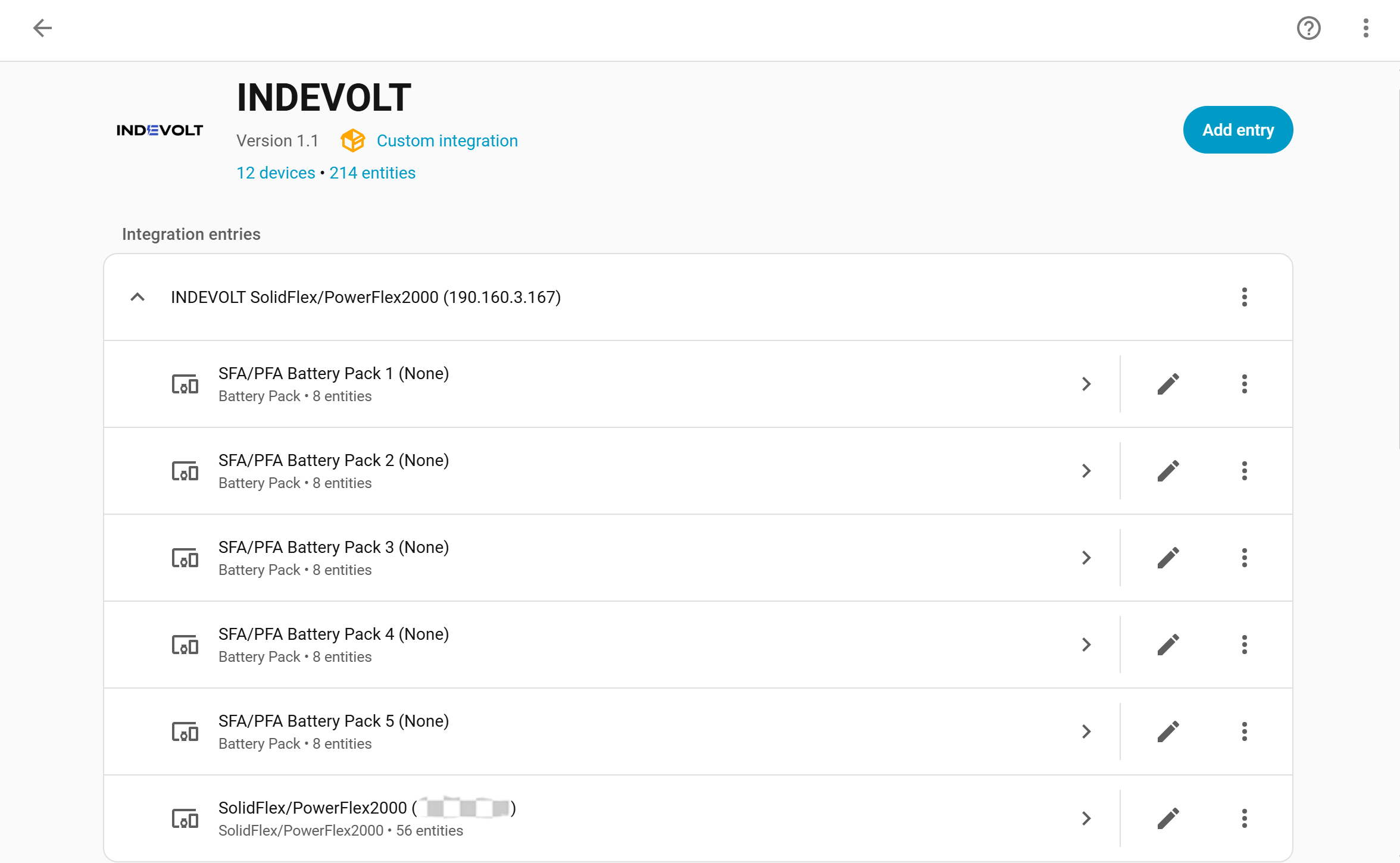
Selecteer de INDEVOLT-integratie. Na een succesvolle installatie worden de apparaat- en entiteitsgegevens weergegeven。
Integratie bijwerken
-
Download de nieuwste versie van het integratiepakket。
-
Overschrijf de bestanden in de map
custom_components/indevolt。 -
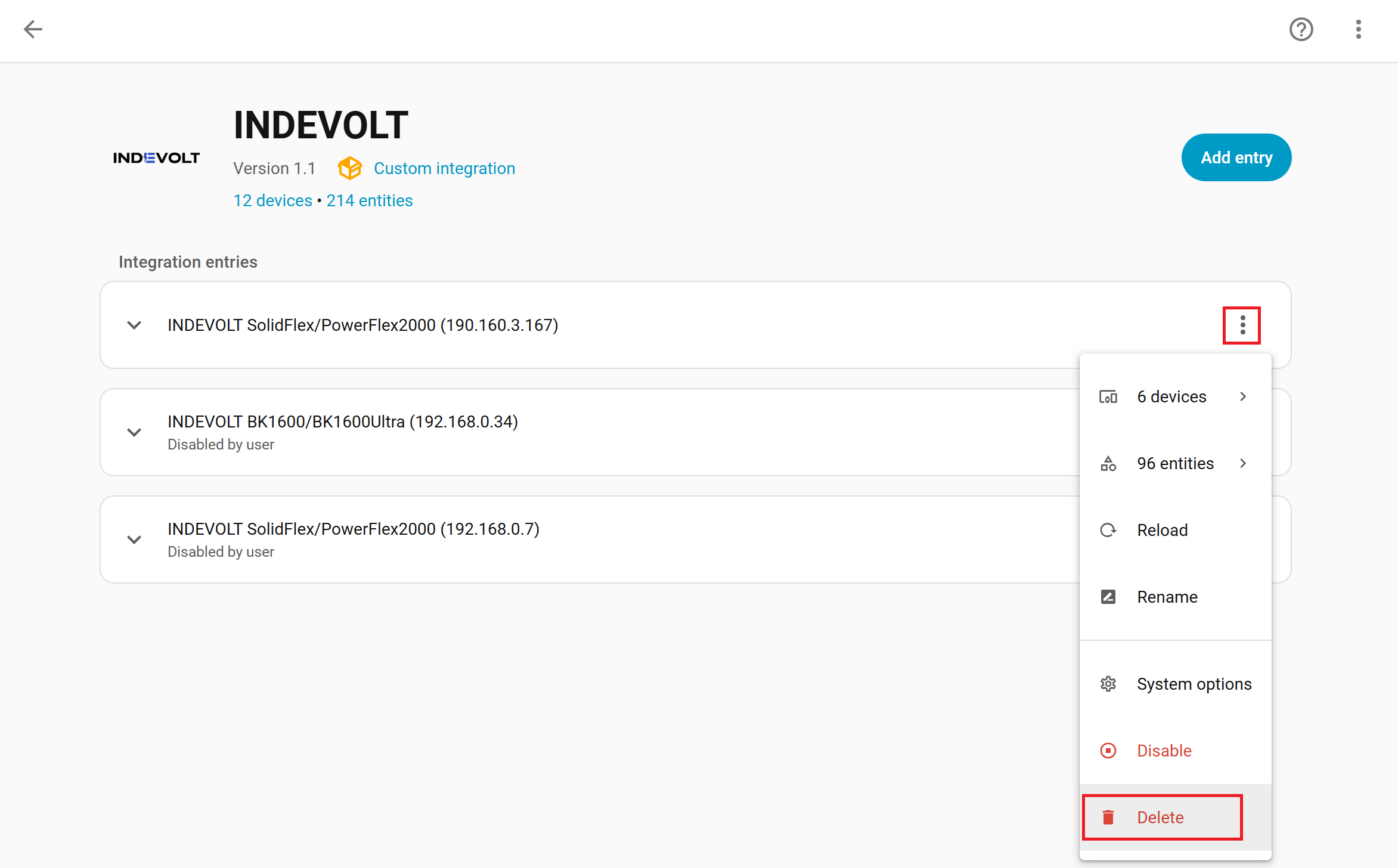
Klik op het menu met drie punten naast het eerder toegevoegde apparaat en selecteer Delete om het apparaat te verwijderen。
-
Herstart Home Assistant。
-
Klik op Add Entry en voeg het apparaat opnieuw toe volgens dezelfde stappen als eerder。
Automatisering maken: Real-time Control instellen
-
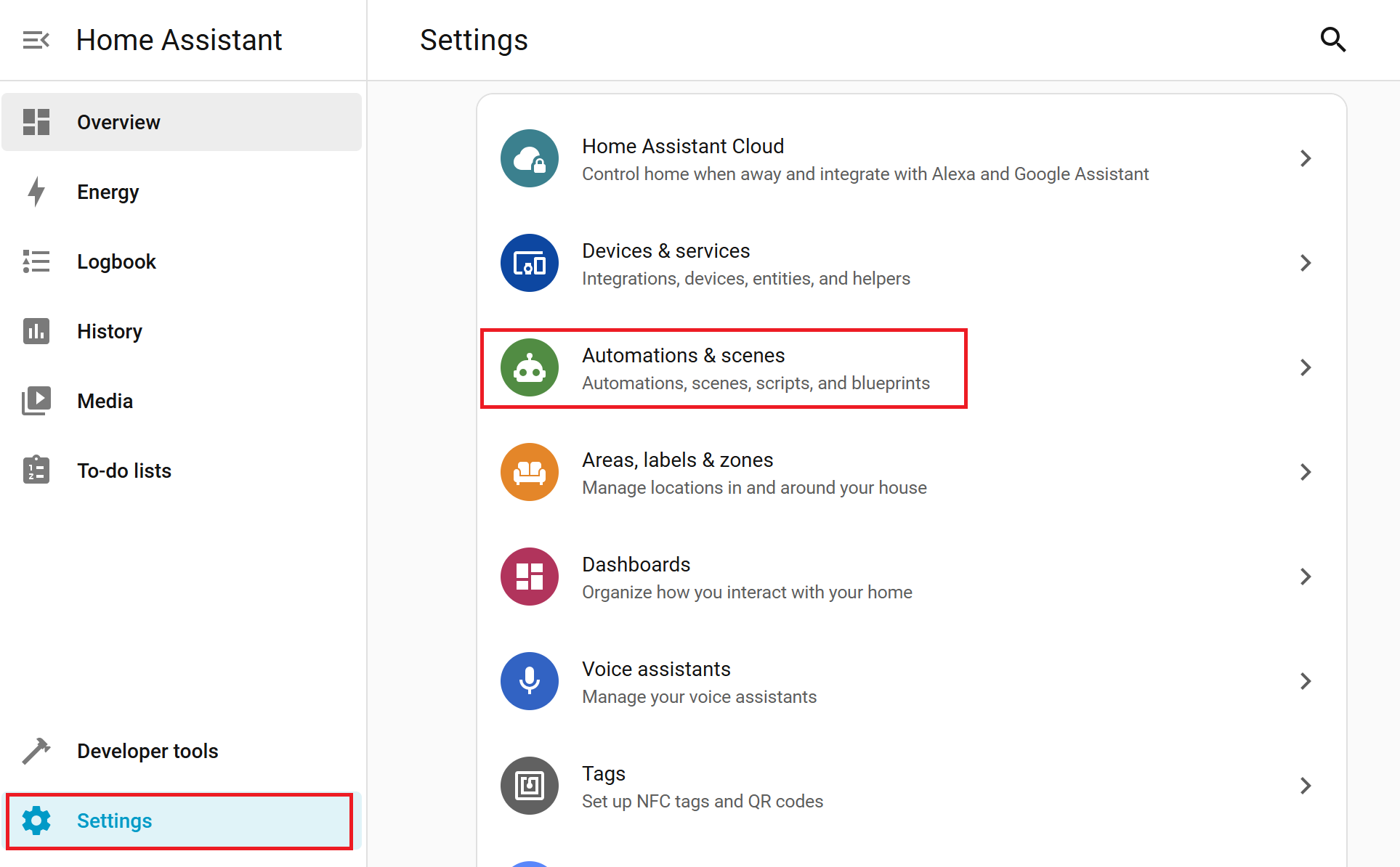
Ga naar Settings > Automations & Scenes。
-
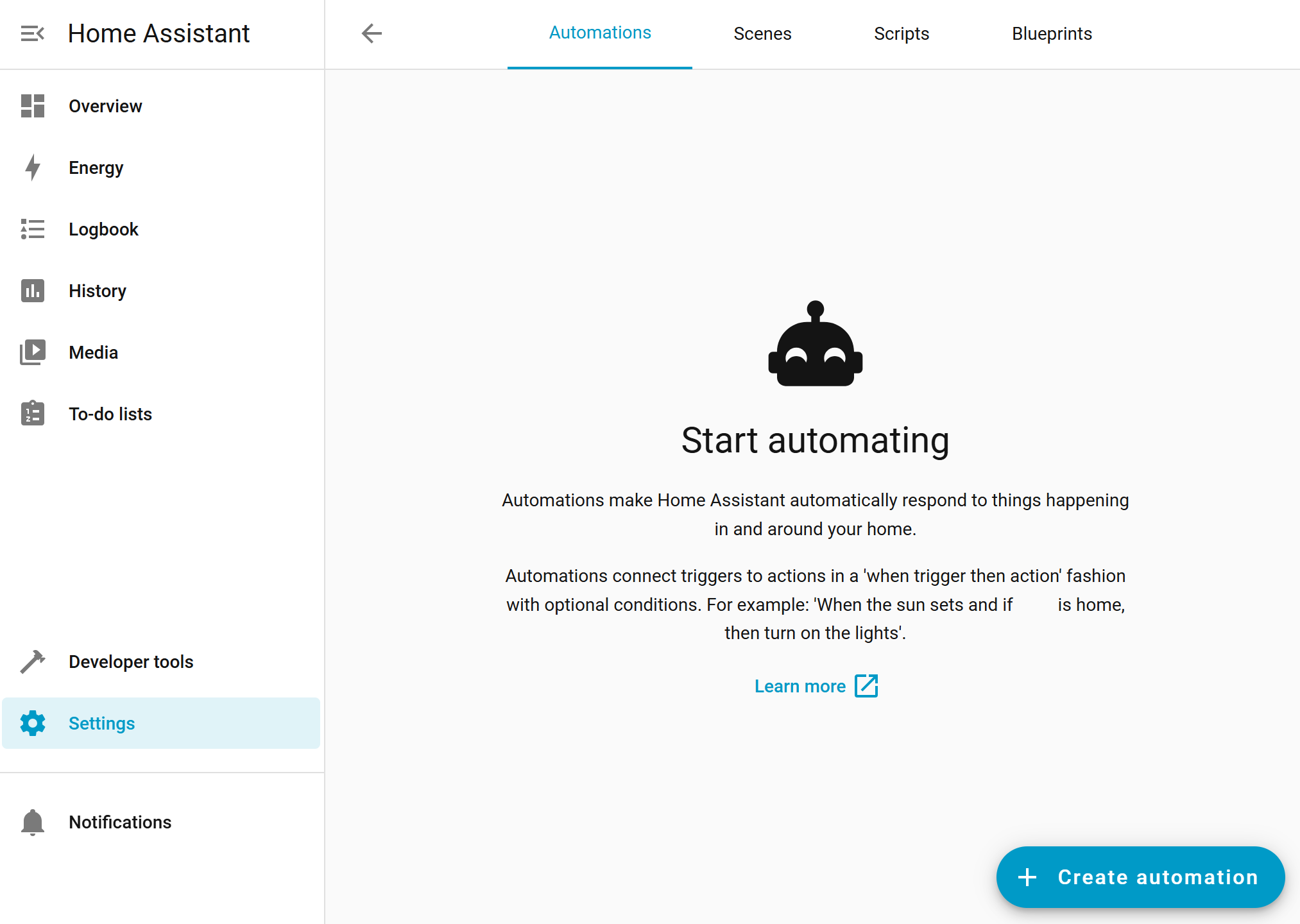
Klik rechtsonder op + Create Automation。
-
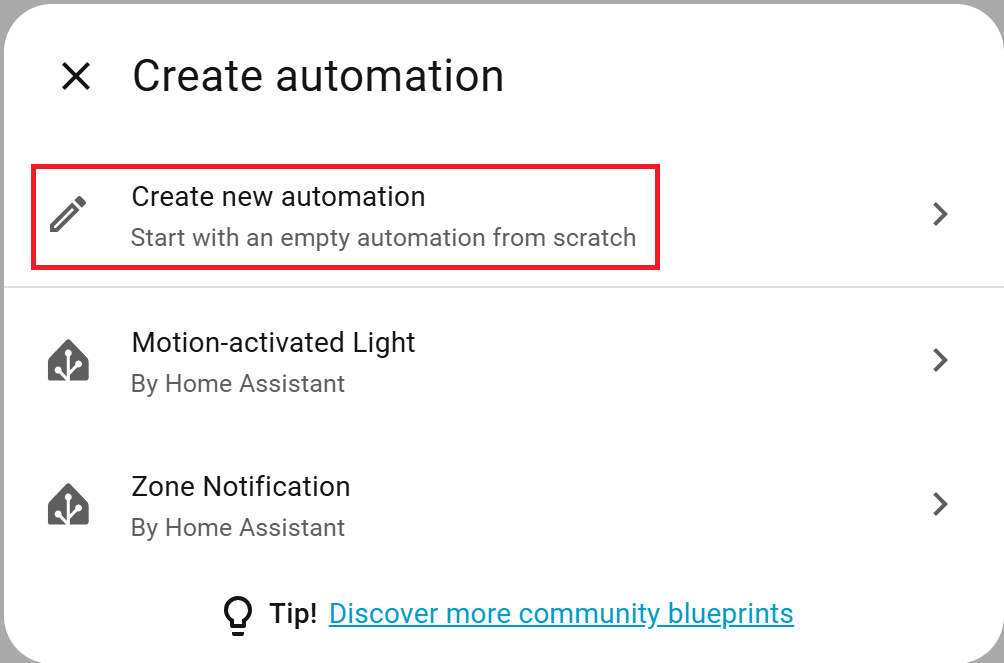
Selecteer Create New Automation。
-
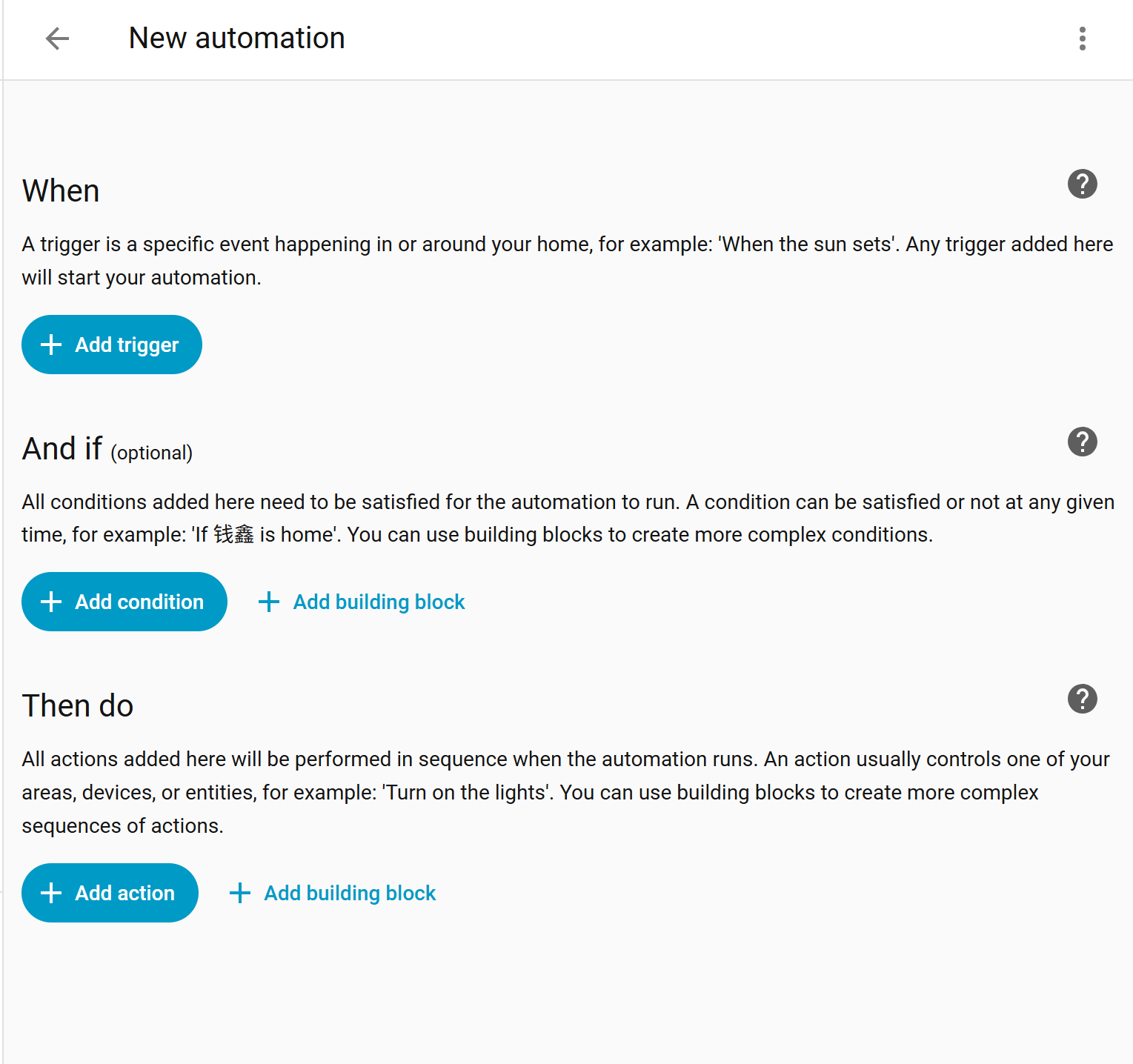
Klik op + Add Trigger en configureer de triggercondities volgens uw behoeften。
-
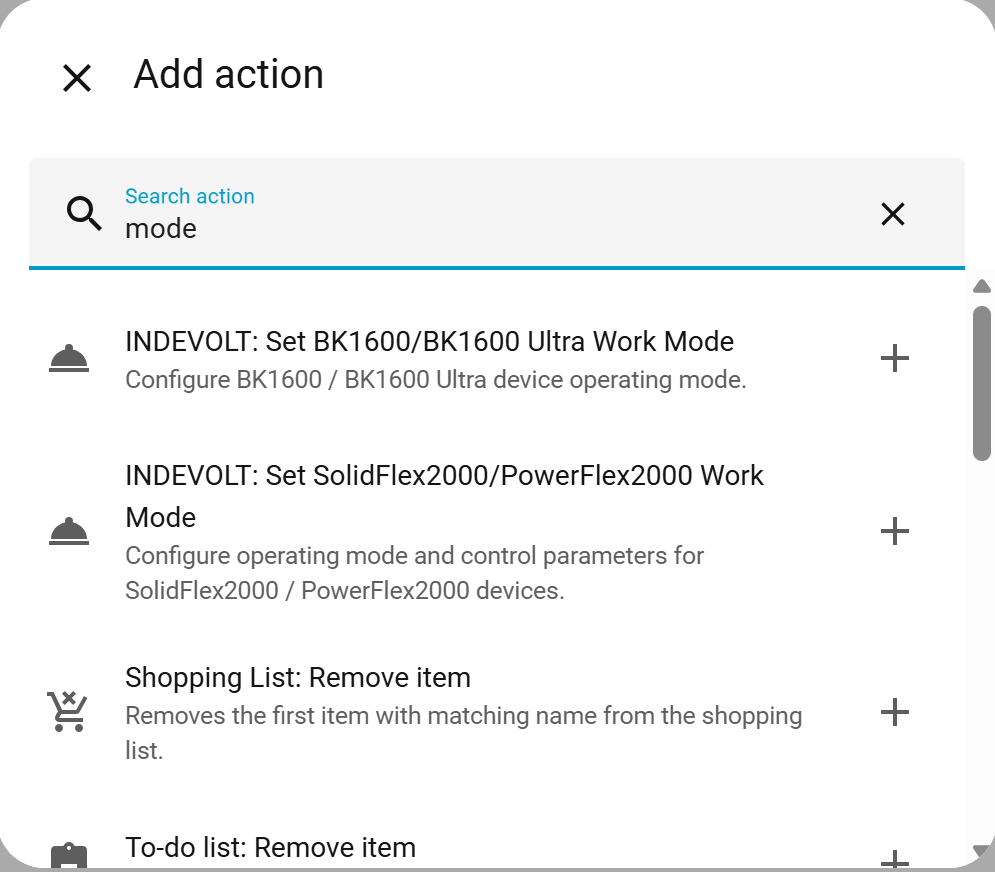
Klik op + Add Action om de apparaatactie te configureren。
-
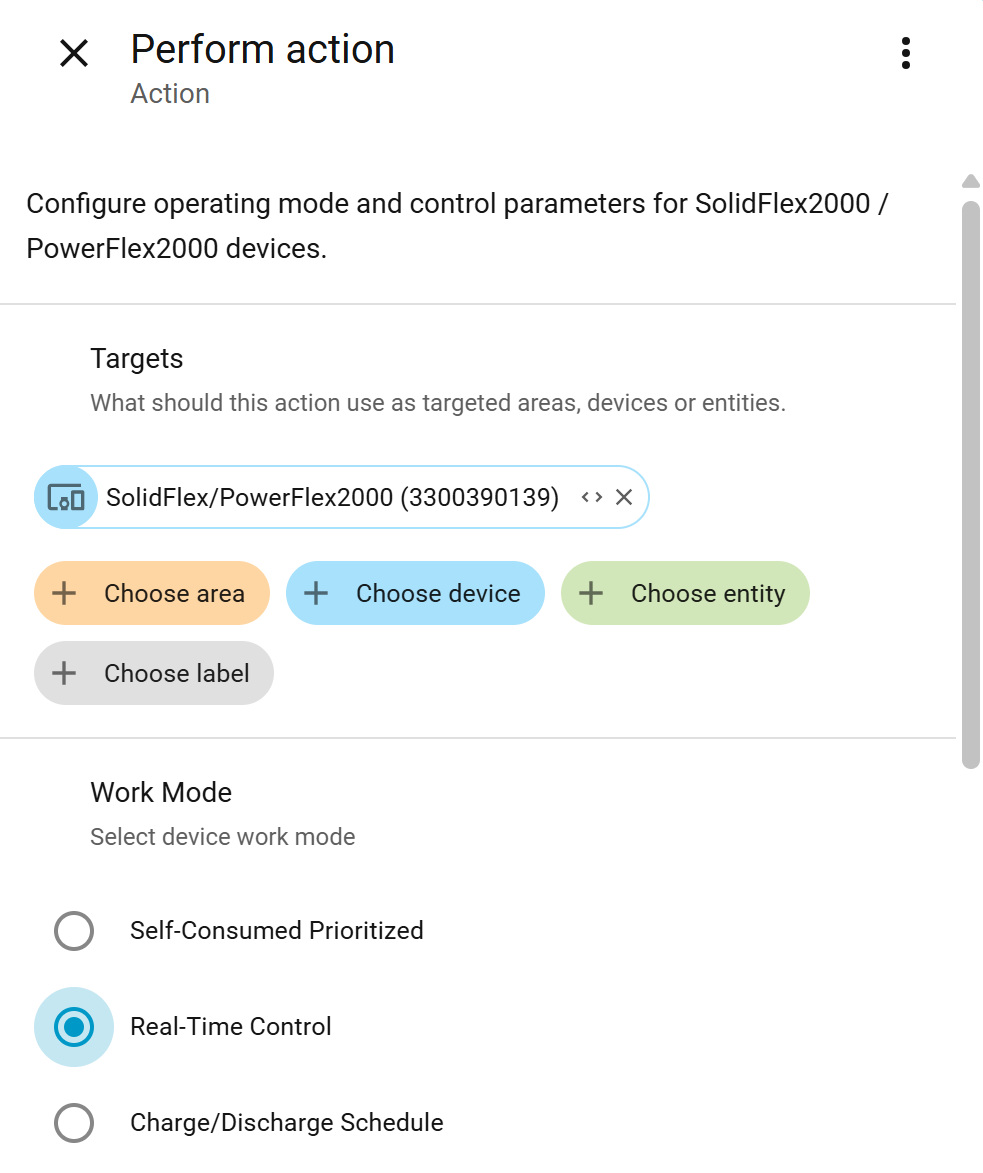
Zoek naar “mode” en selecteer Set SolidFlex2000/PowerFlex2000 Work Mode (voorbeeld)。
-
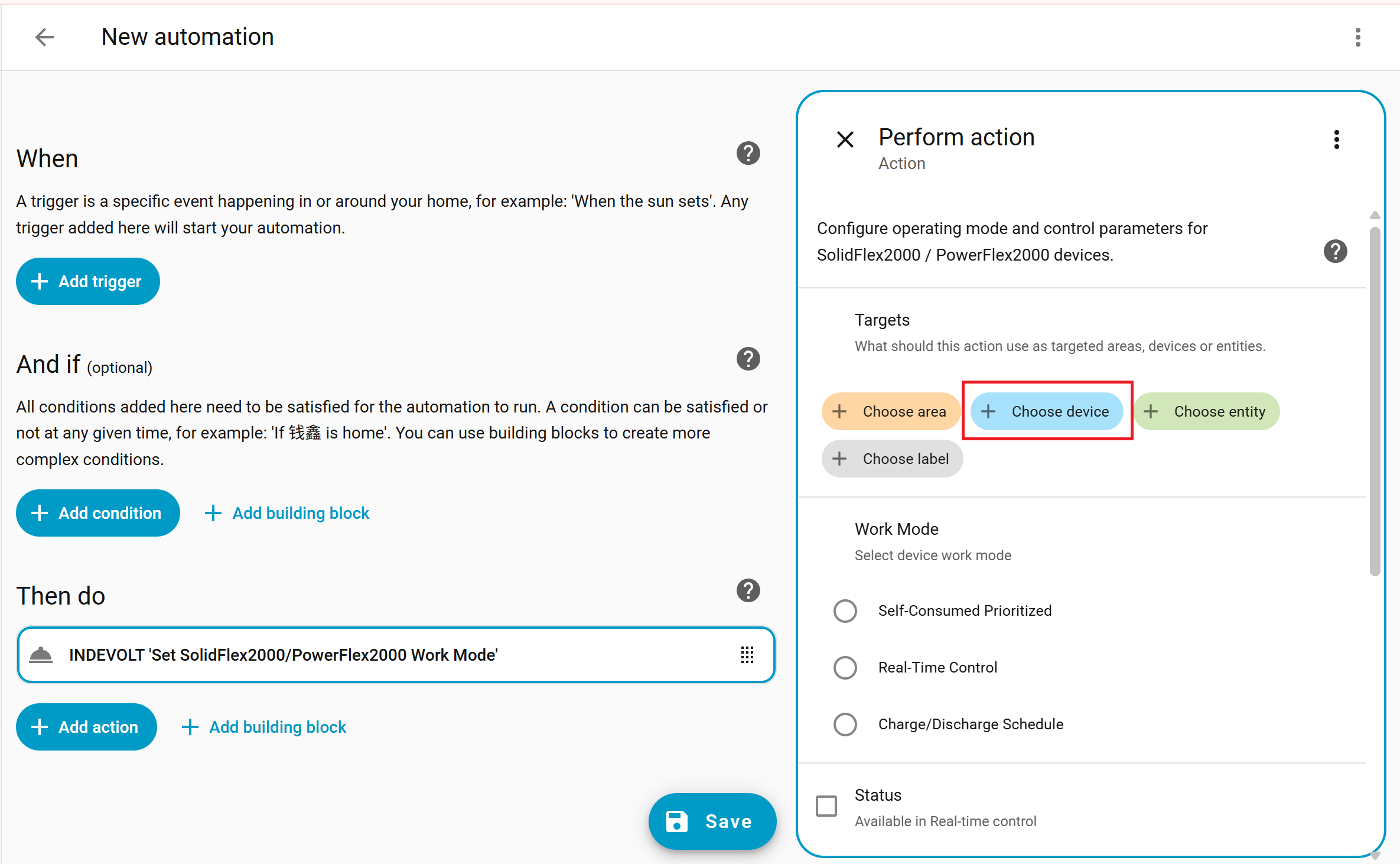
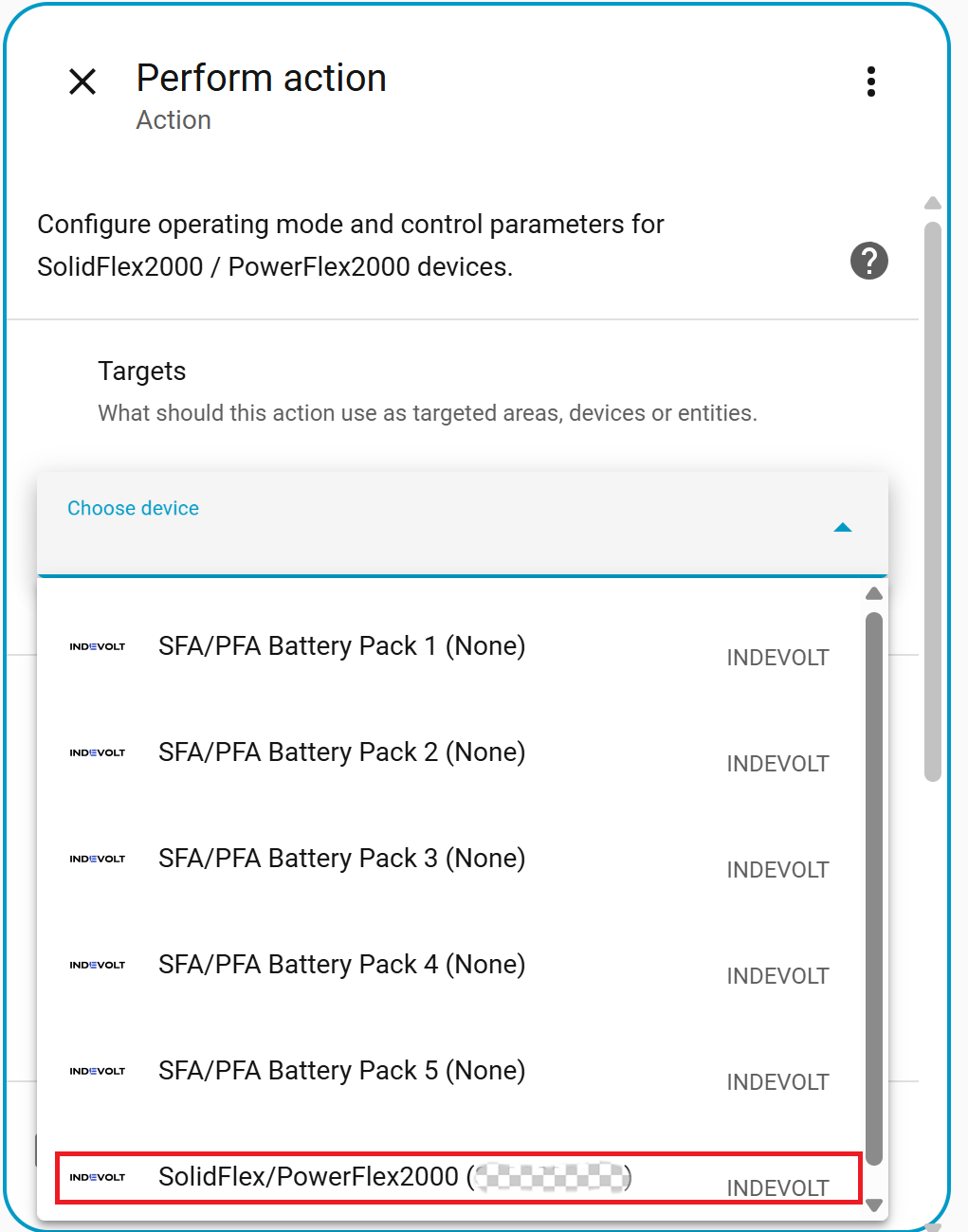
Klik in het gedeelte Target op + Choose Device en selecteer uw apparaat uit de lijst。
-
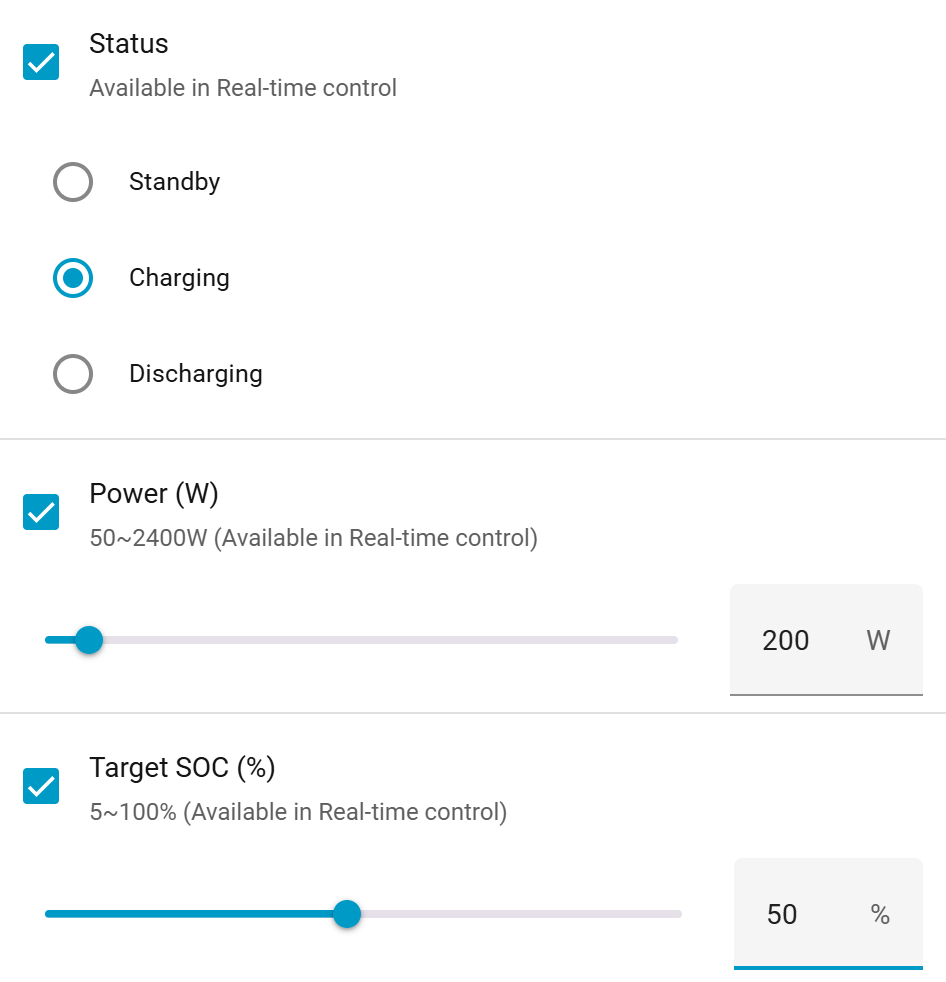
Selecteer in het gedeelte Work Mode de optie Real-Time Control en configureer vervolgens naar wens Status, Power en Target SOC。
-
Klik op Save om de automatisering op te slaan。
FAQ
| Probleem | Oplossing |
|---|---|
| Integratie verschijnt niet in de zoeklijst | Controleer het mappad: custom_components/indevolt |
| Geen verbinding met apparaat | 1. Controleer of het IP-adres correct is. 2. Controleer de netwerkstatus van het apparaat. |
| Geen gegevens bij entiteiten | 1. Controleer de voeding van het apparaat. 2. Controleer de netwerkstatus van het apparaat. 3. Controleer de foutmeldingen in de logbestanden. |