Accessoire vervangen
Deze handleiding is van toepassing op de volgende modellen:
- PowerFlex 2000
- PowerFlex 2000 Eco
- PowerFlex 3000 AC
- PowerFlex 3000 Hybrid
- SolidFlex 2000
- SolidFlex 2000 Eco
- SolidFlex 3000 AC
Voorbereiding
Controleer of de verpakking onbeschadigd is. Open de verpakking, haal alle onderdelen eruit en controleer aan de hand van de paklijst of het aantal en de modellen van de accessoires correct zijn.
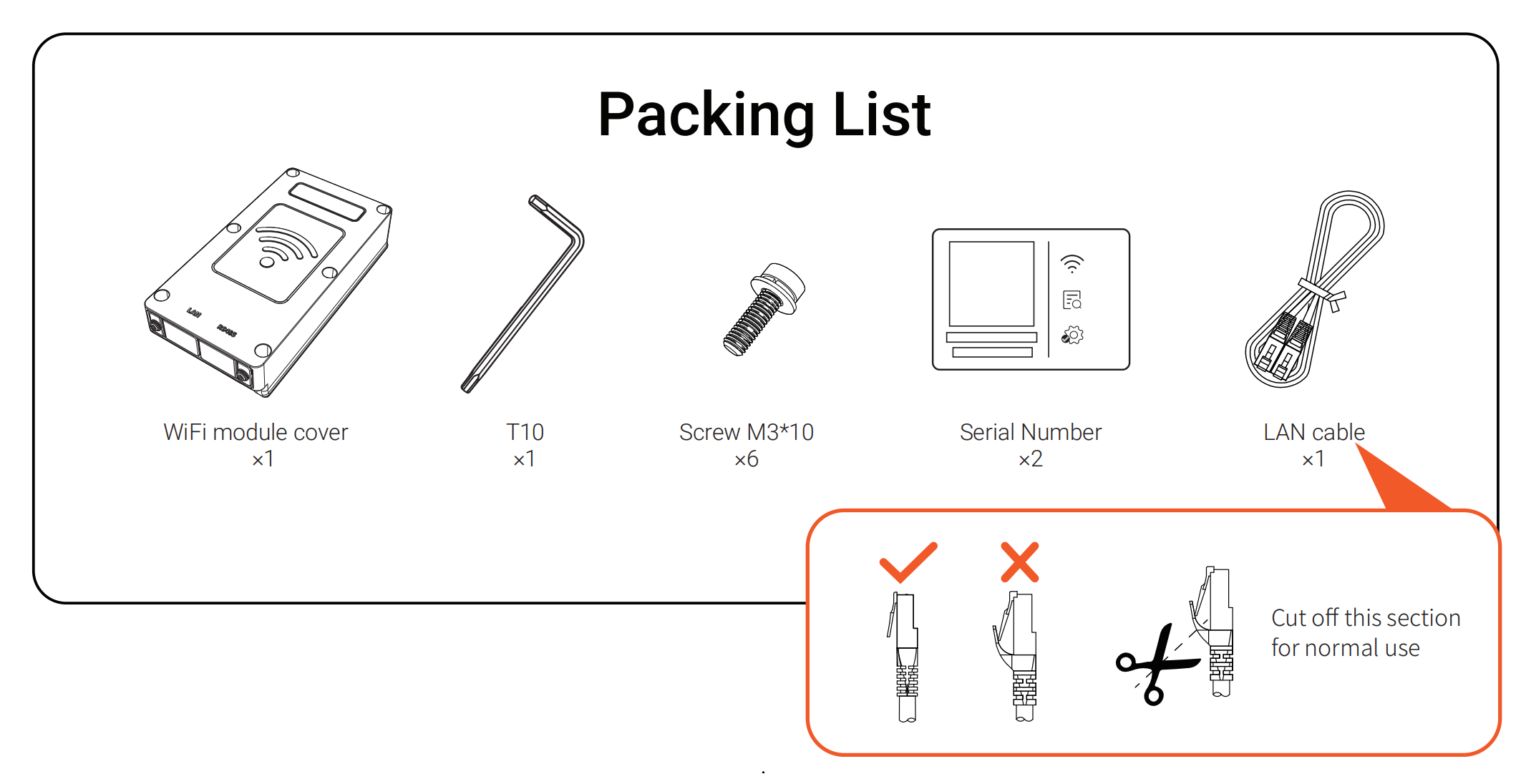
Stap 1. Verwijder de oude module
Zorg ervoor dat het apparaat is uitgeschakeld voordat u de module vervangt.
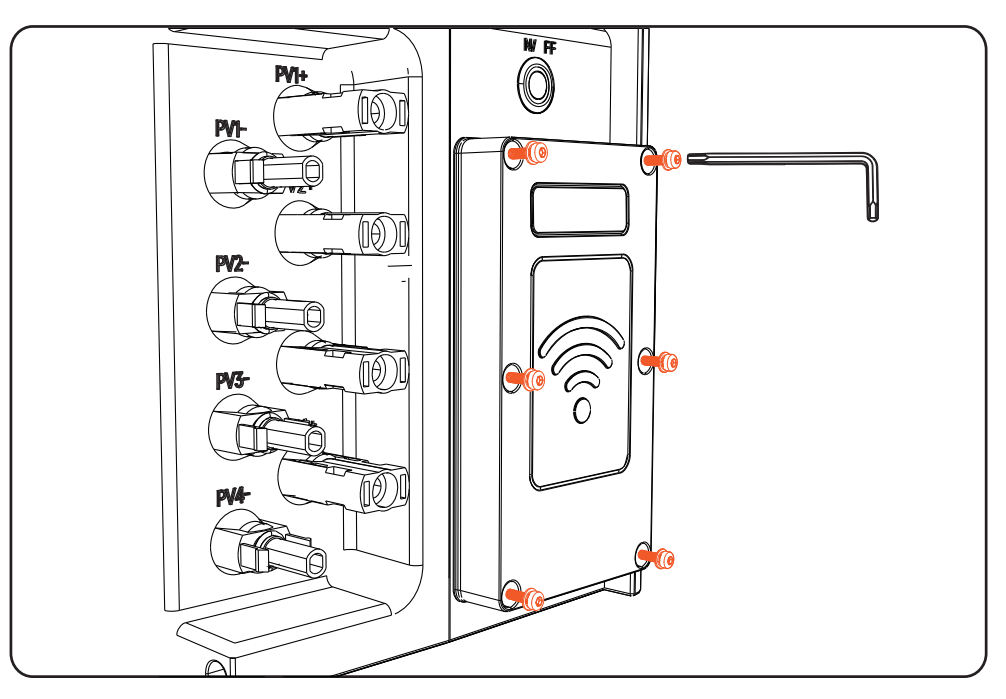
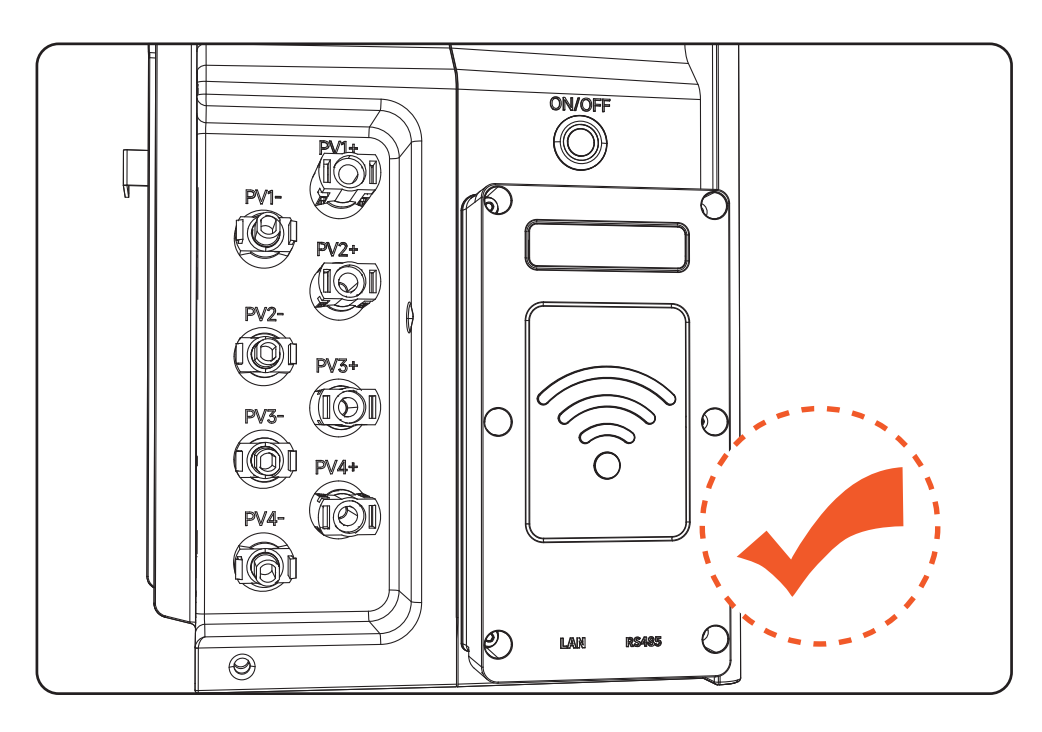
1. Verwijder de bevestigingsschroeven
Gebruik de meegeleverde schroevendraaier om de 6 schroeven van de module te verwijderen.
Opmerking: Bewaar de schroeven zorgvuldig. U heeft deze nodig bij de installatie van de nieuwe module.
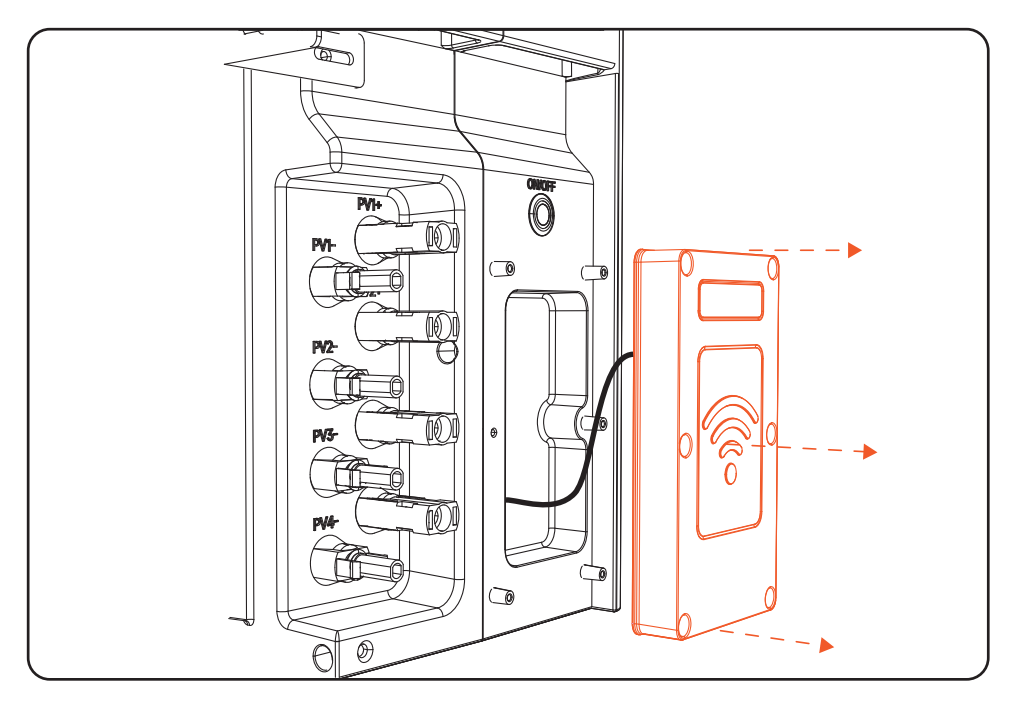
2. Verwijder de oude module
Trek de module voorzichtig recht uit de sleuf.
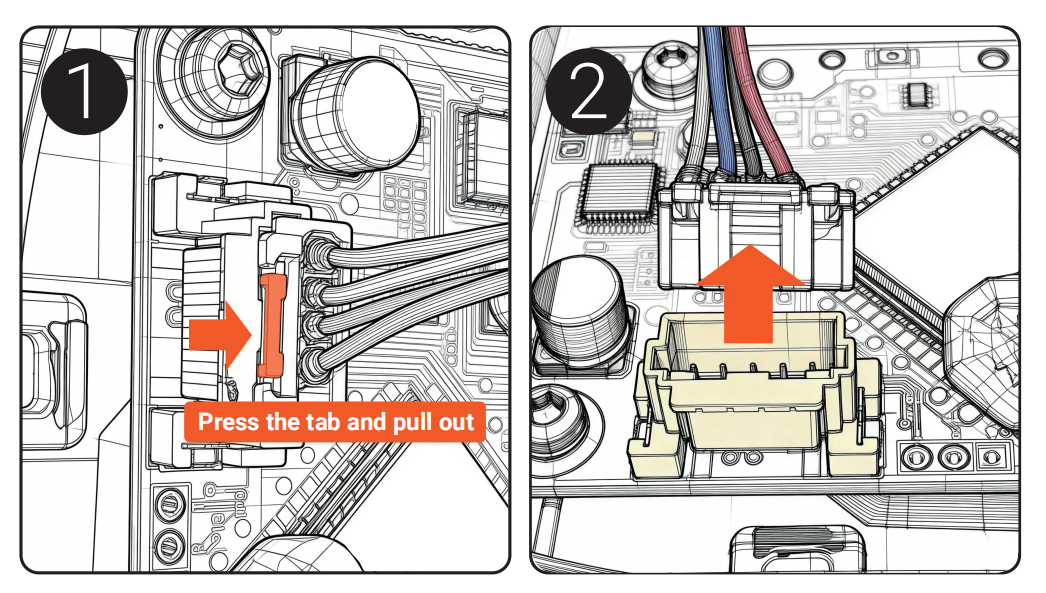
3. Koppel de communicatiekabel los
Druk op de vergrendeling van de connector en trek vervolgens de communicatiekabel voorzichtig los.
Controleer na het verwijderen van de module of de sleuf en de schroefgaten overeenkomen met de nieuwe module.
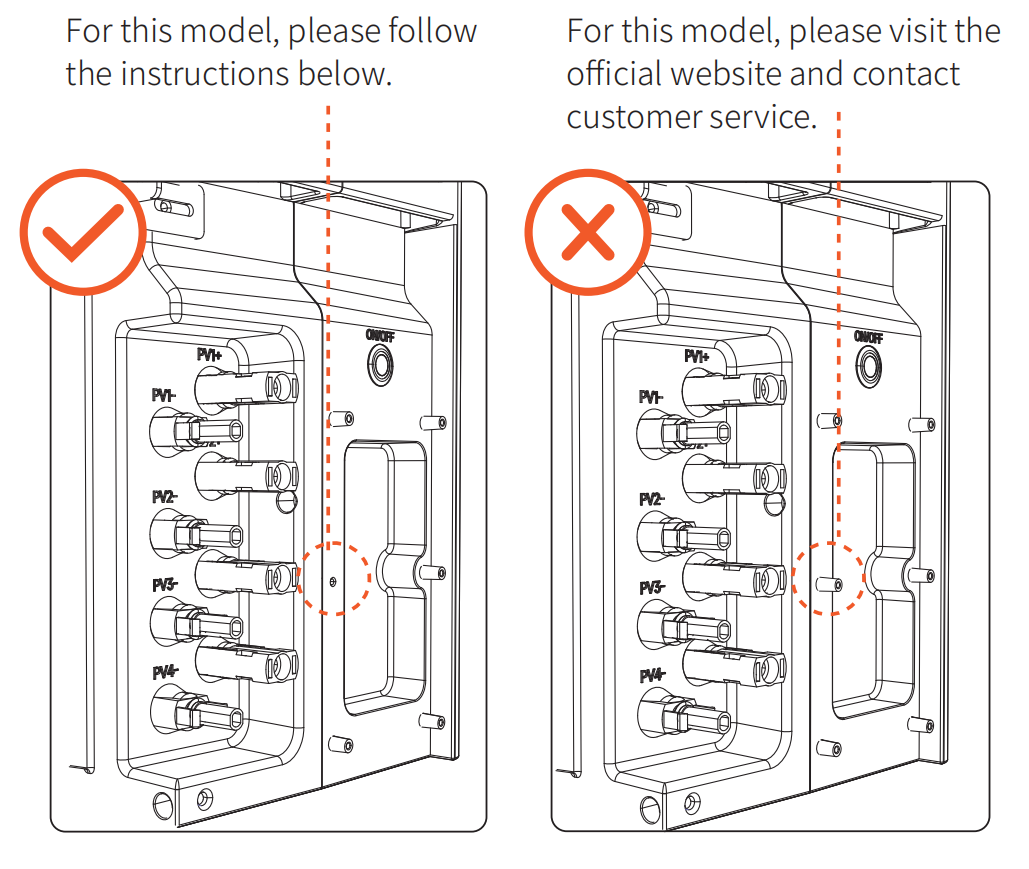
Stap 2. Installeer de nieuwe module
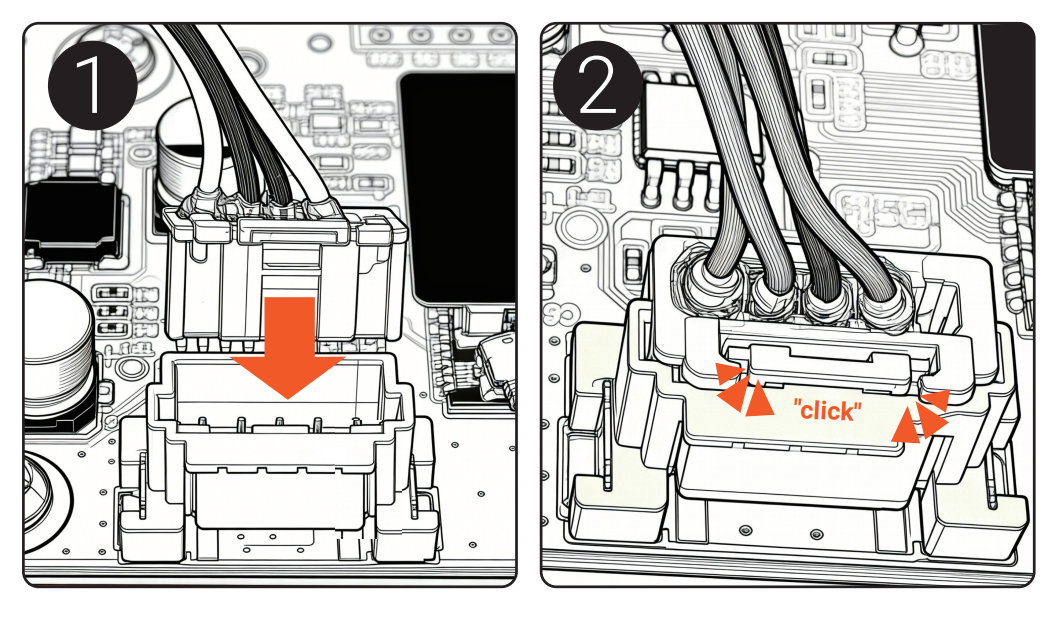
1. Sluit de communicatiekabel aan
Steek de communicatiekabel in de juiste aansluiting op de nieuwe printplaat en controleer of deze stevig is aangesloten.
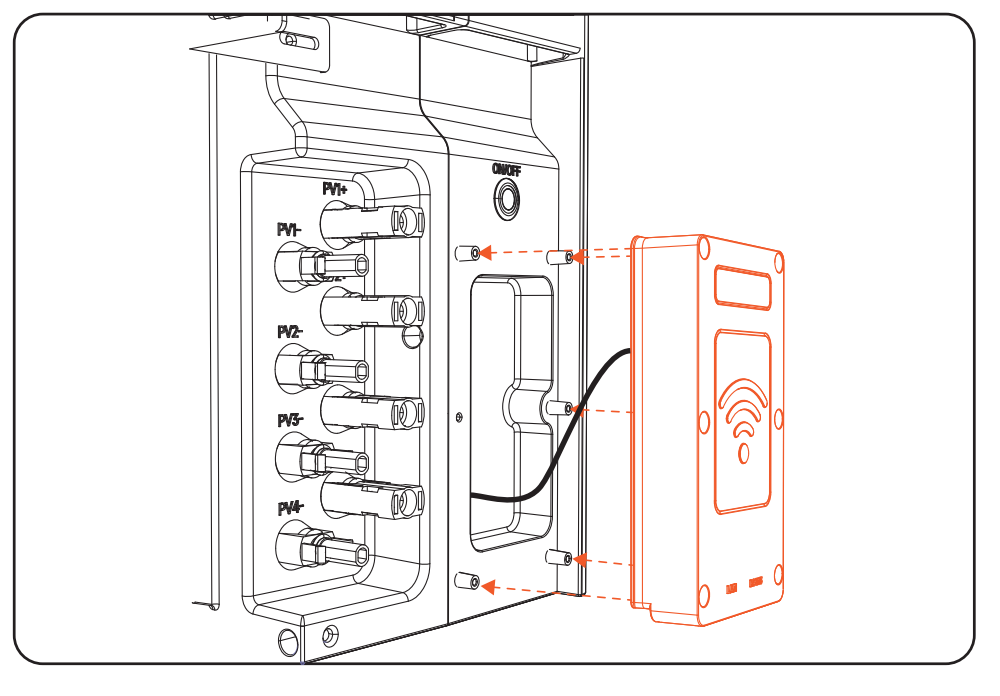
2. Installeer de nieuwe module
Lijn de nieuwe module uit met de sleuf en schuif deze voorzichtig naar binnen totdat deze volledig op zijn plaats zit.
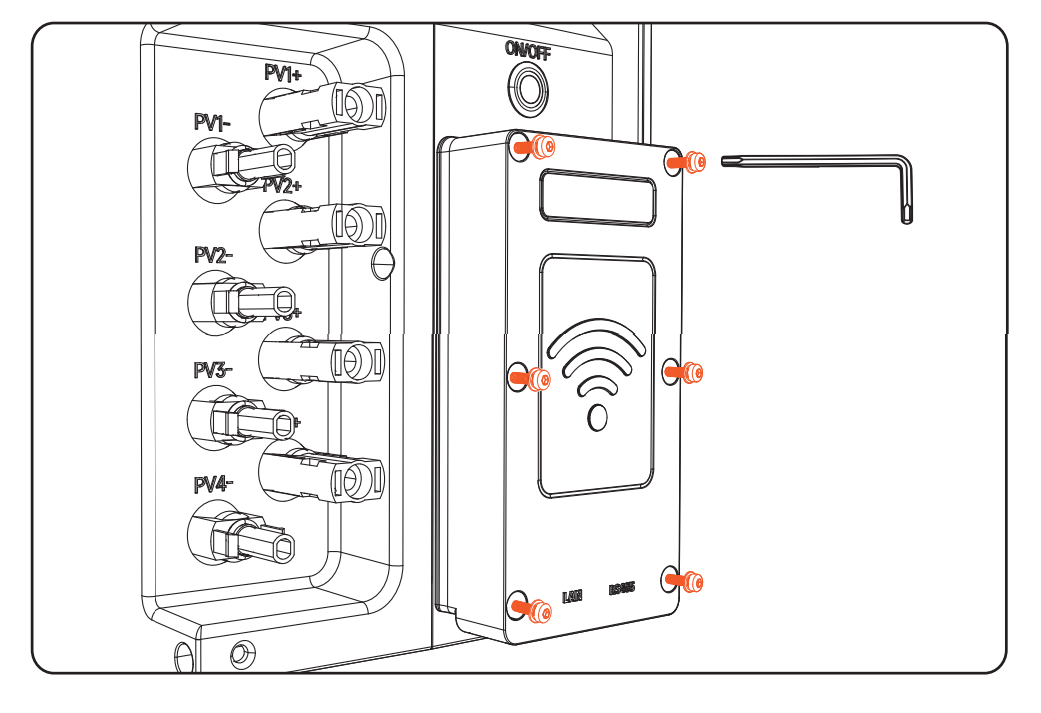
3. Bevestig de module
Gebruik de eerder verwijderde 6 schroeven om de module vast te zetten en draai ze stevig aan met de schroevendraaier.
4. Controleer de installatie
Controleer het volgende:
- De module is volledig geplaatst.
- Alle schroeven zijn stevig vastgedraaid.
- De afdekplaat zit stevig vast en vertoont geen speling.
5. Breng het nieuwe serienummerlabel aan
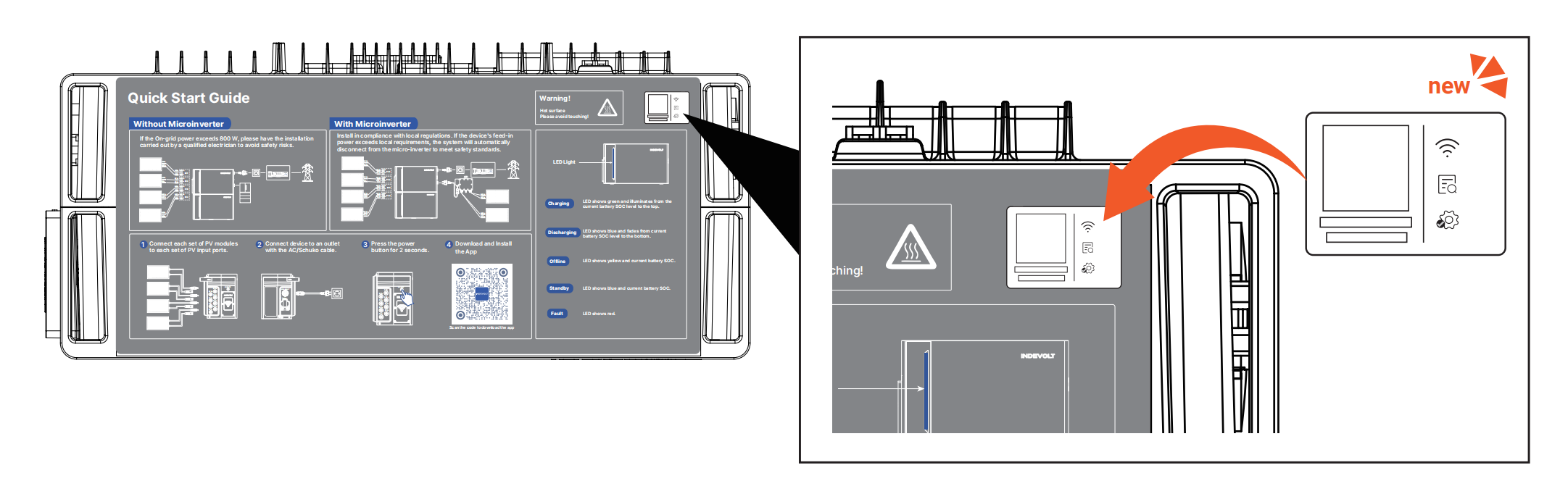
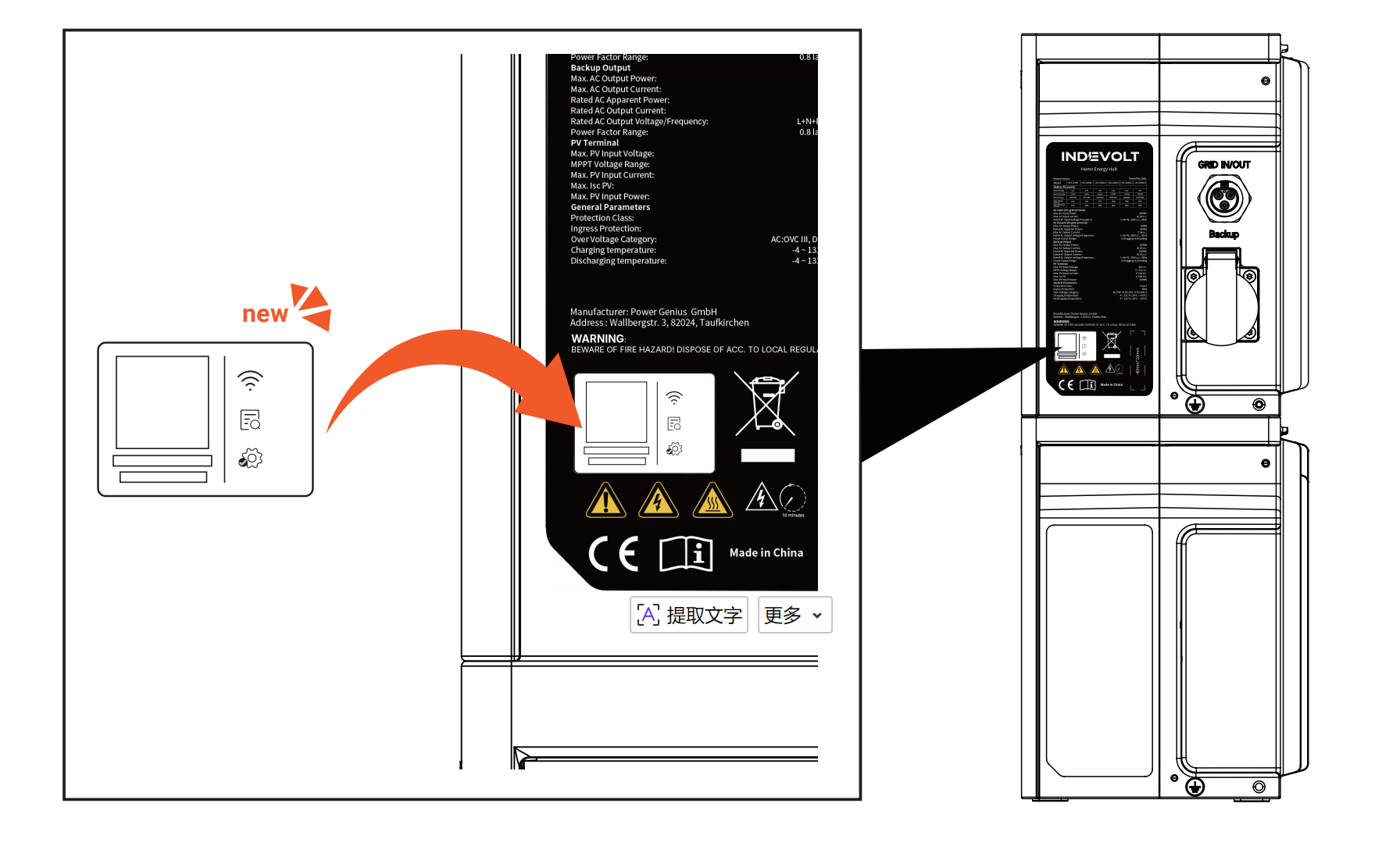
Gebruik het nieuwe SN-label uit de verpakking om het oorspronkelijke serienummerlabel van het apparaat af te dekken. De App zal het apparaat identificeren aan de hand van het nieuwe serienummer.
Zorg ervoor dat de oorspronkelijke labels op beide onderstaande locaties correct zijn afgedekt:
-
Het oorspronkelijke serienummerlabel rechtsboven op het apparaat
-
Het typeplaatje aan de zijkant van het apparaat
Stap 3. Werk de apparaatgegevens bij in de App
Controleer voordat u begint het volgende:
- Bluetooth op uw telefoon is ingeschakeld.
- Het apparaat is ingeschakeld.
- Houd uw telefoon tijdens het hele proces zo dicht mogelijk bij het apparaat.
1. Werk de apparaatgegevens bij
-
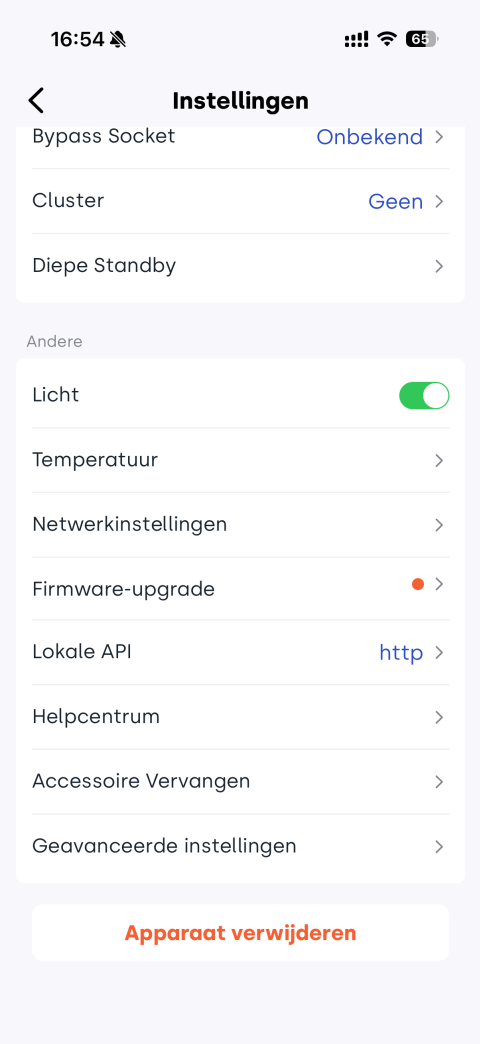
Ga naar de apparaatinstellingen en tik op Accessoire Vervangen.
-
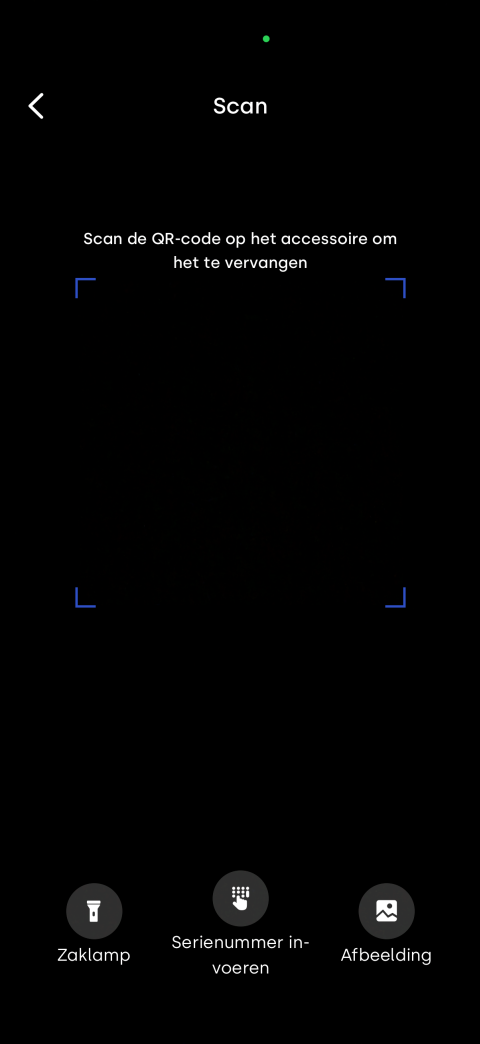
Scan de QR-code op het nieuwe accessoire.
-
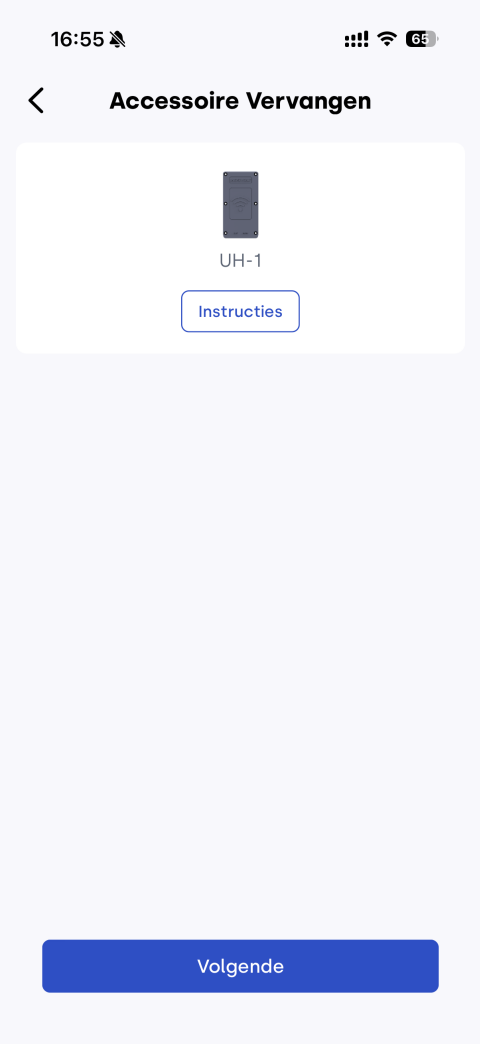
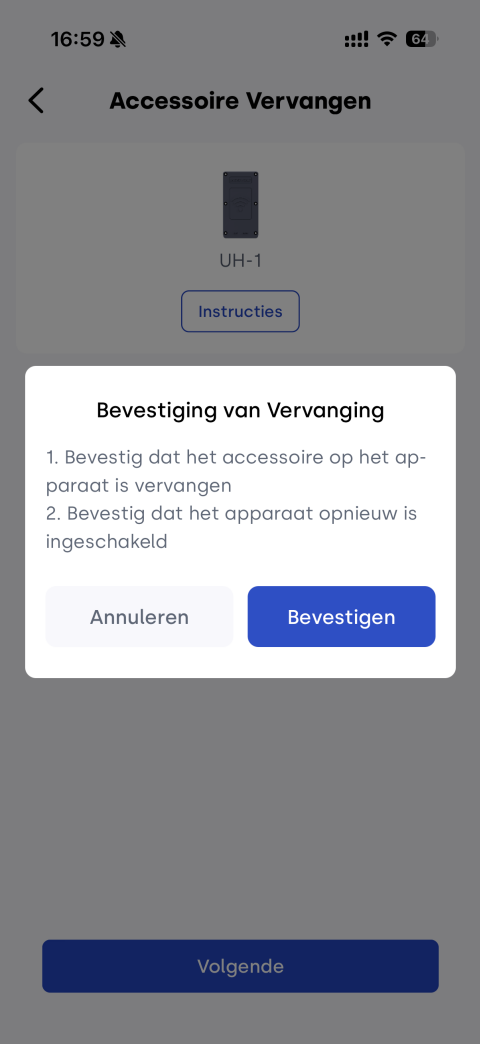
Tik op Volgende, controleer de informatie onder Bevestiging van Vervanging en tik vervolgens op Bevestigen om door te gaan.
-
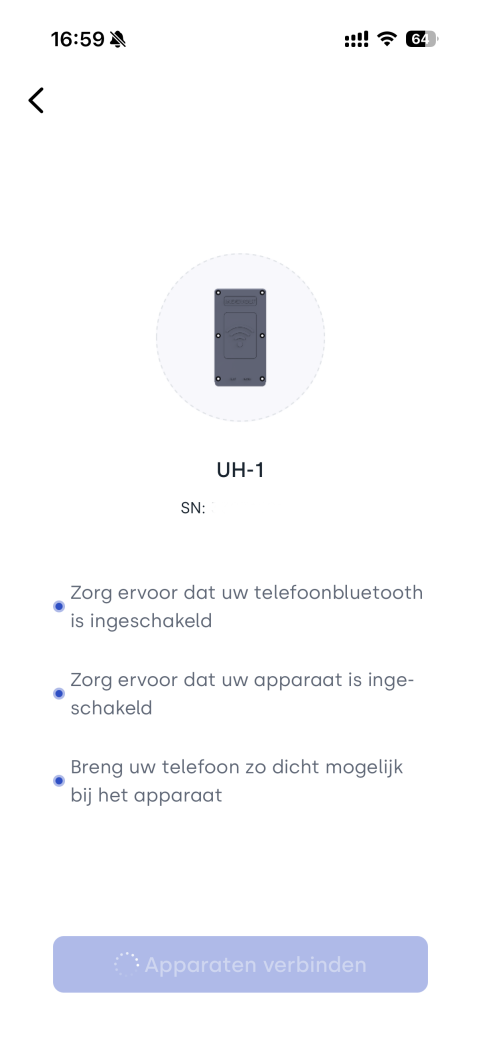
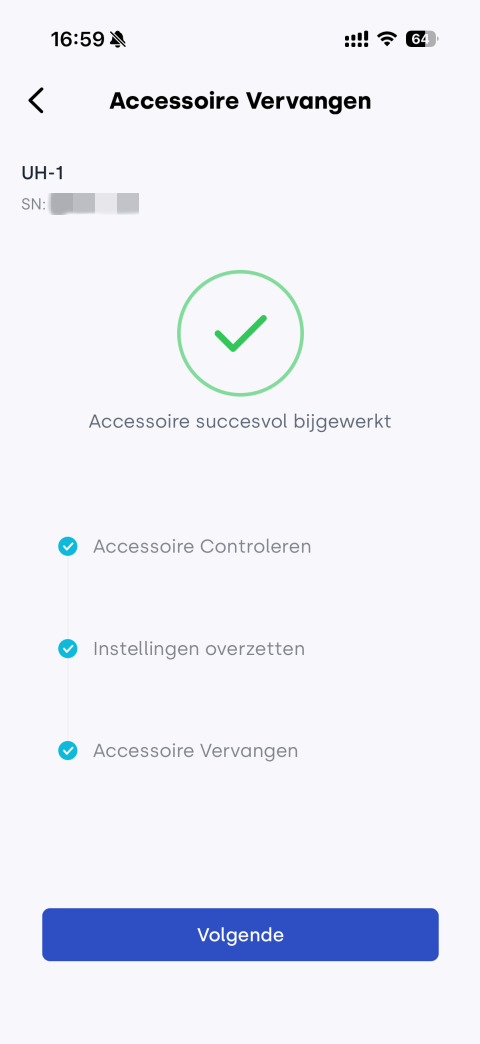
Wacht totdat het vervangingsproces is voltooid.
Tijdens dit proces worden de accessoiregegevens automatisch bijgewerkt en worden apparaatinstellingen gemigreerd, waaronder clusterinstellingen, instellingen voor de belastingsbron en gekoppelde apparaten.
-
Tik op Volgende zodra de accessoiregegevens succesvol zijn bijgewerkt.
2. Migreer historische gegevens
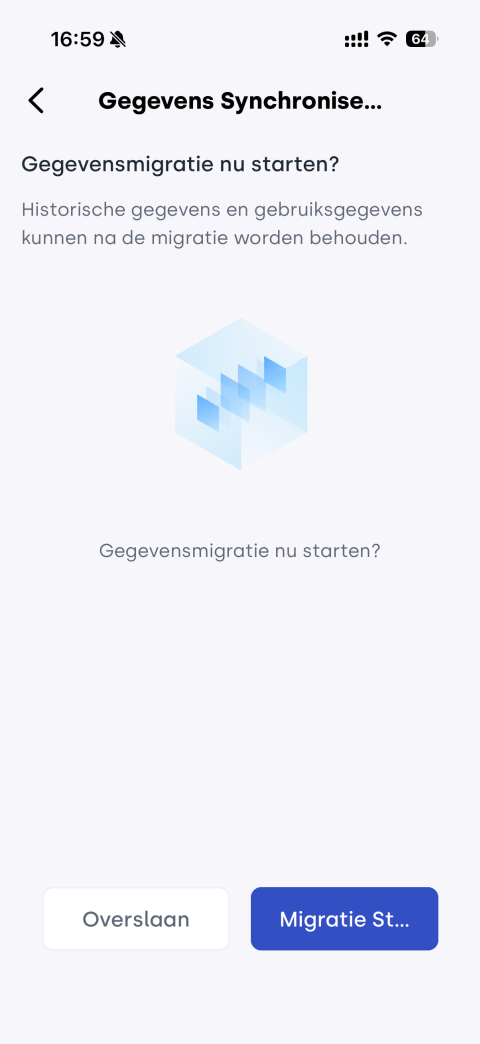
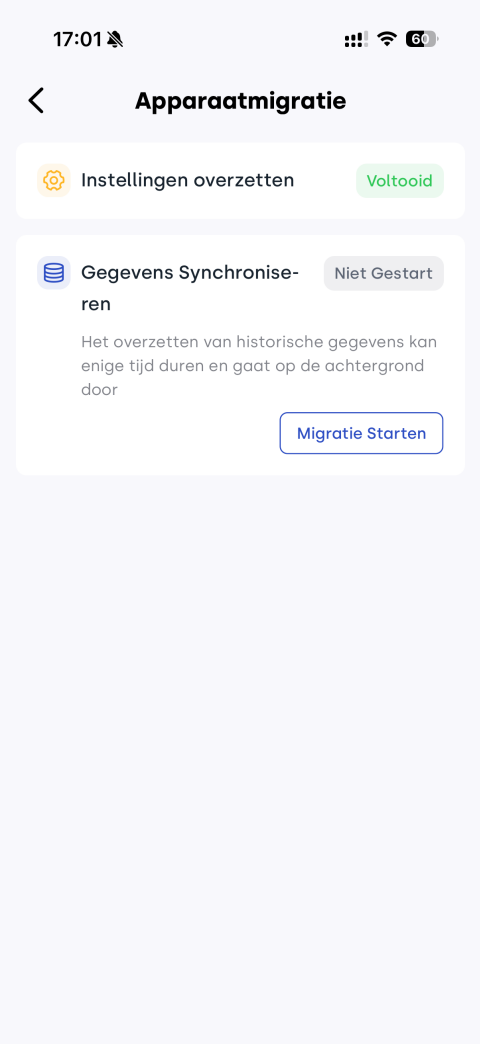
Tik op Migratie Starten om de historische gegevens te migreren.
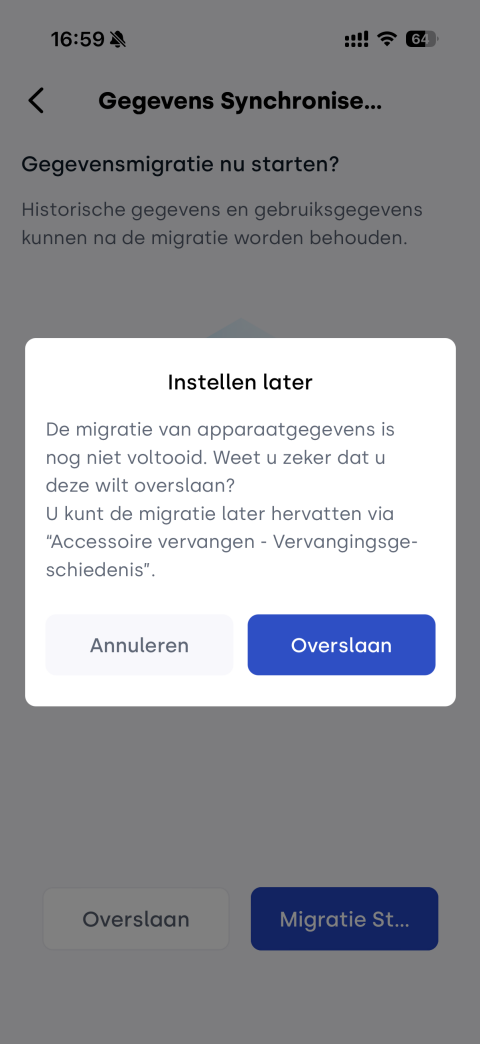
Als u de historische gegevens nog niet wilt migreren, tik dan op Overslaan. U kunt de migratie later ook starten via Vervangingsgeschiedenis.
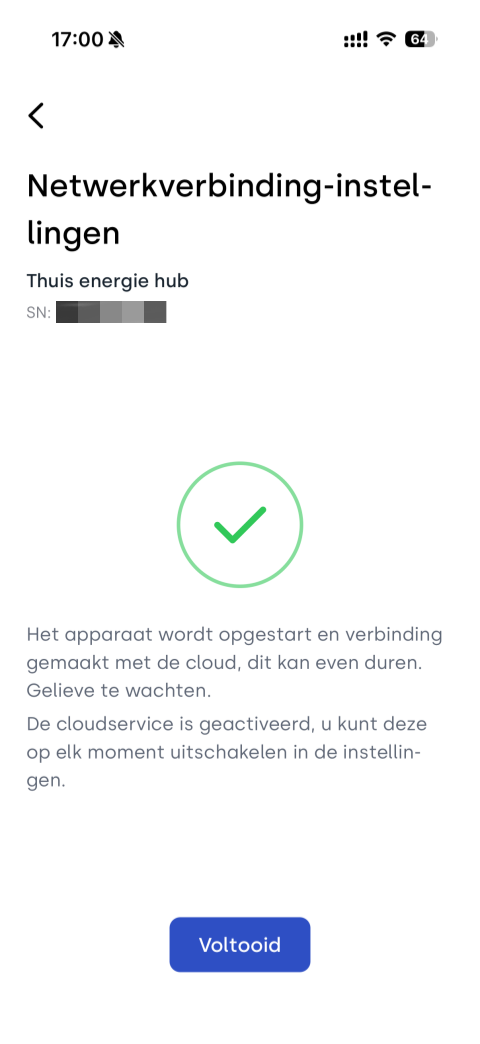
3. Verbind het apparaat opnieuw met het netwerk
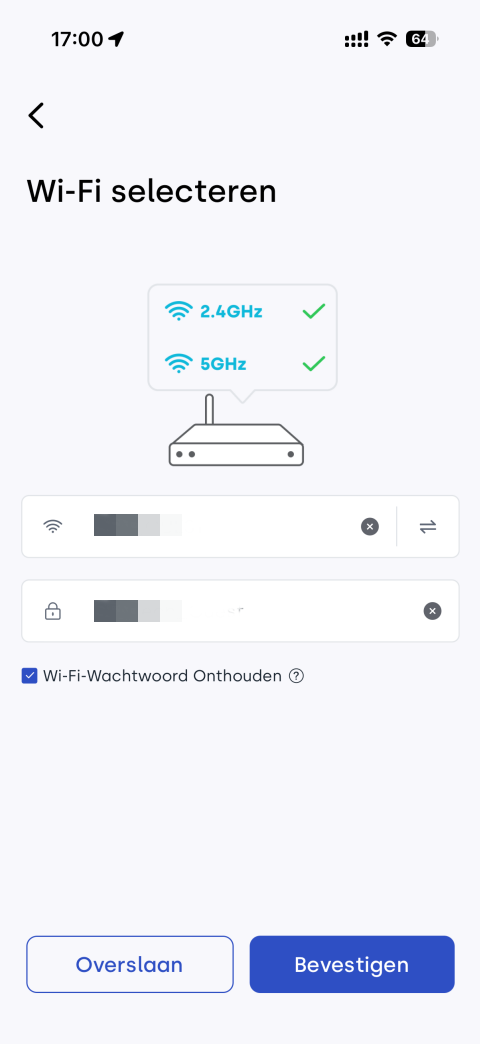
- Voer de Wi-Fi-naam (SSID) en het wachtwoord in en tik op Bevestigen.
- Wacht totdat de netwerkverbinding tot stand is gebracht.
4. Bekijk de vervangingsgeschiedenis
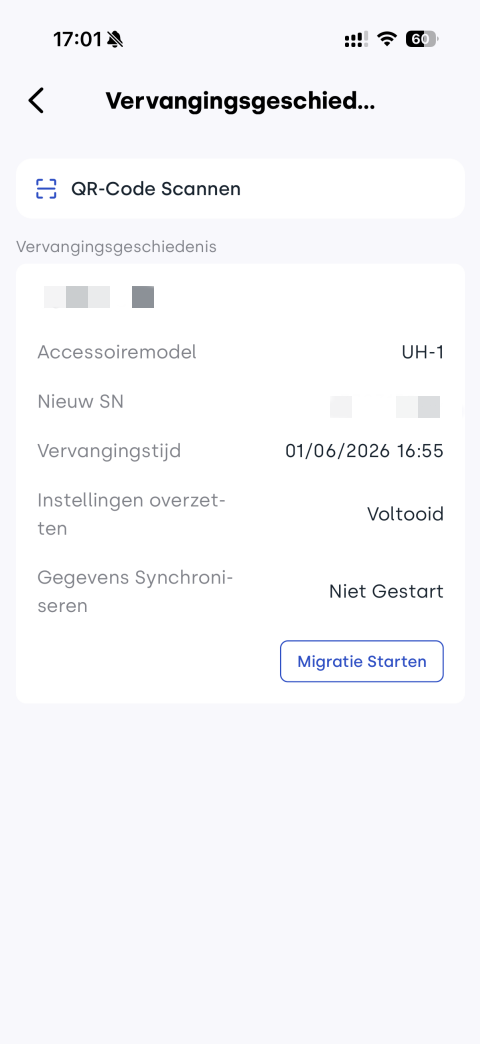
Om eerdere vervangingen te bekijken, gaat u naar: Instellingen > Accessoire Vervangen.
In Vervangingsgeschiedenis kunt u:
- Vervangingsrecords bekijken, inclusief de vervangingstijd, de status van de instellingenmigratie en de status van de migratie van historische gegevens.
- Op Migratie Starten tikken bij een record om naar de migratiepagina te gaan. Als de migratie van historische gegevens nog niet is gestart, kunt u deze hier starten.
-
Nadat de migratie van historische gegevens is gestart, wordt deze automatisch via de cloud uitgevoerd. U hoeft niet op de migratiepagina te blijven.
-
U kunt de voortgang en status van de migratie op elk moment bekijken in Vervangingsgeschiedenis.