Profiel
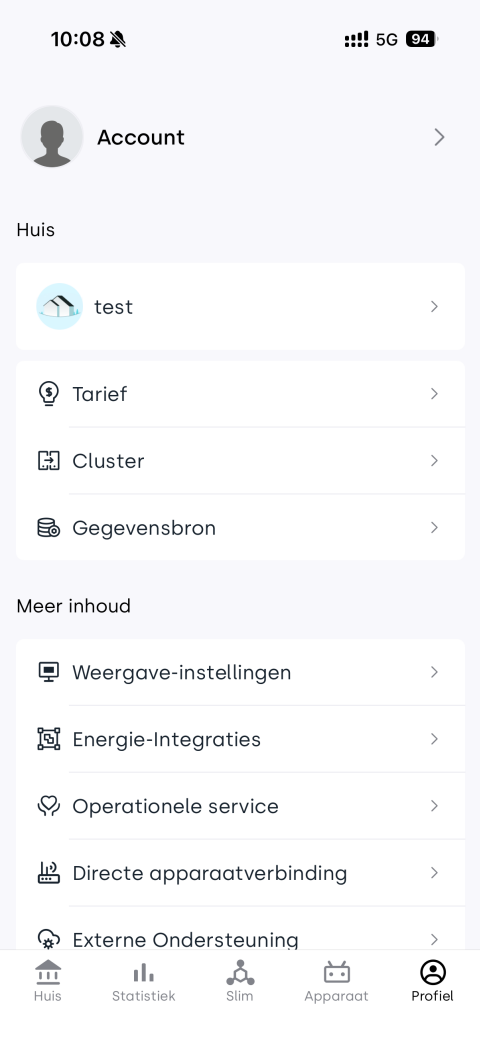
Tik op Profiel in de onderste navigatiebalk om deze pagina te openen. Hier kunt u uw accountgegevens beheren, app-instellingen aanpassen en persoonlijke voorkeuren configureren.
1. Account
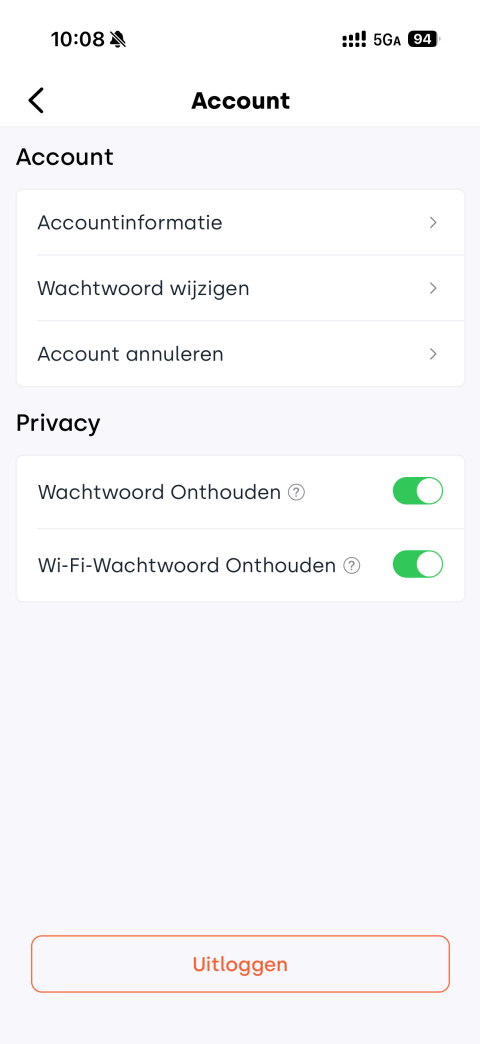
Tik op Account om de accountinstellingen te openen. Hier kunt u alle accountgerelateerde instellingen bekijken en beheren.
1.1 Accountinformatie
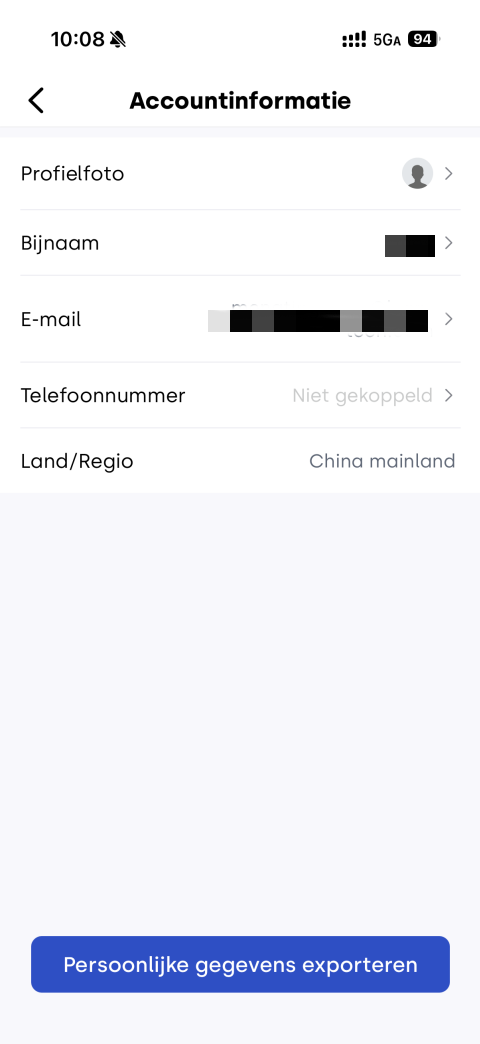
Tik op Accountinformatie om de pagina met gedetailleerde accountgegevens te openen. Hier kunt u uw profielfoto wijzigen, uw gebruikersnaam aanpassen en uw gekoppelde e-mailadres of telefoonnummer bijwerken.
1.2 Wachtwoord wijzigen
Tik op Wachtwoord wijzigen, voer volgens de instructies uw huidige en nieuwe wachtwoord in en tik vervolgens op Opslaan.
Na het succesvol opslaan wordt u automatisch doorgestuurd naar de inlogpagina. Log opnieuw in met uw nieuwe wachtwoord.

1.3 Account annuleren
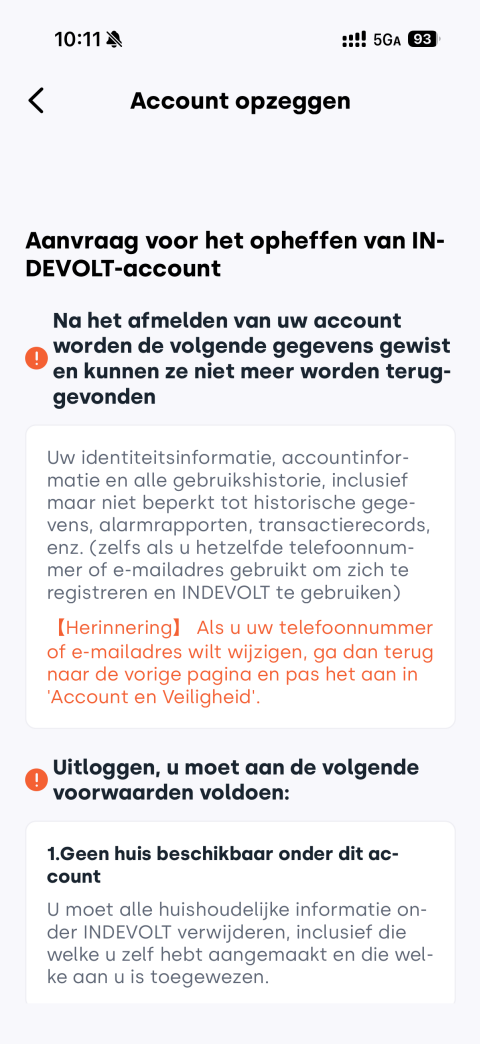
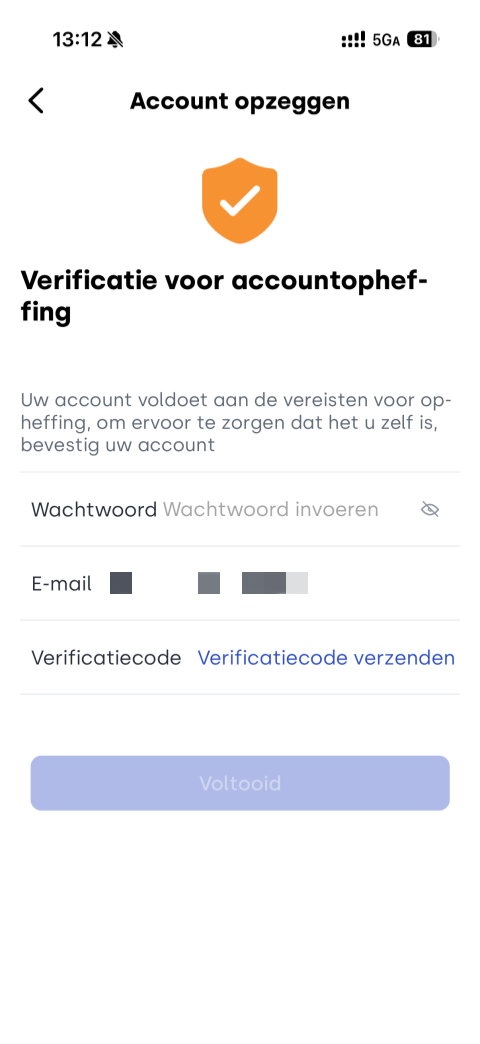
Wanneer u uw account verwijdert, worden alle accountgegevens permanent gewist en kunnen deze niet worden hersteld. Ga daarom voorzichtig te werk.
-
Verwijder eerst alle woningen binnen uw account. Zie Woning verwijderen.
-
Tik op Account annuleren om het verwijderingsproces te starten.
-
Lees de informatie op de pagina en de melding over accountverwijdering zorgvuldig door. Controleer of u aan de voorwaarden voldoet en de gevolgen begrijpt.
-
Tik op Bevestig uitloggen om door te gaan.
-
Om de veiligheid van uw account te waarborgen, moet u uw identiteit verifiëren door uw accountwachtwoord in te voeren en uw gekoppelde telefoonnummer of e-mailadres te bevestigen.
-
Voer de ontvangen verificatiecode in en tik op Voltooid om de accountverwijdering af te ronden.
1.4 Uitloggen
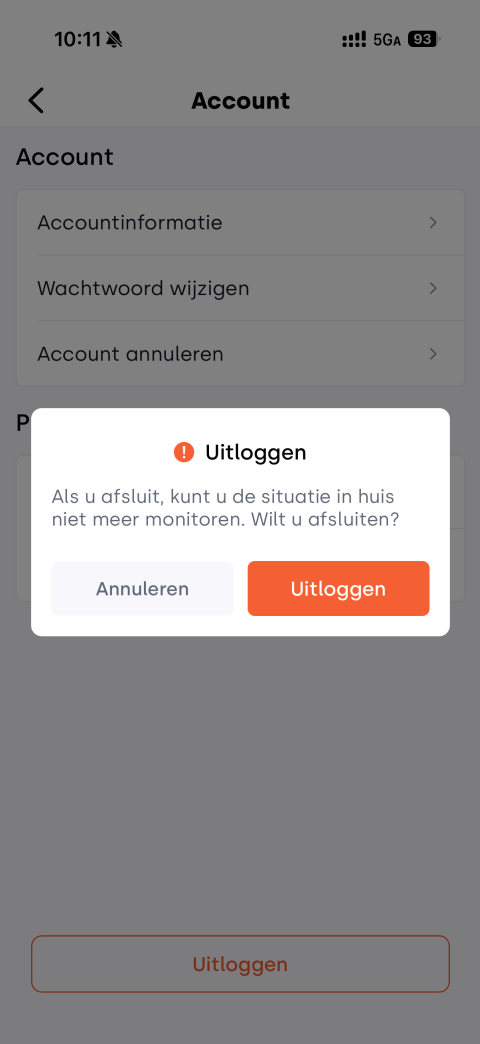
Tik op Uitloggen om veilig uit te loggen uit uw huidige account. Daarna wordt u teruggeleid naar de inlogpagina.
1.5 Wachtwoorden onthouden
Met de functie Wachtwoorden onthouden kunt u zowel uw accountwachtwoord als het Wi-Fi-wachtwoord dat wordt gebruikt tijdens de netwerkconfiguratie van apparaten opslaan, zodat u deze niet telkens opnieuw hoeft in te voeren.
Met de schakelaars kunt u afzonderlijk bepalen of het accountwachtwoord en het Wi-Fi-wachtwoord worden onthouden.
2. Woninginformatie
Tik op de naam van de huidige woning om de pagina met woninginformatie te openen.
2.1 Woning toevoegen
-
Tik op de knop + rechtsboven.
-
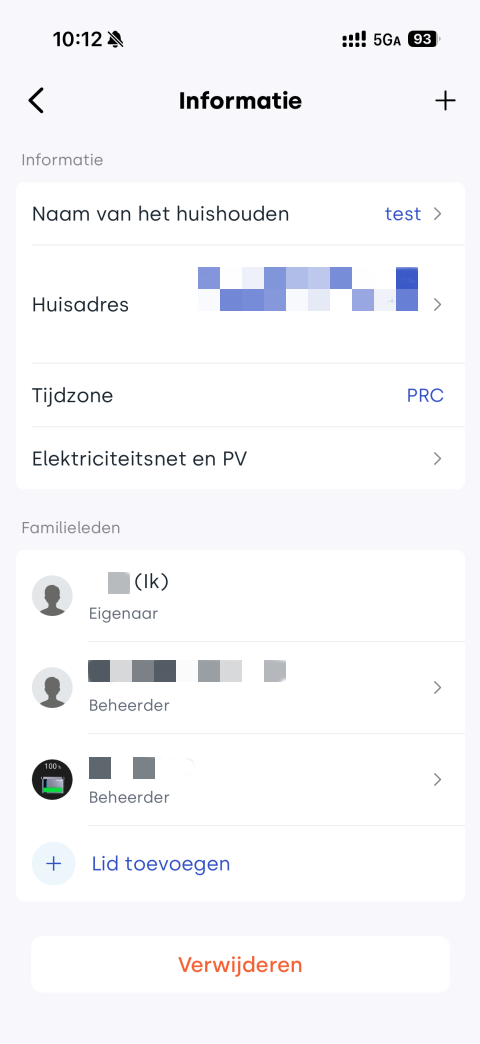
Vul op de pagina voor het toevoegen van een woning de volgende gegevens in:
- Woningnaam: geef de woning een herkenbare naam.
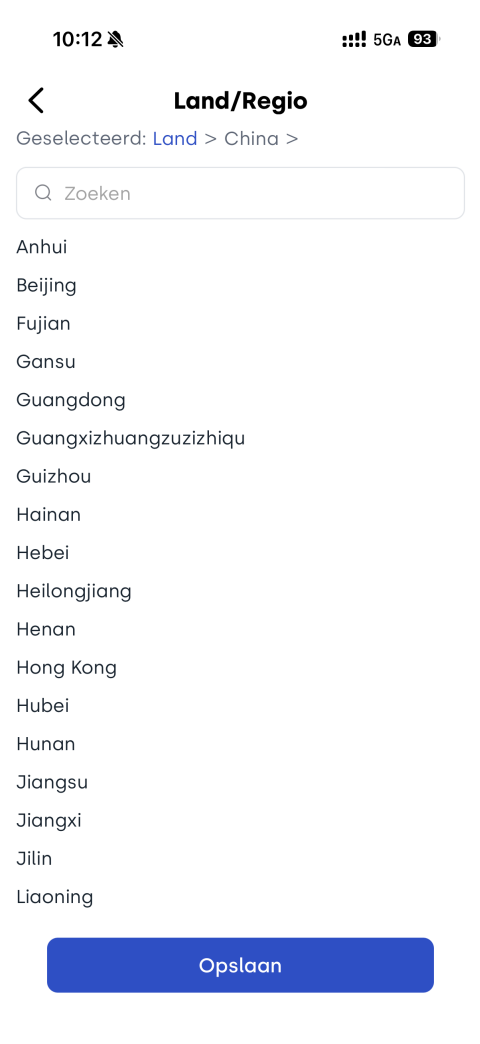
- Uw locatie: de app detecteert automatisch het land, maar u kunt dit ook handmatig selecteren.
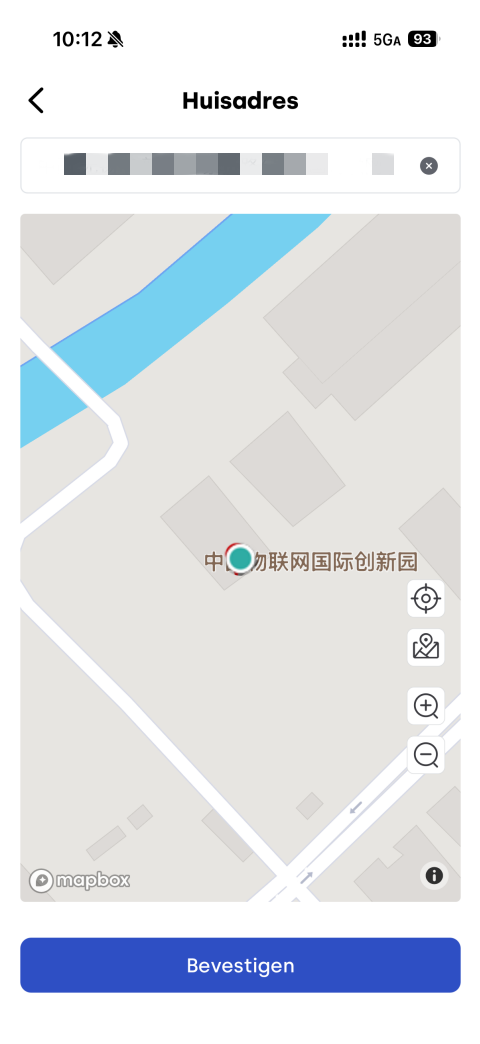
- Huisadres: de app vult automatisch een globale locatie in. U kunt ook op het pictogram naast het adresveld tikken om de locatie opnieuw te bepalen op de Mapbox-kaart.
-
Controleer de gegevens en tik op Toevoegen. De nieuwe woning verschijnt direct in uw woninglijst.
2.2 Woninggegevens bewerken
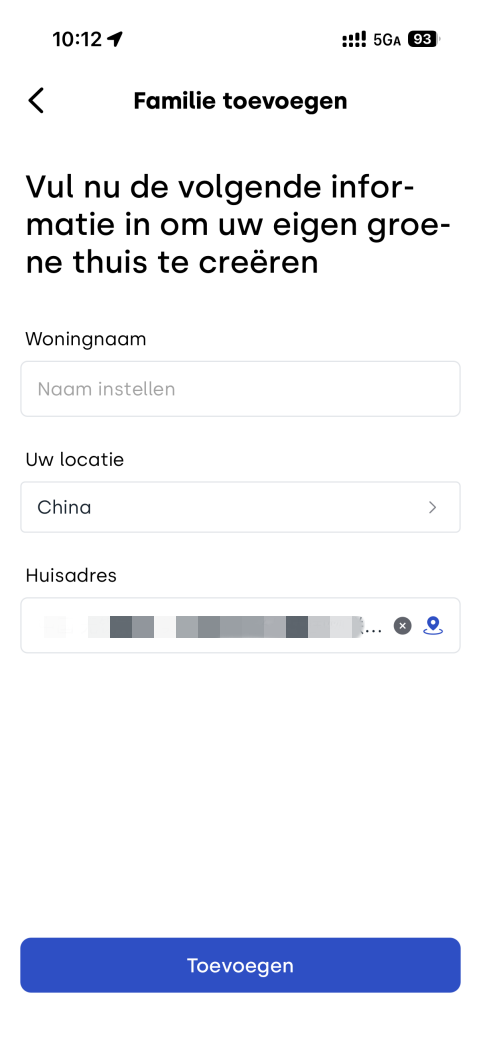
U kunt de volgende woninggegevens aanpassen:
2.2.1 Naam van het huishouden
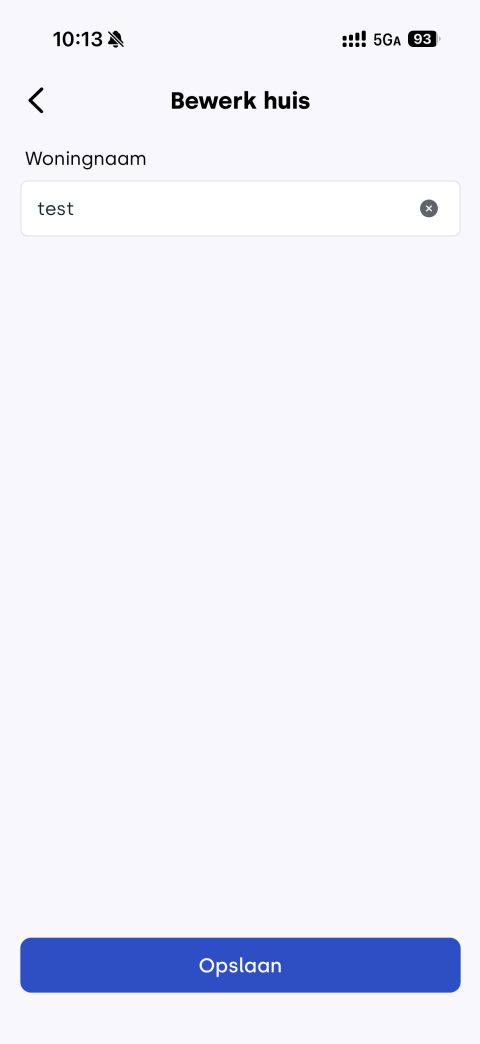
Tik op het naamveld om de woningnaam te wijzigen.
2.2.2 Huisadres
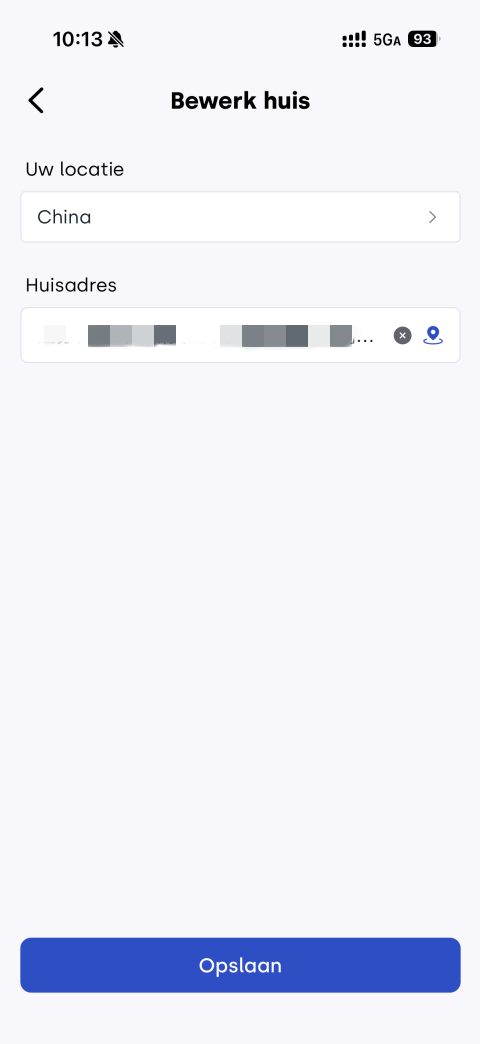
Tik op het adresveld om een nieuw adres te selecteren of de locatie opnieuw te bepalen.
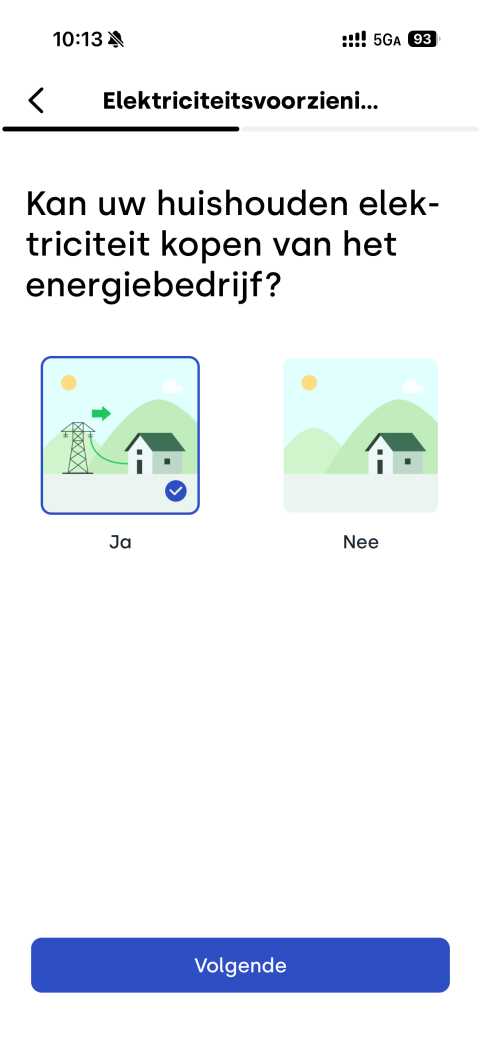
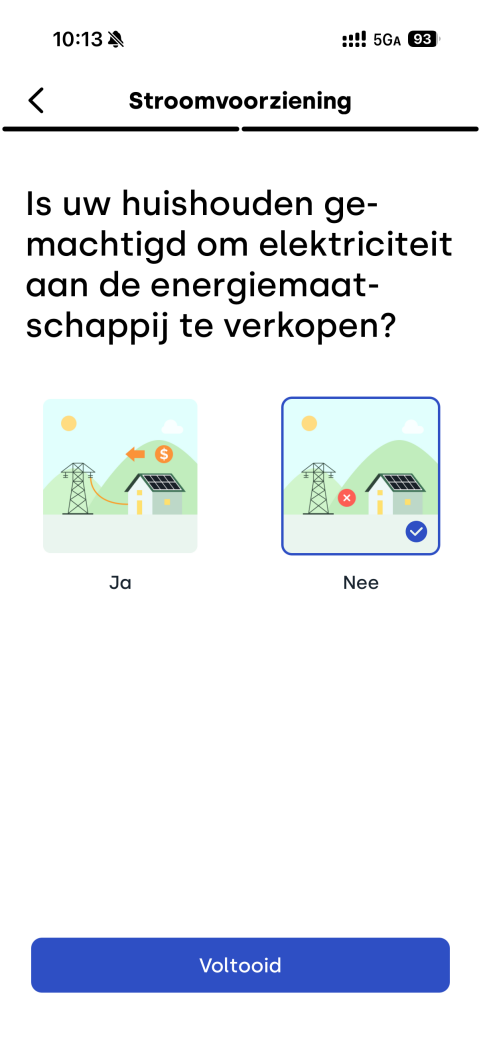
2.2.3 Elektriciteitsnet en PV
Stel in hoe de woning elektriciteit afneemt en teruglevert:
-
Of u elektriciteit afneemt van het energiebedrijf.
-
Of u toestemming heeft om elektriciteit terug te leveren aan het energiebedrijf.
2.2.4 Lid toevoegen
-
Tik op Lid toevoegen.
-
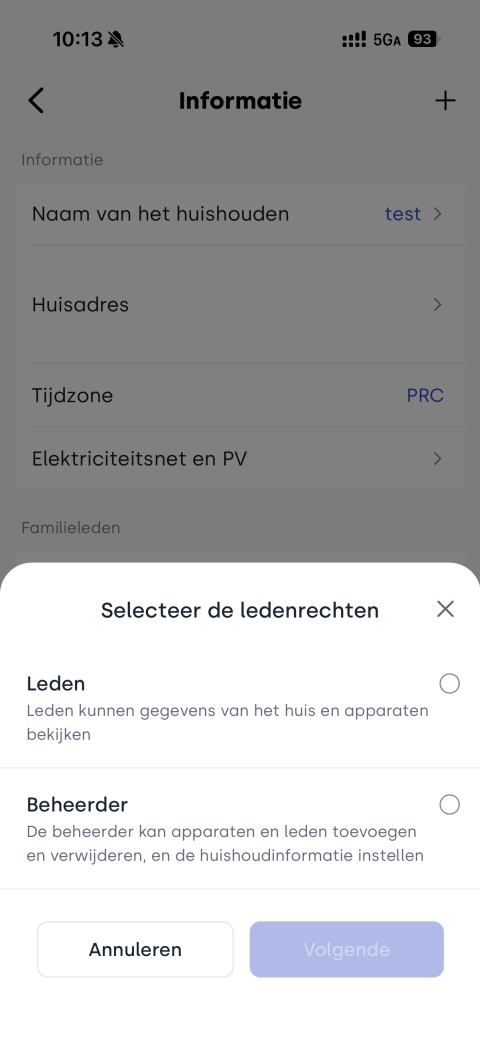
Kies een machtigingsniveau:
- Leden (alleen gegevens bekijken)
- Beheerder (mag instellingen wijzigen)
-
Tik op Volgende.
-
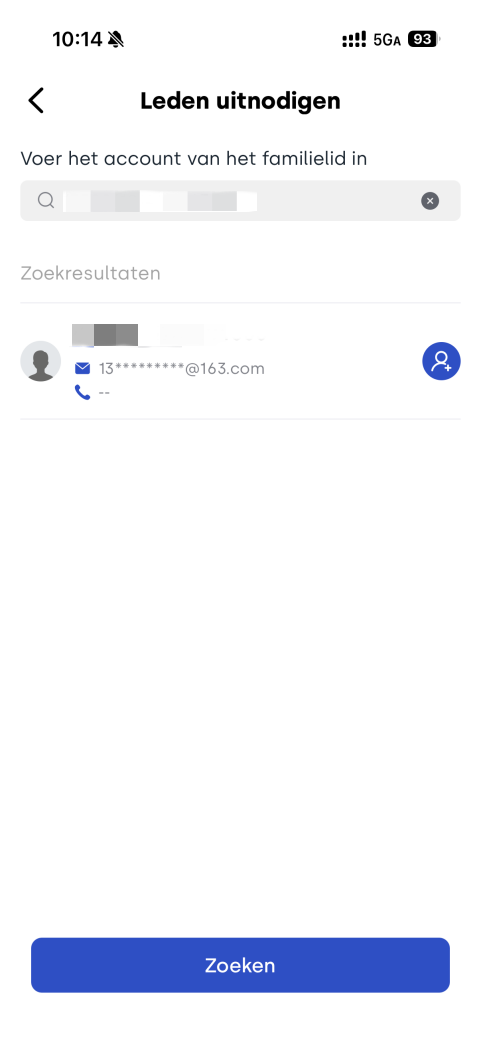
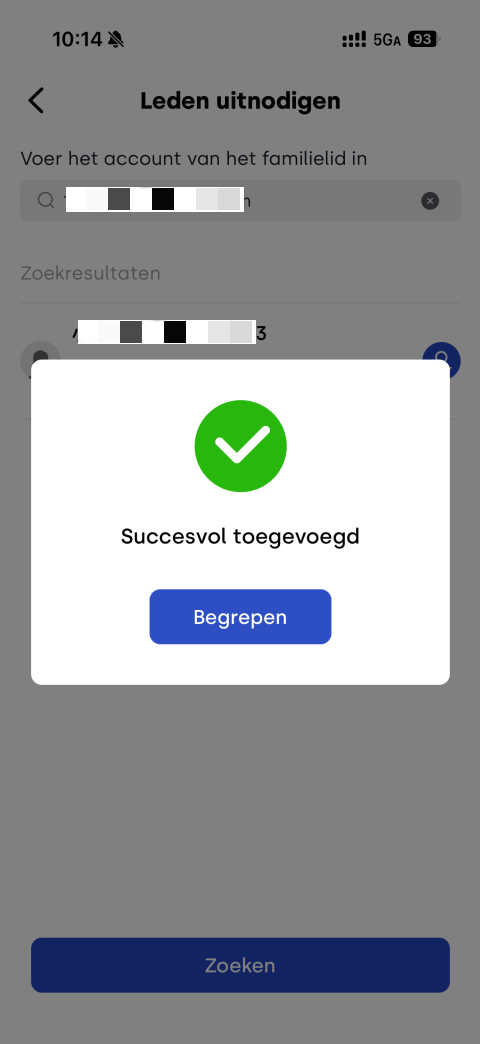
Voer het account van de gebruiker in (e-mailadres of telefoonnummer).
-
Tik op Zoeken.
-
Tik in de zoekresultaten op het pictogram Toevoegen naast de betreffende gebruiker.
-
Zodra Succesvol toegevoegd verschijnt, is het lid toegevoegd.
2.2.5 Machtigingen van gezinsleden beheren
-
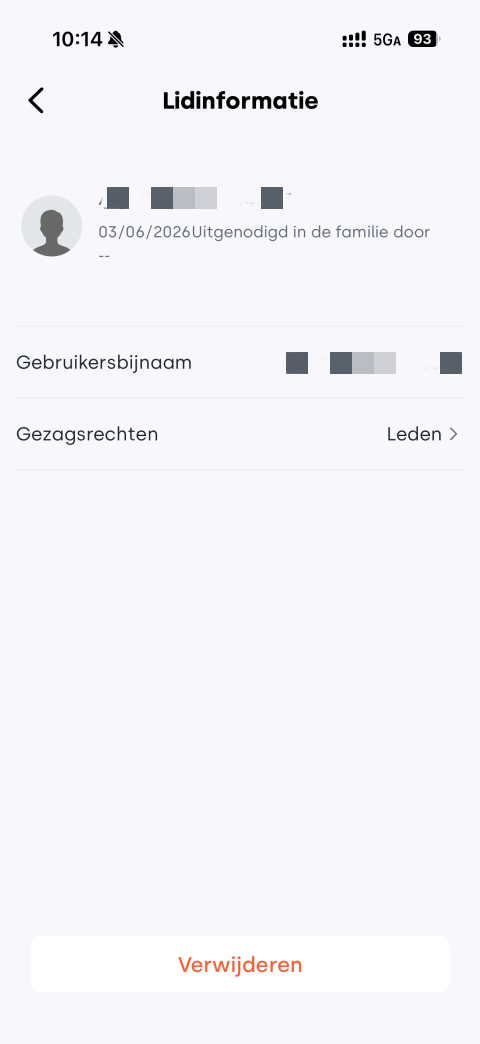
Tik in de ledenlijst op het lid waarvan u de machtigingen wilt wijzigen.
-
Tik op het veld Gezagsrechten.
-
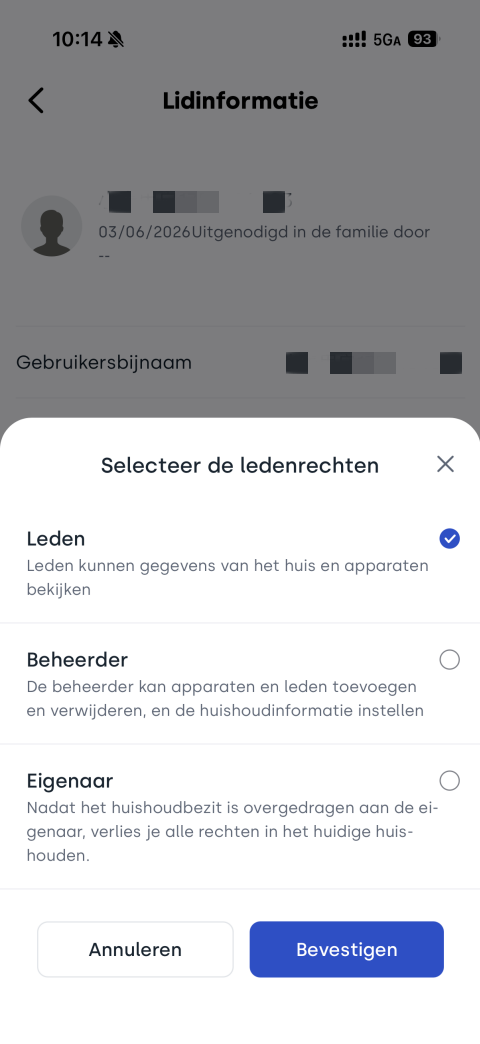
Selecteer een nieuw machtigingsniveau:
Machtiging Beschrijving Leden Kan alleen woning- en apparaatgegevens bekijken. Beheerder Kan woninginstellingen wijzigen. Eigenaar Draagt het eigendom van de woning over aan deze gebruiker. U verliest dan alle rechten voor deze woning. -
Tik op Bevestigen.
2.2.6 Gezinslid verwijderen
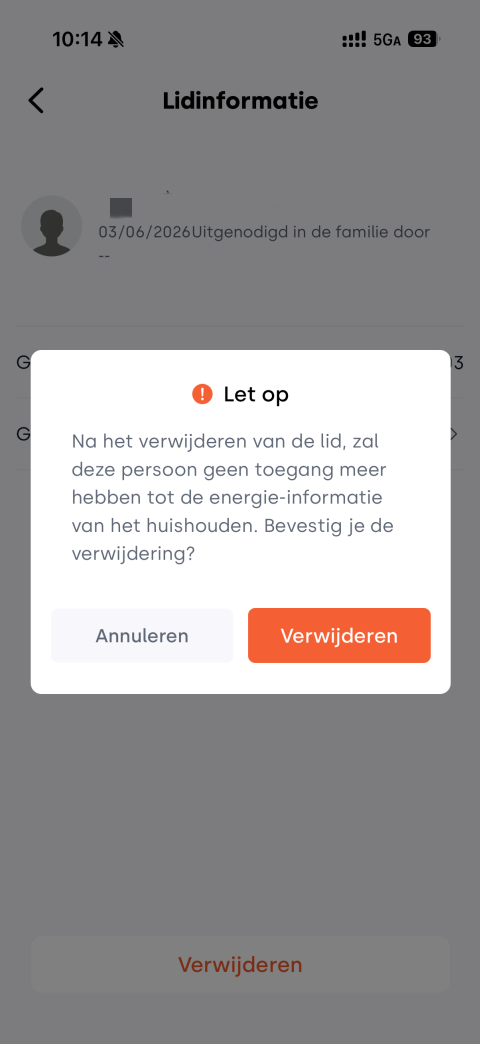
Tik onderaan de informatiepagina van het lid op Verwijderen. De app vraagt om bevestiging. Na bevestiging wordt het lid uit de woning verwijderd.
2.3 Woning verwijderen
Tik onderaan de pagina voor woningbeheer op Verwijderen. De app vraagt om bevestiging. Na bevestiging wordt de woning verwijderd.
Deze actie kan niet ongedaan worden gemaakt. Alle gegevens van deze woning worden permanent verwijderd. Ga daarom voorzichtig te werk.

3. Tarief
Nadat u stroomtarieven in de app hebt ingesteld, kan het systeem energiekosten en opbrengsten berekenen en functies zoals dynamische tariefoptimalisatie en de AI-modus ondersteunen.
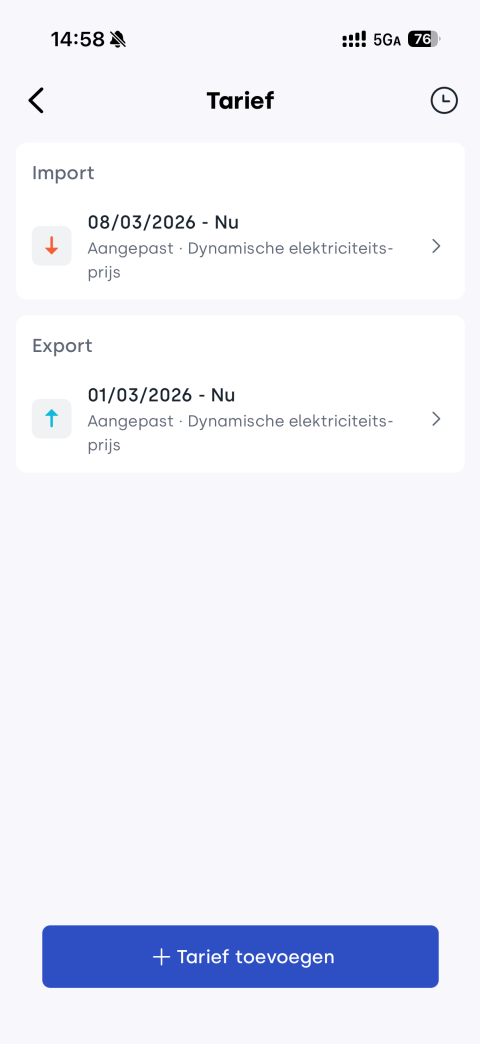
Tik op Tarief om het scherm voor tariefbeheer te openen.
3.1 Een stroomtarief toevoegen
Tik op + Tarief toevoegen om een nieuw import of exporttarief aan te maken.

De configuratie van afname- en teruglevertarieven verloopt vrijwel hetzelfde. Hieronder wordt het afnametarief als voorbeeld gebruikt:

-
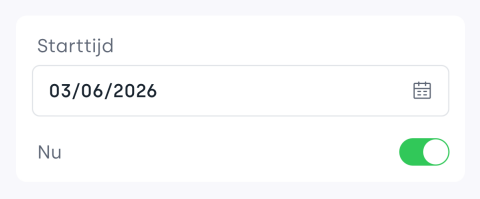
Stel de start- en eindtijd van het tariefplan in.
-
Standaard is de eindtijd ingesteld op Nu, waardoor het tarief onbeperkt van kracht blijft.
-
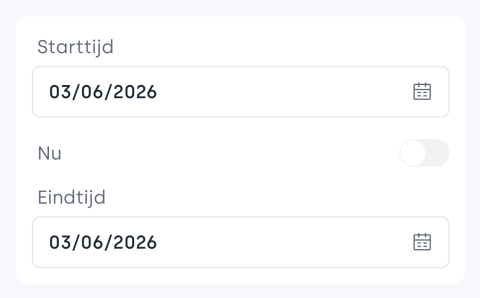
Om een historisch tarief in te stellen, schakelt u Nu uit en selecteert u handmatig een tijdsperiode.
-
-
Selecteer de regio van de woning.
-
Kies een leverancier uit de lijst.
-
Selecteer het tarieftype dat overeenkomt met uw energiecontract en voltooi de configuratie:
-
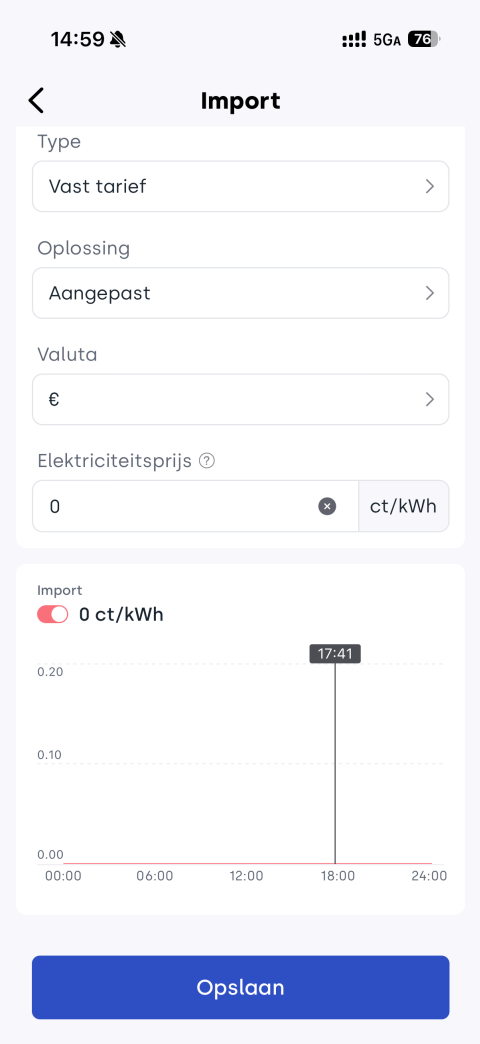
Vast tarief: het tarief blijft gedurende de hele dag gelijk en verandert niet op basis van het tijdstip. U hoeft alleen het actuele afnametarief in te voeren.
-
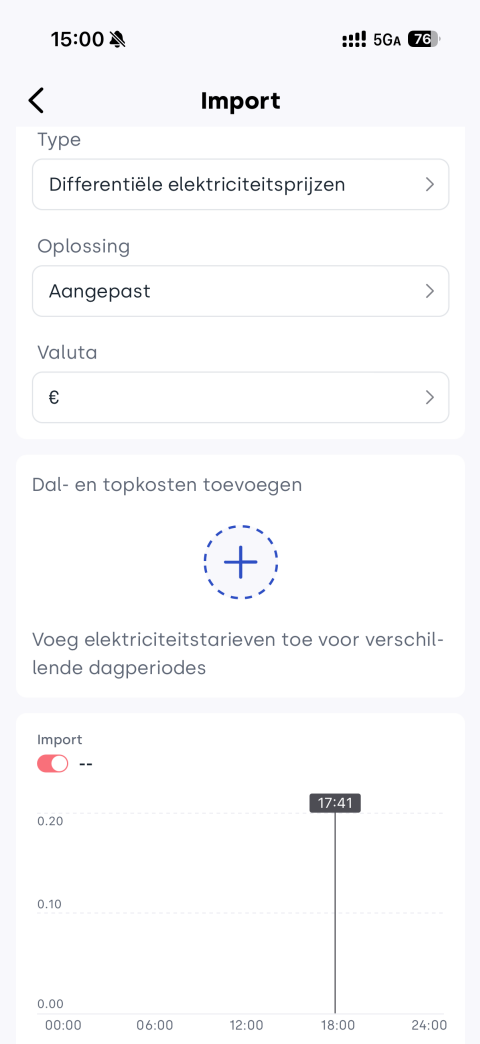
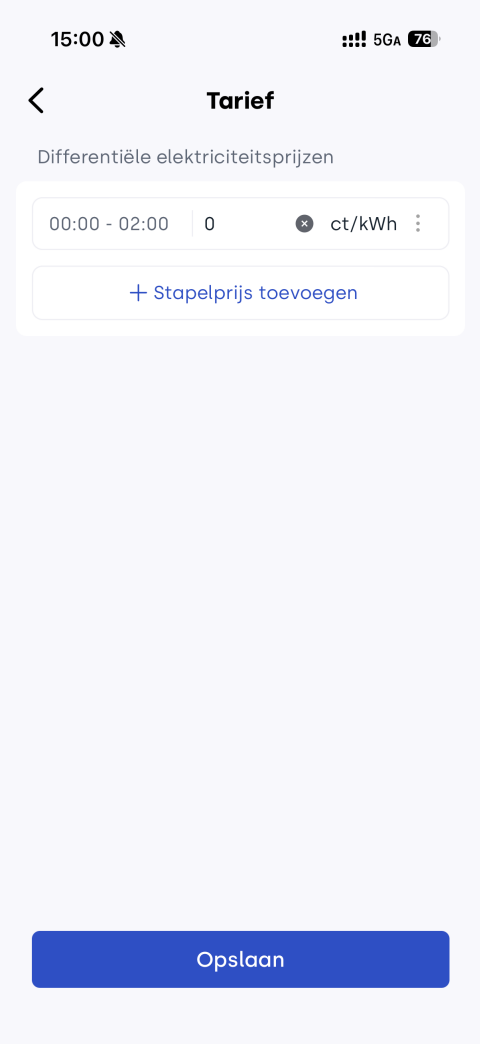
Differentiële elektriciteitsprijzen (TOU): het tarief varieert per tijdsblok, bijvoorbeeld tussen piek- en daluren. Stel voor elk tijdsblok het juiste tarief in.
-
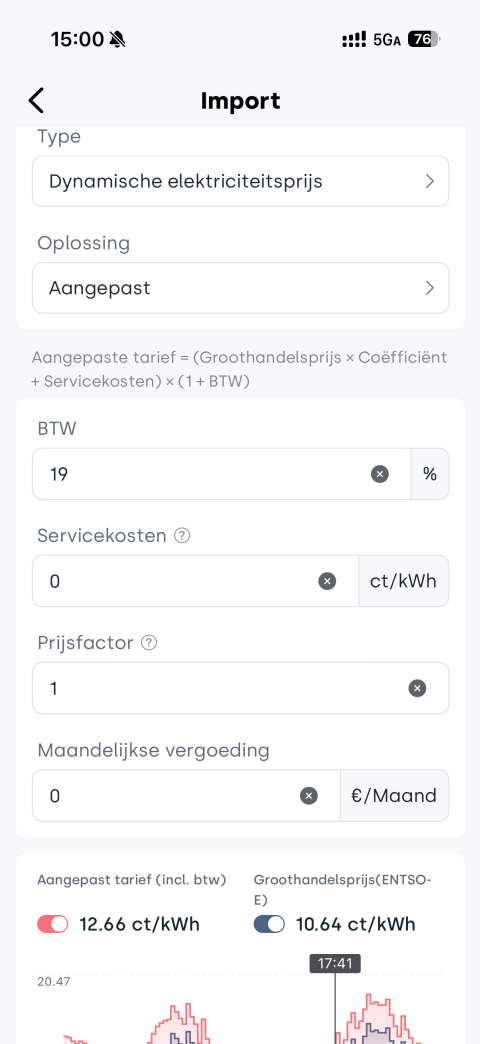
Dynamische elektriciteitsprijs: het tarief volgt realtime marktprijzen. Configureer de parameters voor de tariefberekening:
Aangepast tarief = (Groothandelsprijs × Coëfficiënt + Servicekosten) x (1+ BTW)
-
-
Tik op Opslaan om het tariefplan op te slaan.
De hier ingestelde tarieven worden uitsluitend gebruikt voor visualisatie en schattingen binnen de app en vormen geen basis voor de daadwerkelijke facturatie.
Voor nauwkeurige energiekosten en facturen dient u altijd de gegevens van uw energieleverancier te raadplegen.
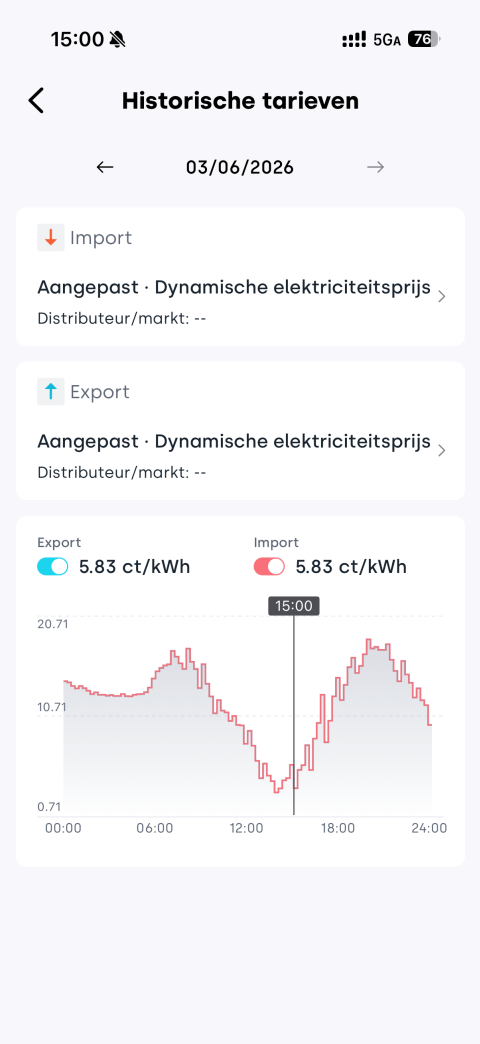
3.2 Historische tarieven bekijken
Tik op het pictogram rechtsboven om historische tariefplannen te bekijken.
4. Cluster
Met de clusterfunctie kunnen meerdere energieopslagapparaten of omvormers via een bekabelde of draadloze verbinding worden gecombineerd tot één systeem. Hierdoor kunnen de totale capaciteit worden uitgebreid en de belasting beter worden verdeeld.
- Er is minimaal één energieopslagapparaat en één ander compatibel apparaat toegevoegd aan de huidige woning.
- Alle apparaten die deelnemen aan het cluster moeten zijn ingeschakeld en verbonden zijn met hetzelfde Wi-Fi-netwerk.
U moet voor elk apparaat een rol configureren: één apparaat wordt ingesteld als hoofdapparaat (hoofd) en de overige apparaten als subapparaat (sub). Het hoofdapparaat coördineert vervolgens de werking van alle subapparaten.
👉 Raadpleeg voor meer informatie over configuratie en bediening de pagina Clusterhandleiding.
5. Gegevensbron
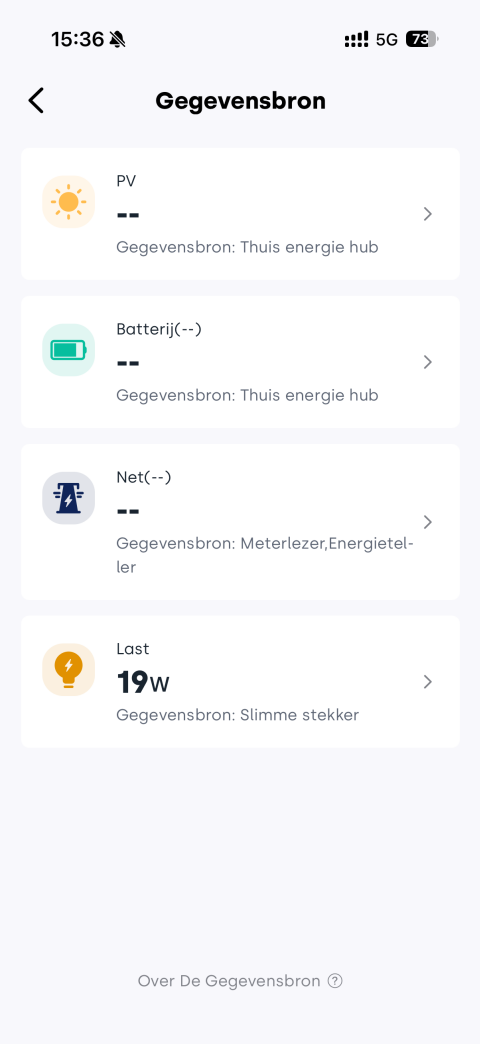
Met gegevensbroninstellingen kunt u bepalen welke apparaten worden gebruikt voor de energiestatistieken van uw woning. Dit helpt om de nauwkeurigheid en betrouwbaarheid van de weergegeven gegevens te verbeteren.
Het systeem ondersteunt vier typen gegevensbronnen: PV, batterij, net en last.
-
Tik op Gegevensbron.
-
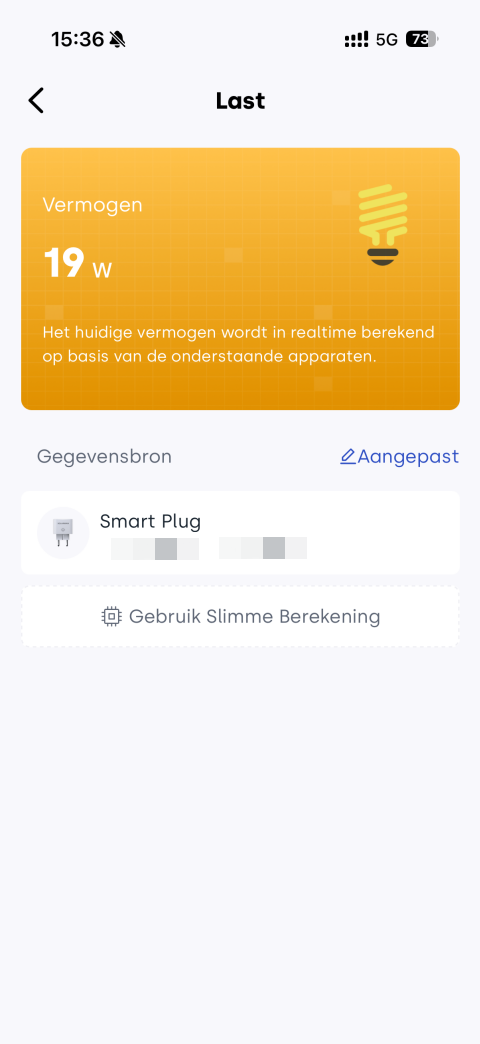
Selecteer het type gegevensbron dat u wilt configureren.
-
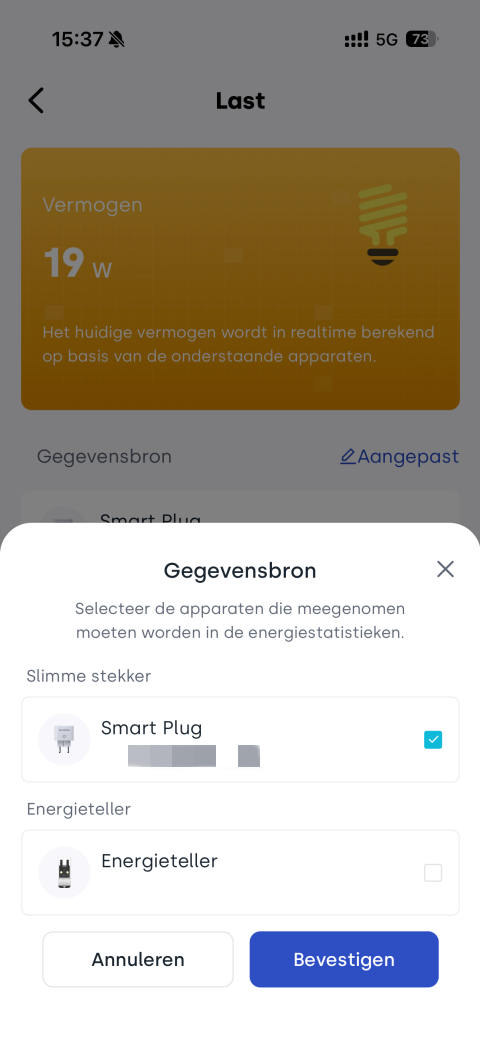
Tik rechts op Aangepast en selecteer één of meerdere apparaten die als gegevensbron moeten worden gebruikt.
-
Tik op Opslaan om de instellingen toe te passen.

6. Weergave-instellingen
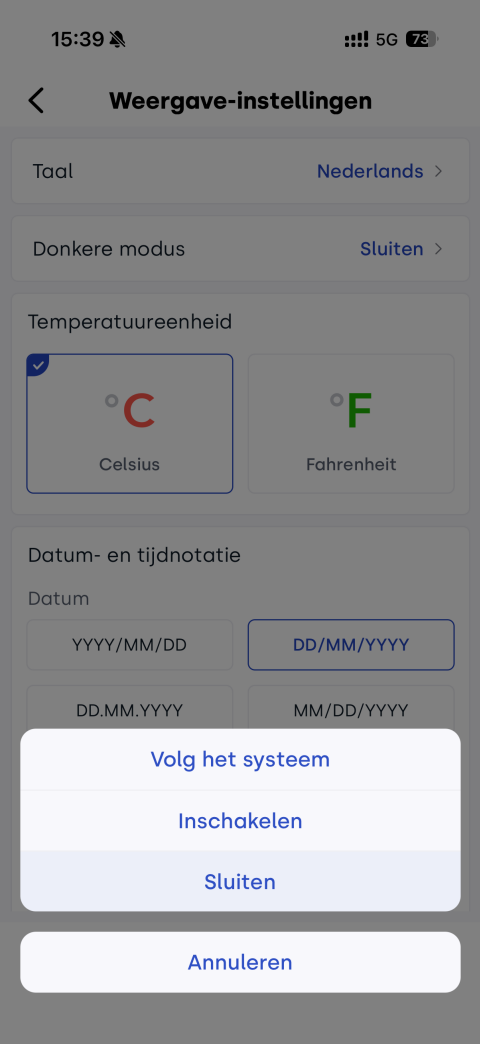
Tik op Weergave-instellingen om de visuele presentatie en notatie van de app aan uw persoonlijke voorkeuren aan te passen.
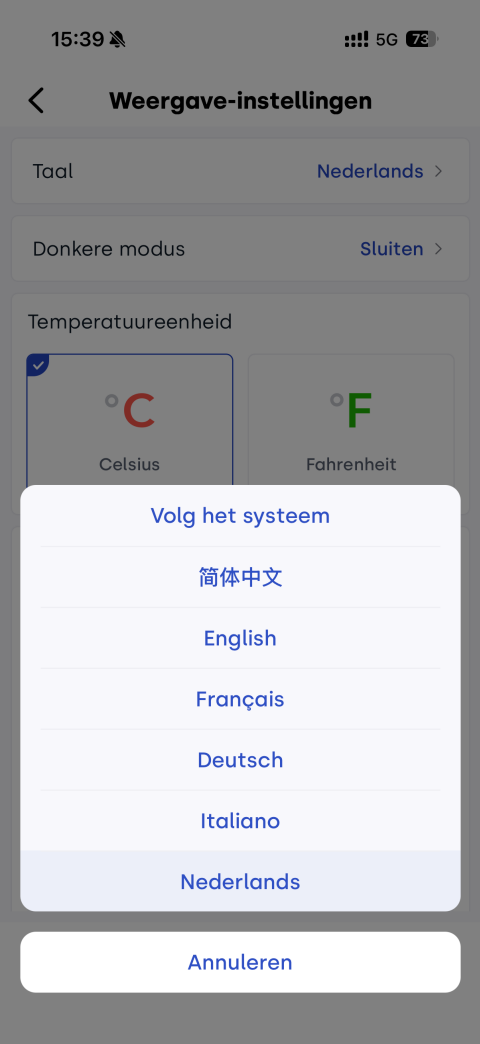
6.1 Taal
Ondersteunde talen zijn: Vereenvoudigd Chinees, Engels, Frans, Duits, Italiaans, Nederlands.
6.2 Donkere modus
Schakel de donkere modus in of uit om de app beter af te stemmen op verschillende lichtomstandigheden.
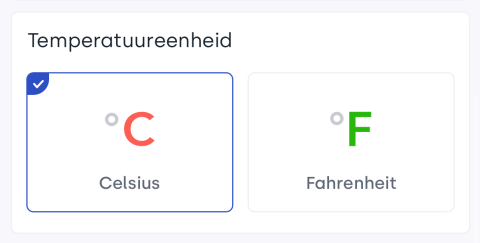
6.3 Temperatuureenheid
Kies de gewenste temperatuureenheid:
- Celsius (℃)
- Fahrenheit (℉)
6.4 Datum- en tijdnotatie
Pas de weergave van datum en tijd aan, inclusief:
- Volgorde van jaar, maand en dag
- 12-uurs- of 24-uursnotatie

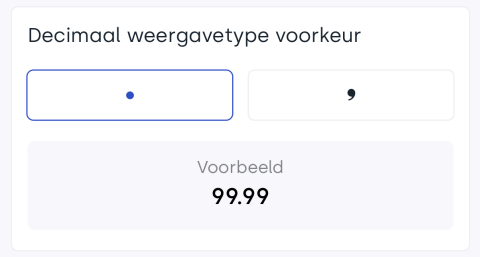
6.5 Decimaalscheidingsteken
Kies hoe decimalen worden weergegeven:
- Punt (.)
- Komma (,)
Dit zorgt ervoor dat de notatie aansluit bij regionale voorkeuren.
Tik op Opslaan om de wijzigingen direct toe te passen. U kunt op elk moment terugkeren naar deze pagina om uw voorkeuren aan te passen.
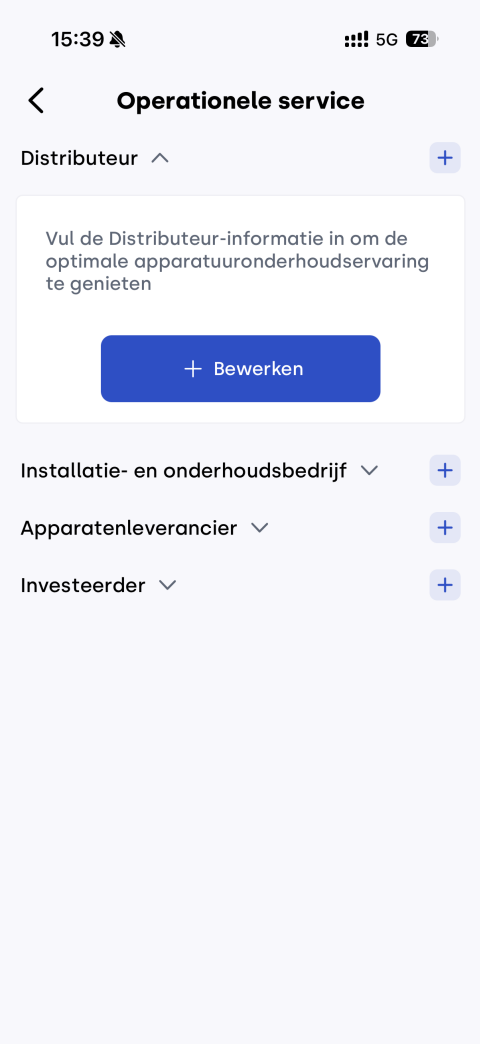
7. Operationele service
Om het beheer en onderhoud van uw apparaten te vergemakkelijken, kunt u via Operationele service servicepartners toevoegen en beheren, zoals distributeurs en installateurs.
Na autorisatie kunnen deze servicepartners basisinformatie over de apparaten in uw woning bekijken, zodat zij gerichtere ondersteuning en onderhoudsdiensten kunnen bieden.
8. Directe apparaatverbinding
Met de functie Directe apparaatverbinding kunt u via Bluetooth rechtstreeks verbinding maken met compatibele apparaten. Hierdoor kunt u apparaten monitoren en beheren zonder verbinding via het thuisnetwerk.
Deze functie ondersteunt momenteel de volgende INDEVOLT-apparaten:
- BK1600
- BK1600 Ultra
- SolidFlex 2000
- PowerFlex 2000
Ondersteuning voor meer apparaten volgt in toekomstige updates.
Zorg ervoor dat Bluetooth op uw telefoon is ingeschakeld en dat het doelapparaat is ingeschakeld en zich in de koppelingsmodus bevindt.
-
Tik op Directe apparaatverbinding.
-
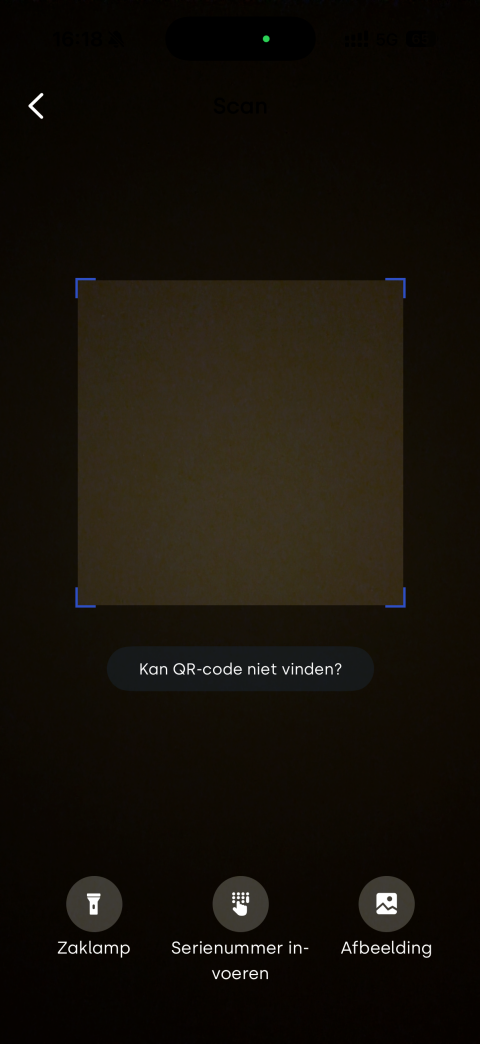
Scan de QR-code op het apparaat met de app om het apparaat automatisch te identificeren.
-
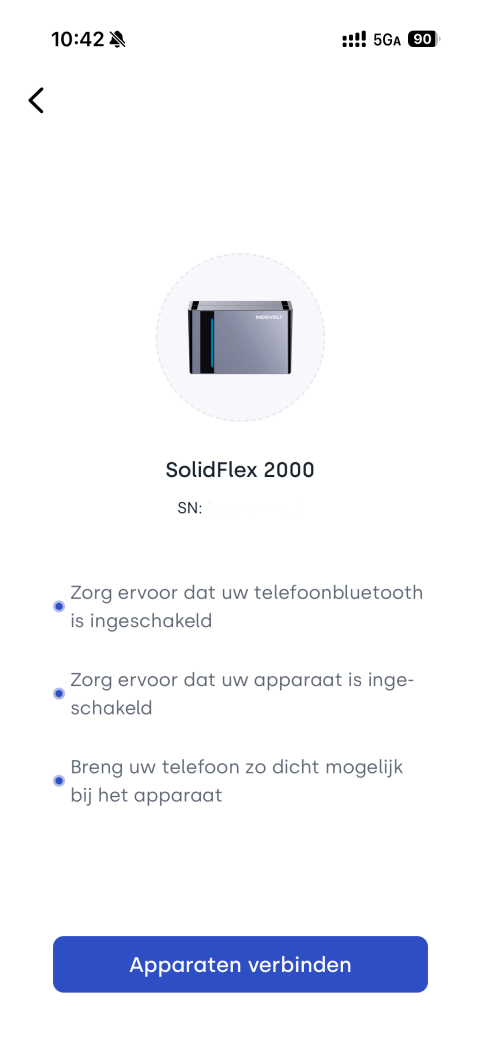
Tik op Apparaten verbinden en houd uw telefoon dicht bij het apparaat. De Bluetooth-verbinding wordt automatisch tot stand gebracht.
-
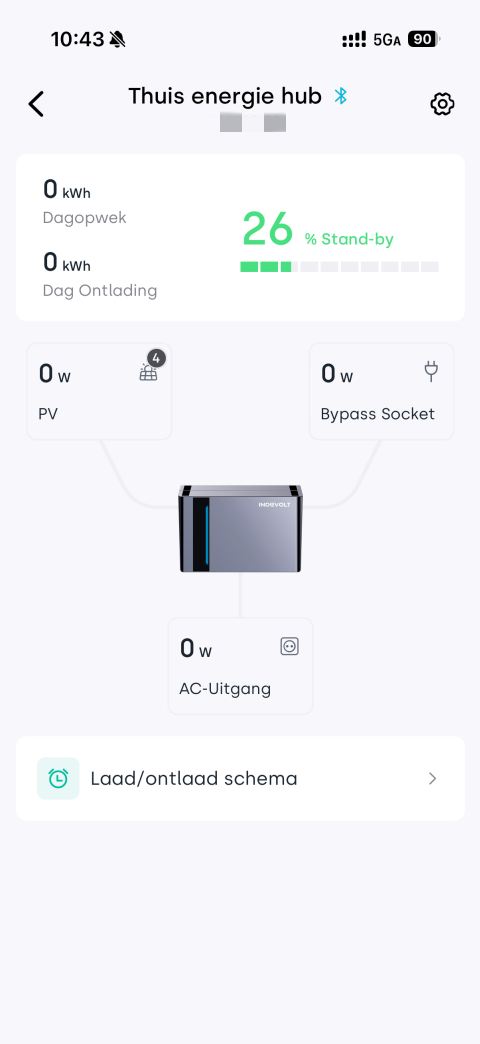
Zodra de verbinding succesvol is, kunt u realtime apparaatgegevens bekijken en instellingen configureren, zoals laad- en ontlaadschema's en apparaatsparameters.
-
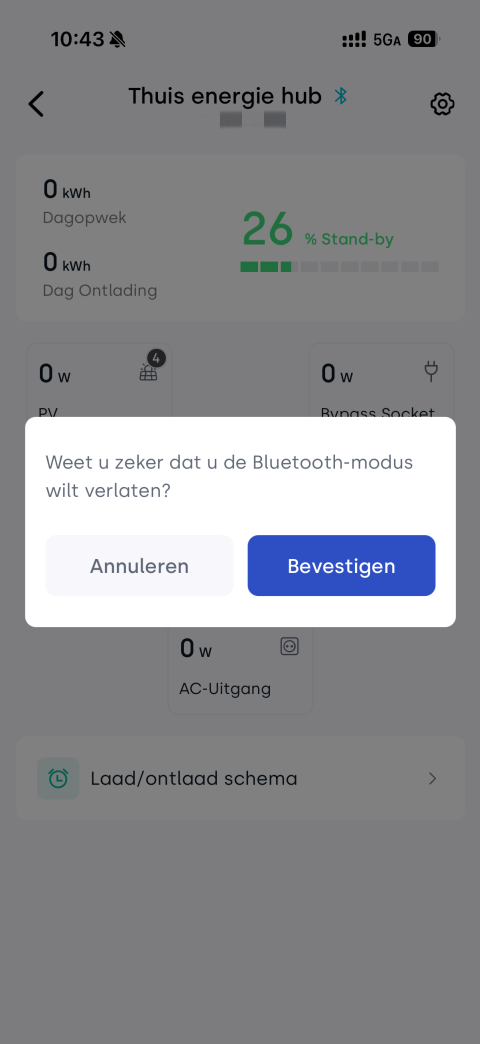
Wanneer u klaar bent, tikt u linksboven op de terugpijl (<) om de directe verbindingsmodus te verlaten.
9. Externe Ondersteuning
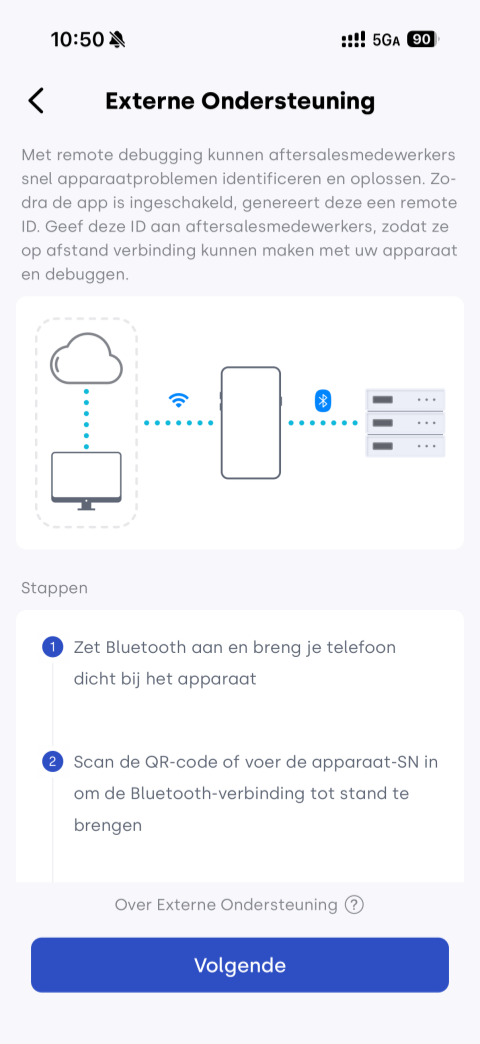
Deze functie helpt technische ondersteuningsmedewerkers om mogelijke apparaatproblemen snel te analyseren en op te lossen.
- Zorg ervoor dat het apparaat dat moet worden gediagnosticeerd is ingeschakeld.
- Houd tijdens de diagnose een stabiele Bluetooth-verbinding tussen uw telefoon en het apparaat aan. Het wordt aanbevolen om de schermtime-out uit te schakelen of het scherm actief te houden om verbindingsonderbrekingen te voorkomen.
-
Tik op Externe Ondersteuning om de instellingen te openen.
-
Lees de informatie op de pagina en tik op Volgende.
-
Scan de QR-code op het apparaat of voer handmatig het serienummer (SN) in om een Bluetooth-verbinding tot stand te brengen.
-
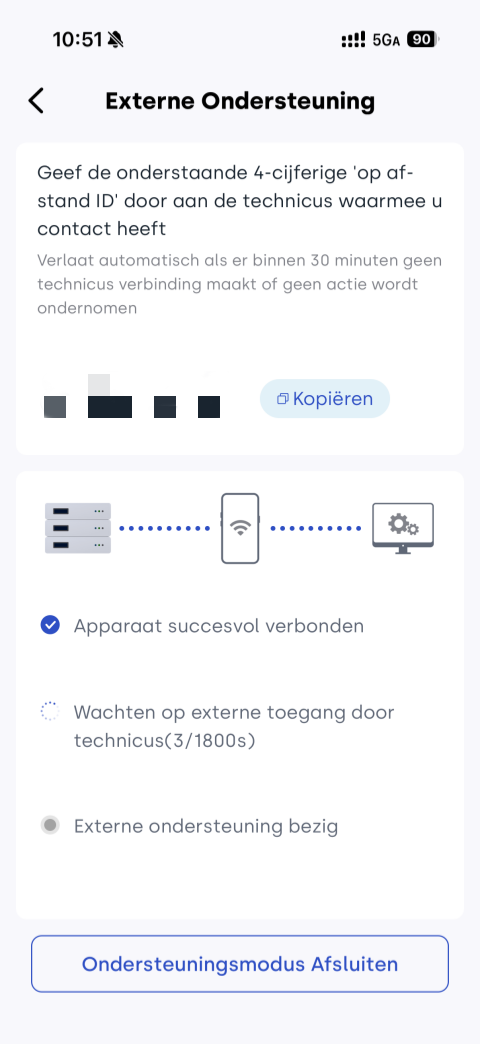
Het systeem genereert automatisch een op afstand ID. Deel deze ID met de technische ondersteuning, zodat zij op afstand verbinding kunnen maken en een diagnose kunnen uitvoeren.
Externe Ondersteuning beëindigen
- Tik op Ondersteuningsmodus Afsluiten om de sessie handmatig te beëindigen.
- U kunt ook wachten totdat de technische medewerker de sessie beëindigt; de app meldt automatisch dat de diagnose is voltooid.
Melding: apparaatverbinding mislukt
- Controleer of Bluetooth is ingeschakeld en of uw telefoon succesvol met het apparaat is verbonden.
- Tik op Opnieuw proberen om de verbinding opnieuw tot stand te brengen.
- Zorg ervoor dat het scherm actief blijft en dat u op de pagina Externe Ondersteuning blijft.
- Het diagnoseproces heeft geen invloed op de normale werking van het apparaat.
- Deze functie is uitsluitend bedoeld voor officiële technische ondersteuning. Deel uw Remote Support-ID niet met onbevoegde personen.
- Nadat de diagnose is voltooid, wordt aanbevolen de modus voor externe ondersteuninghandmatig af te sluiten om de verbinding te verbreken en uw gegevens te beschermen.
10. Over INDEVOLT
Tik op Over INDEVOLT voor informatie over de app, waaronder:
- Huidige appversie
- Servicevoorwaarden en privacybeleid
- Lijst met gedeelde gegevens van derden
- Toelichting op appmachtigingen
- Beheer van systeemmachtigingen
