Intégration Home Assistant
Prérequis
1️⃣ Environnement Home Assistant
Home Assistant doit être installé conformément au guide officiel.
2️⃣ Réseau local identique
Le système et le serveur Home Assistant doivent être connectés au même réseau local.
3️⃣ Adresse IP de l’appareil
Assurez-vous que l’appareil Indevolt est allumé et a obtenu une adresse IP. Vous pouvez la récupérer de plusieurs façons :
🧩 Méthode 1 – via le routeur
Connectez-vous à l’interface du routeur et consultez la liste des appareils connectés.
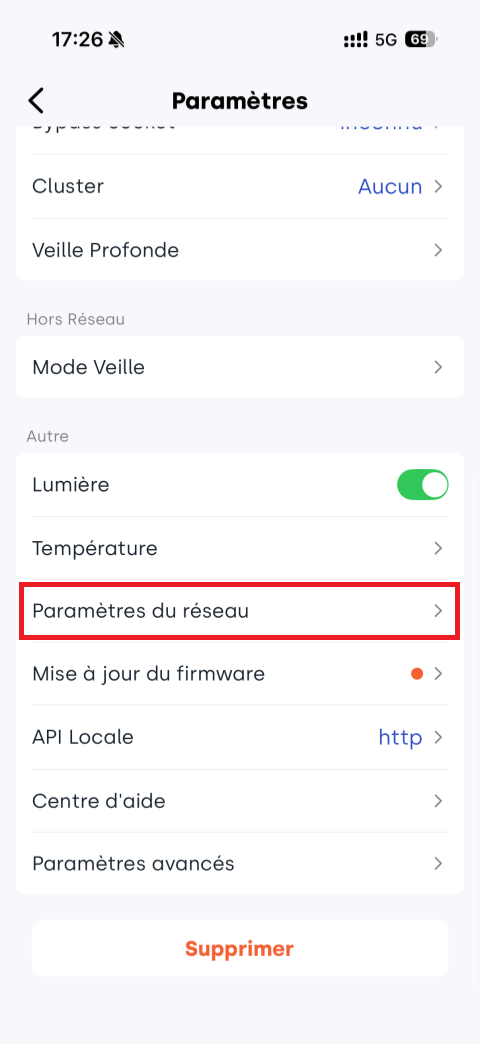
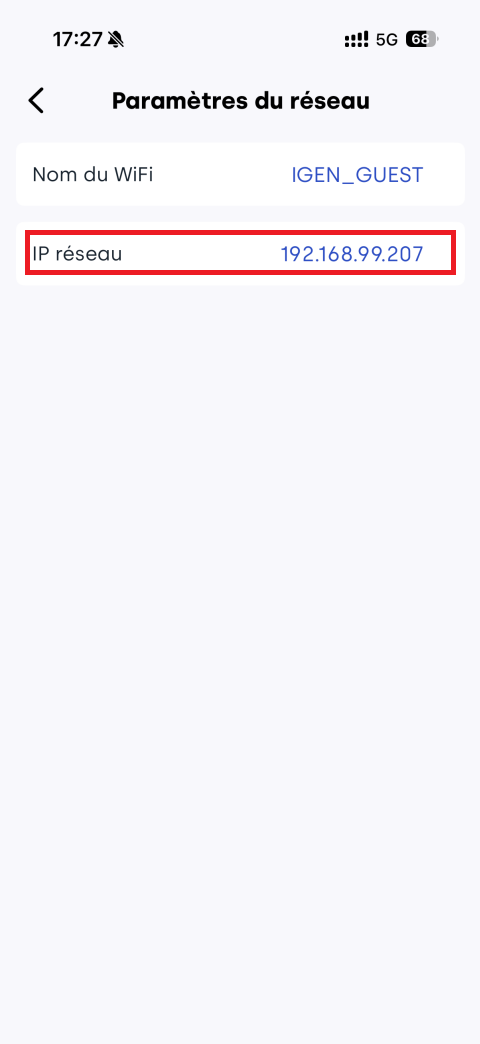
🧩 Méthode 2 – via l’application INDEVOLT
Dans les paramètres de l’appareil :
🧩 Méthode 3 – via diffusion UDP (avancé)
-
Assurez-vous que le PC et l’appareil sont sur le même réseau local.
-
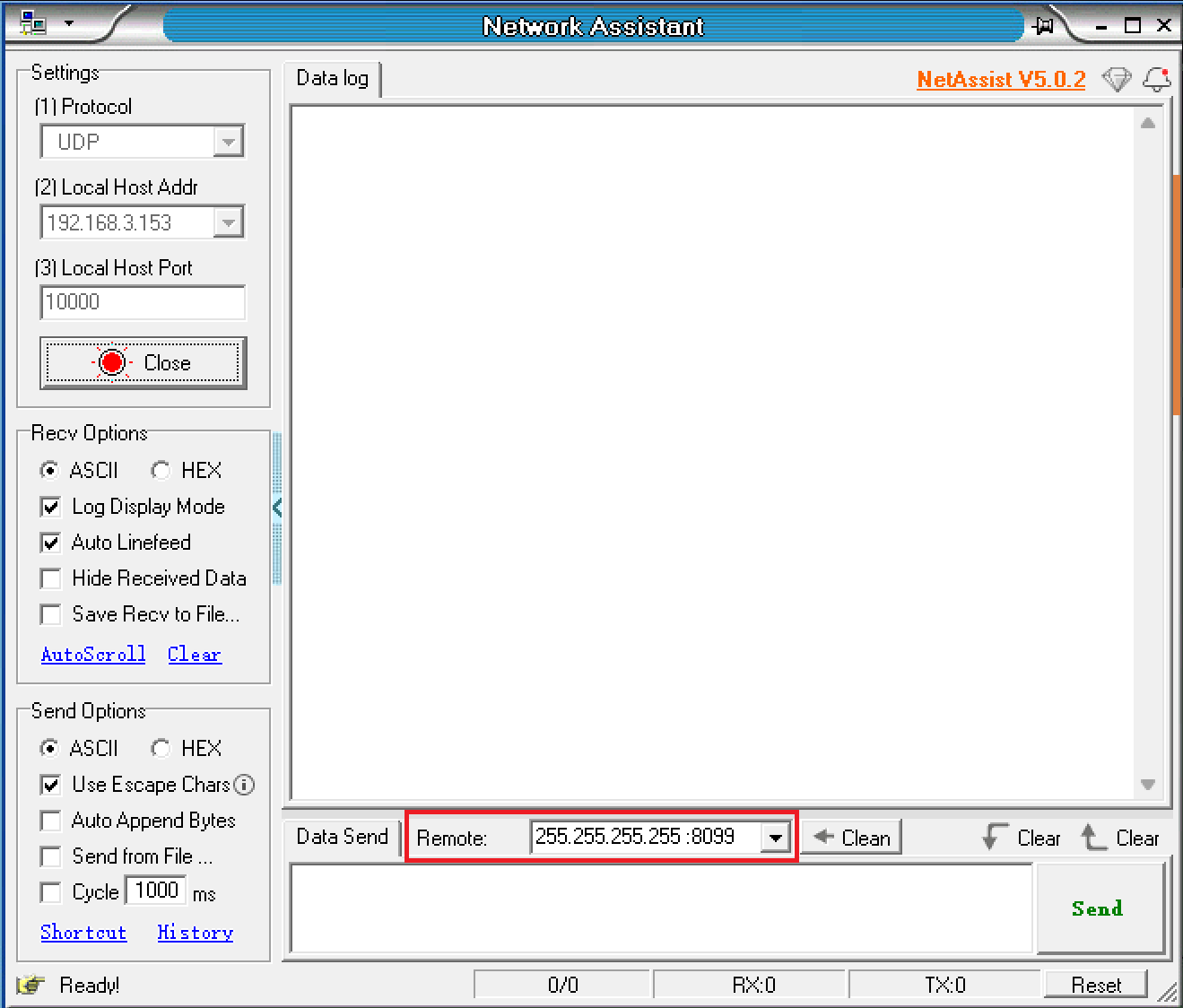
Ouvrez un outil de diagnostic réseau.
-
Sélectionnez le protocole UDP.
-
Définissez Local Host Addr.
-
Définissez le port local sur 10000.
-
Cliquez sur Open.

-
Configurez l’adresse de diffusion : 255.255.255.255:8099
-
Saisissez la commande AT : AT+IGDEVICEIP
-
Cliquez sur Send.

-
L’appareil renverra son adresse IP et son numéro de série (SN).

4️⃣ Activer l’API locale
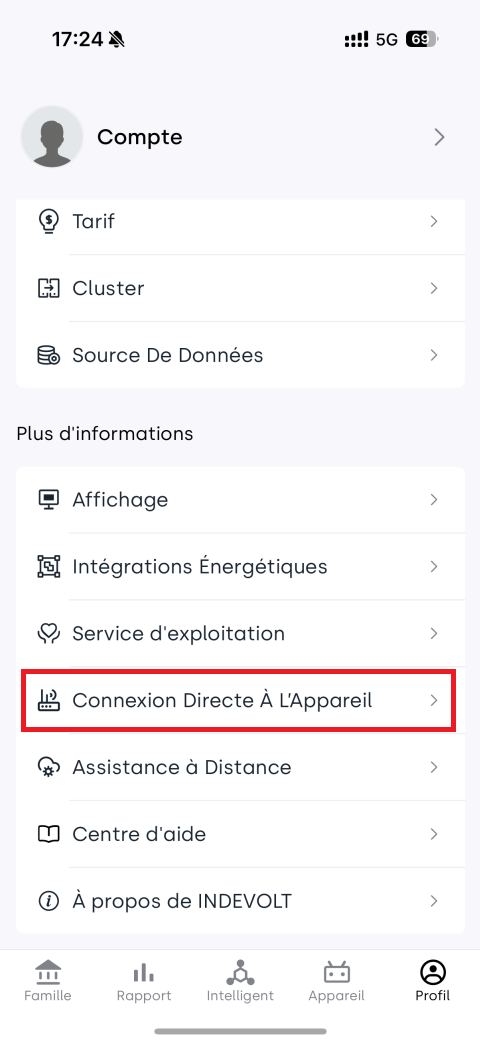
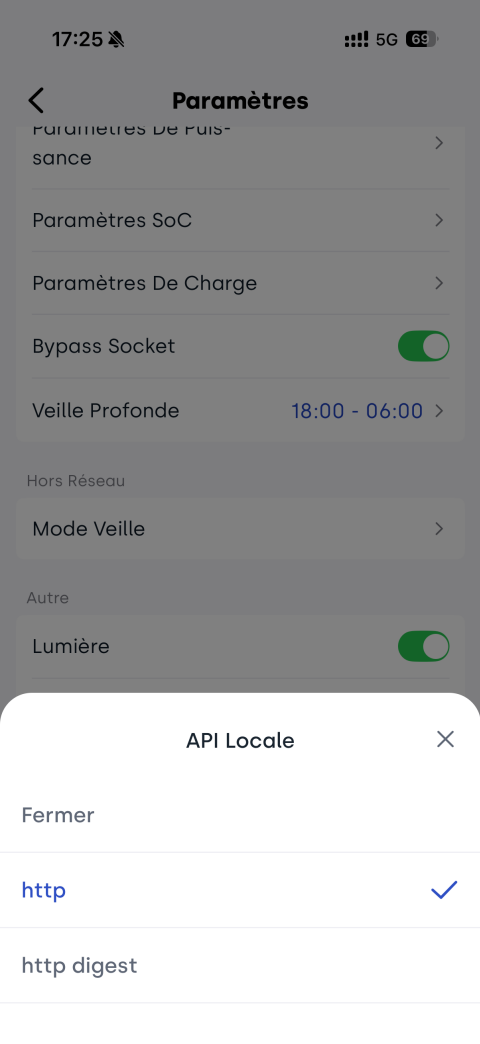
L’appareil Indevolt doit avoir l’API locale activée.
OpenData propose trois modes, mais seule la méthode HTTP est supportée :
- HTTP
- HTTP Digest
- HTTPS (non pris en charge pour le moment)
Configuration dans l’application INDEVOLT :
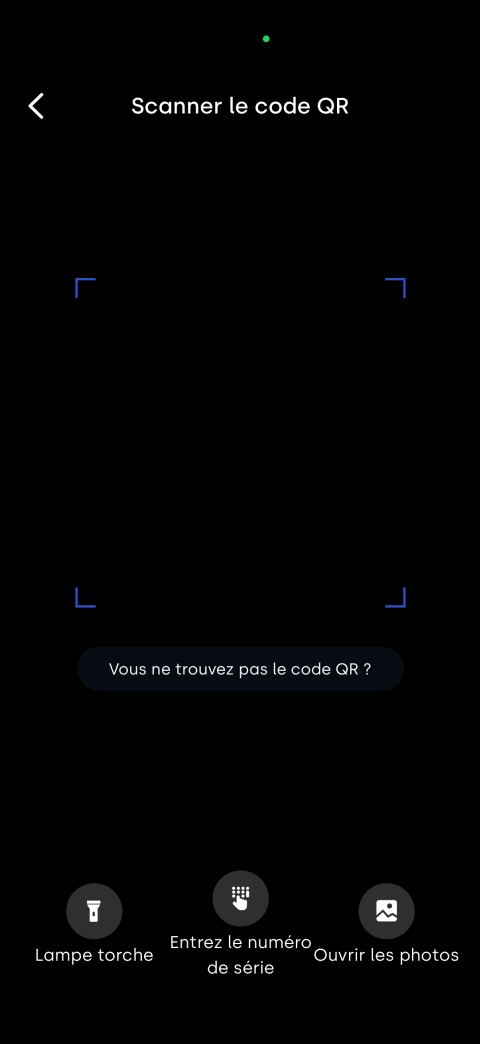
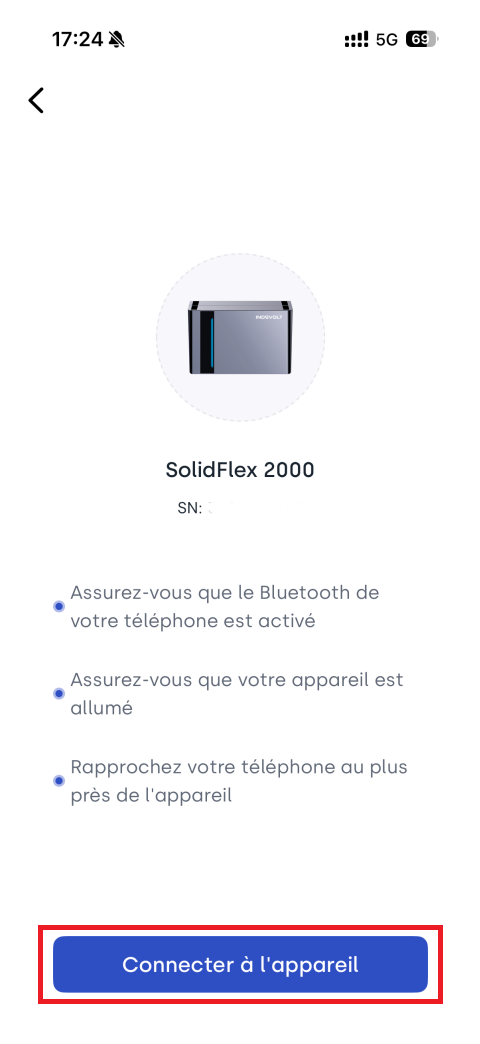
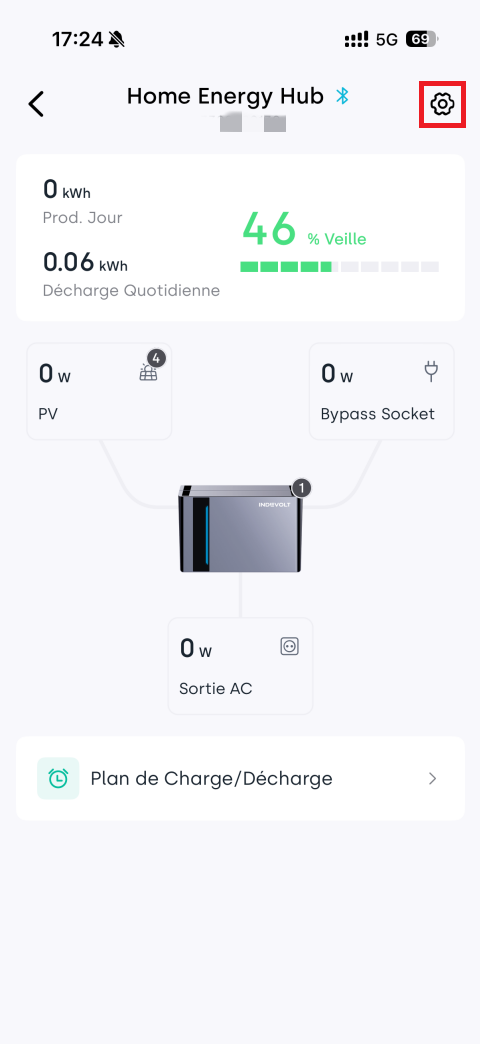
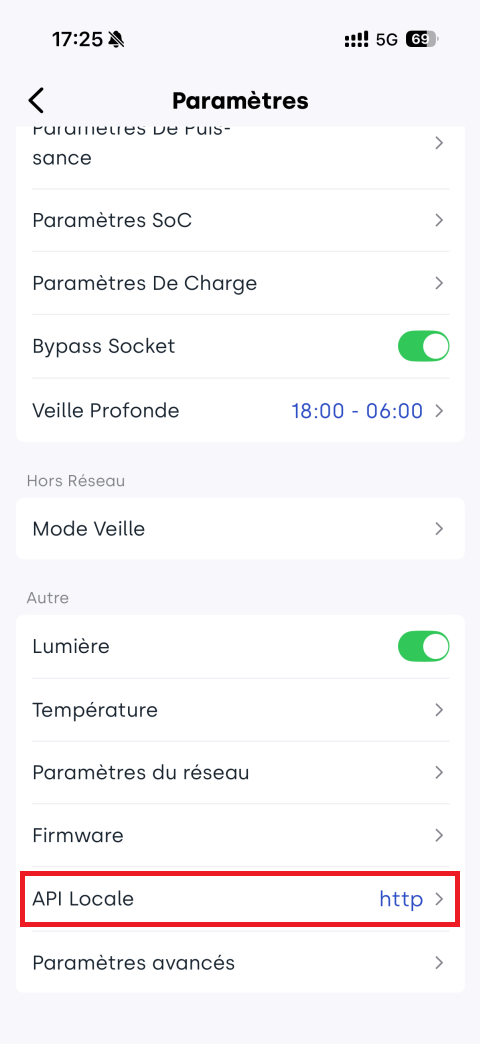
5️⃣ Version minimale du firmware
Assurez-vous que le firmware est supérieur ou égal aux versions ci-dessous :
| Modèle | Version minimale |
|---|---|
| BK1600 / BK1600 Ultra | V1.3.0A_R006.072_M4848_00000039 |
| SolidFlex 2000 / PowerFlex 2000 | CMS : V1406.07.002E |
Étape 1 – Télécharger l’intégration Indevolt
-
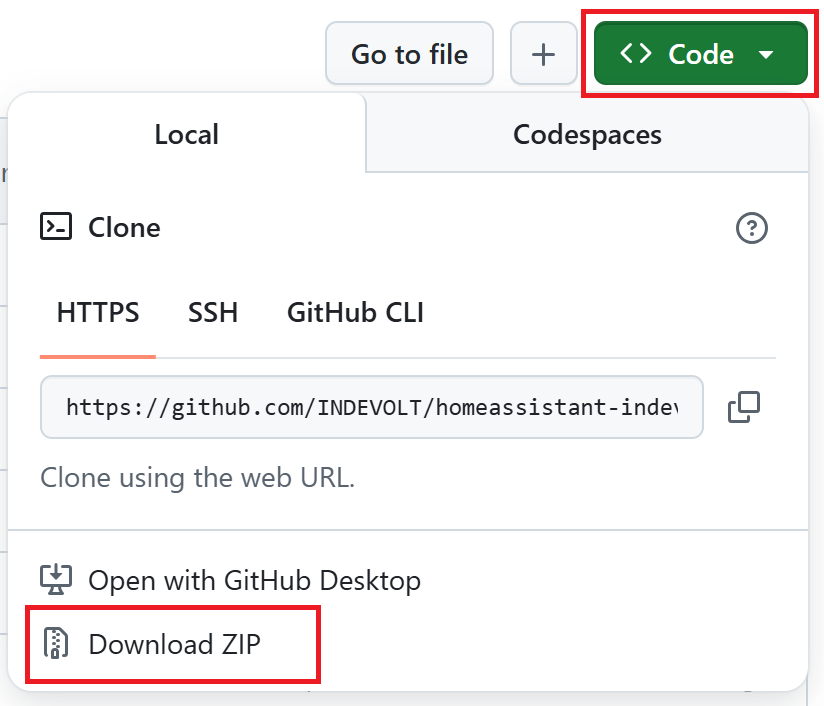
Accédez au dépôt GitHub.
-
Cliquez sur Code > Download ZIP.
-
Décompressez le fichier ZIP.
Étape 2 – Localiser le dossier de configuration
- Home Assistant OS :
/config - Home Assistant Container : dossier contenant
configuration.yaml
Le répertoire doit contenir le fichier configuration.yaml.
configuration directory/
└── configuration.yaml
Étape 3 – Créer le dossier custom_components
- Accédez au config directory.
- Créez le dossier
custom_components(s’il n’existe pas déjà).
config directory/
├── custom_components/
└── configuration.yaml
Toutes les intégrations personnalisées doivent être placées dans custom_components, sinon Home Assistant ne pourra pas les détecter.
Étape 4 – Ajouter les fichiers
Copiez l’intégralité du dossier indevolt décompressé dans le répertoire custom_components.
config directory/
└── custom_components/
    ├── indevolt/
       ├── __init__.py
       ├── manifest.json
       ├── ...
Étape 5 – Redémarrer Home Assistant
-
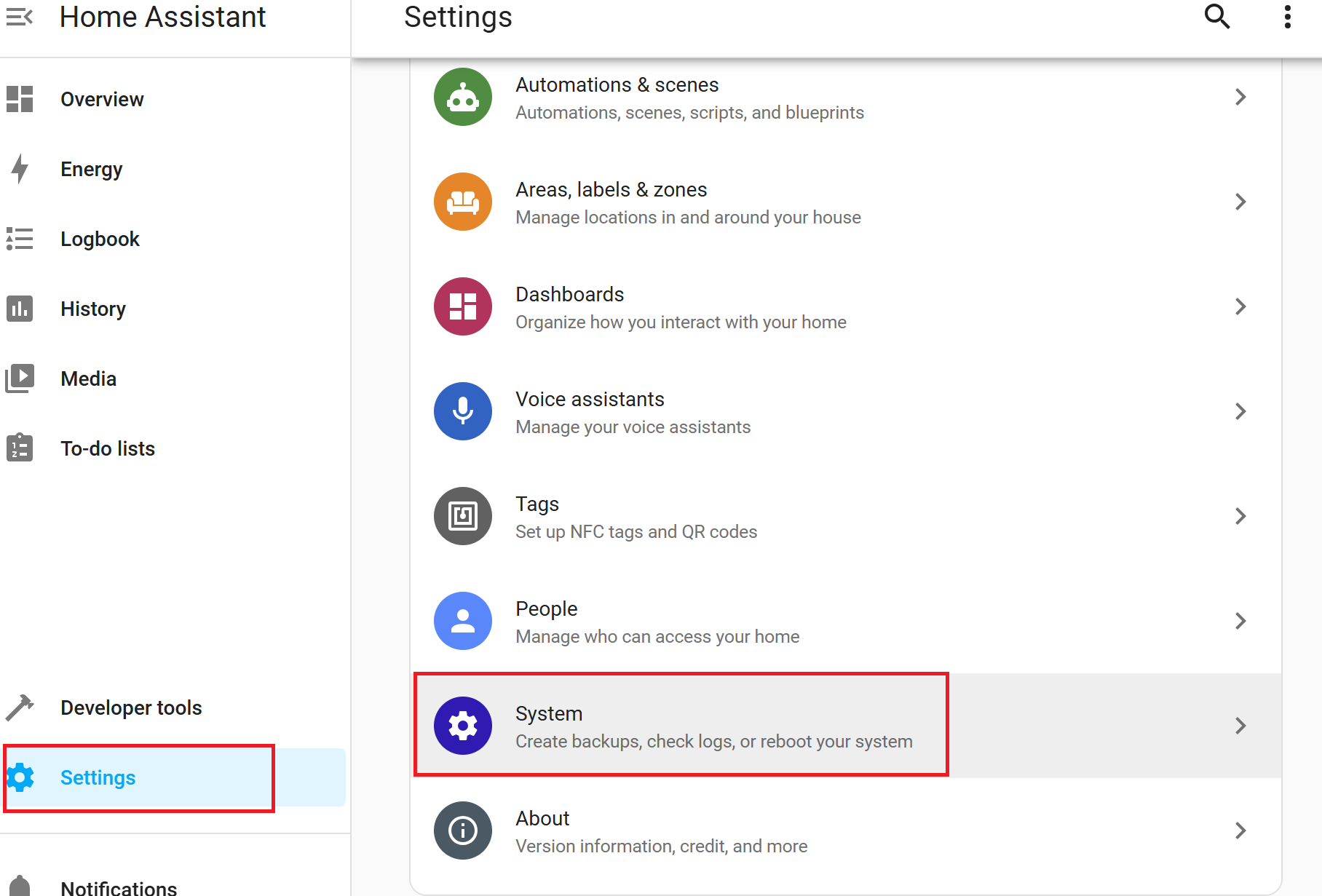
Dans l’interface Web, allez dans Settings > System.
-
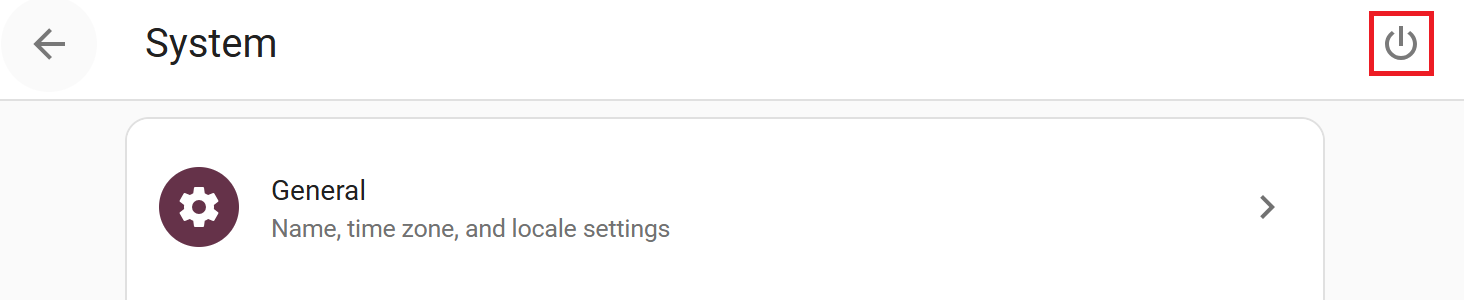
Cliquez sur l’icône de redémarrage en haut à droite.
-
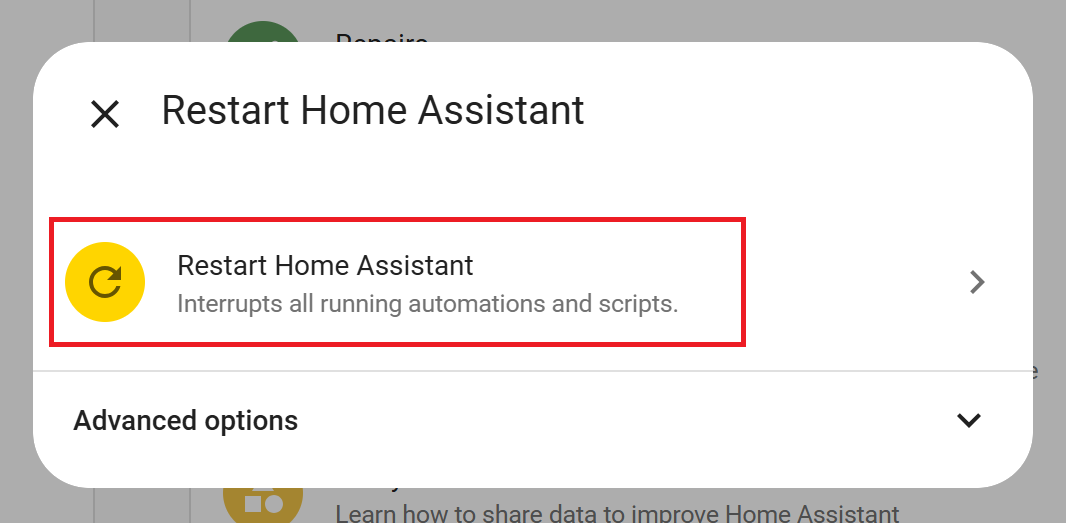
Cliquez sur Restart Home Assistant.
-
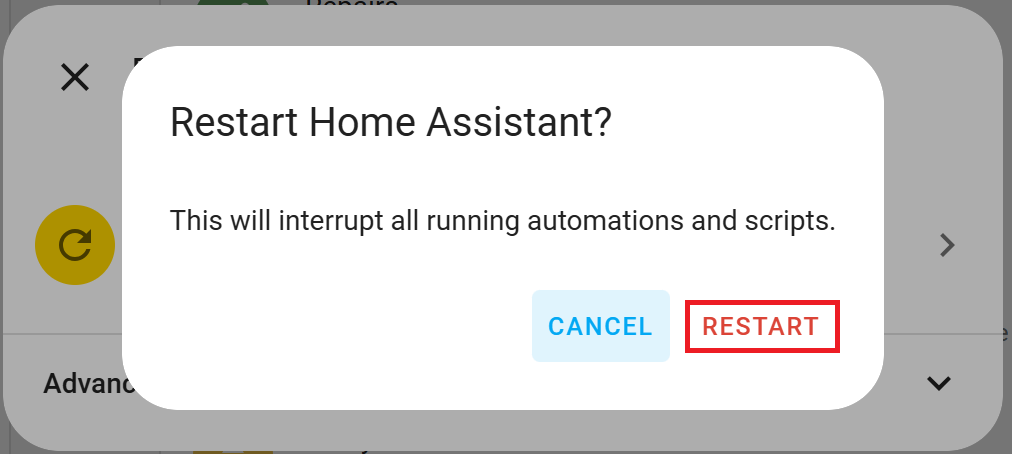
Cliquez sur RESTART.
Étape 6 – Ajouter l’intégration
-
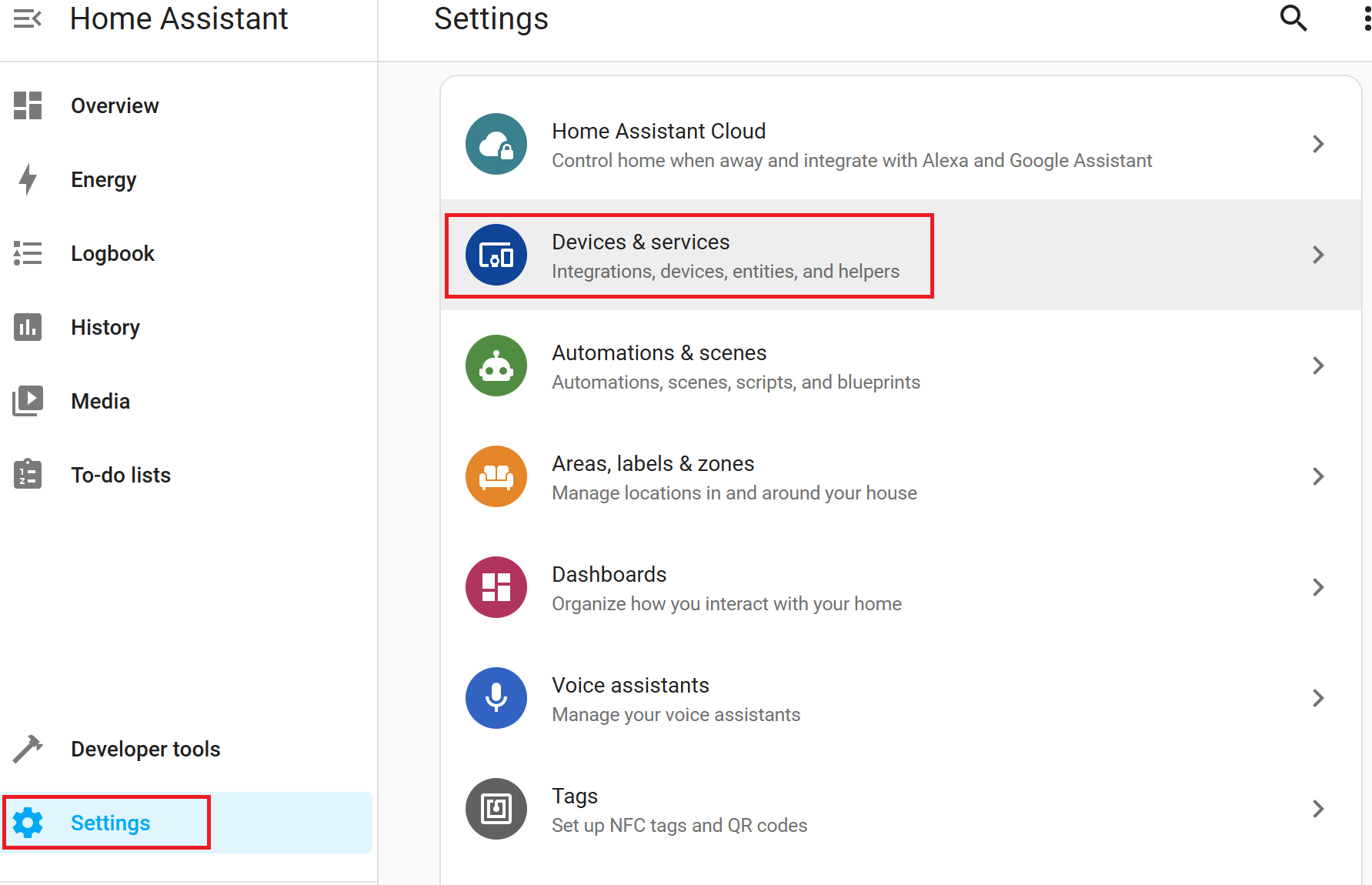
Après le redémarrage, accédez à l’interface Web et allez dans Settings > Devices & Services.
-
Cliquez sur + ADD INTEGRATION en bas à droite.

-
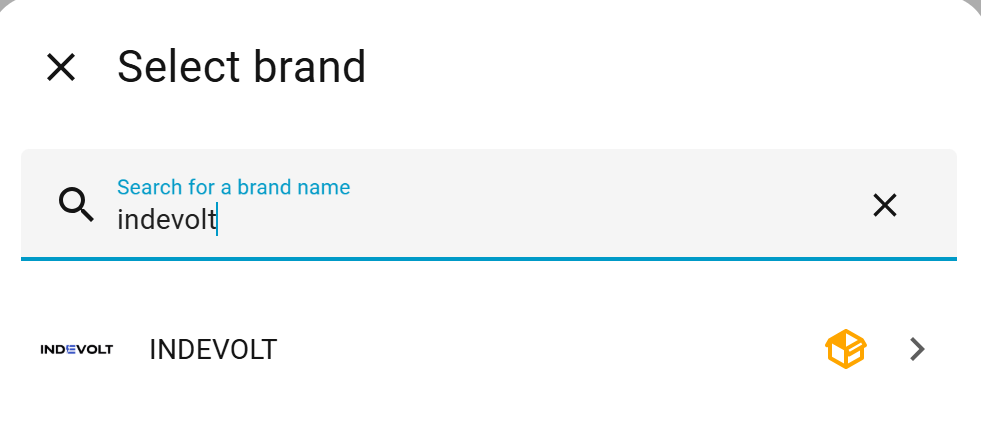
Recherchez l’intégration indevolt.
-
Configurez les paramètres :
host: adresse IP de l’appareil, disponible via le routeur ou l’application.scan_interval: fréquence de mise à jour des données. Il est recommandé de le définir entre 5 et 30 secondes. La valeur par défaut est de 30 secondes.
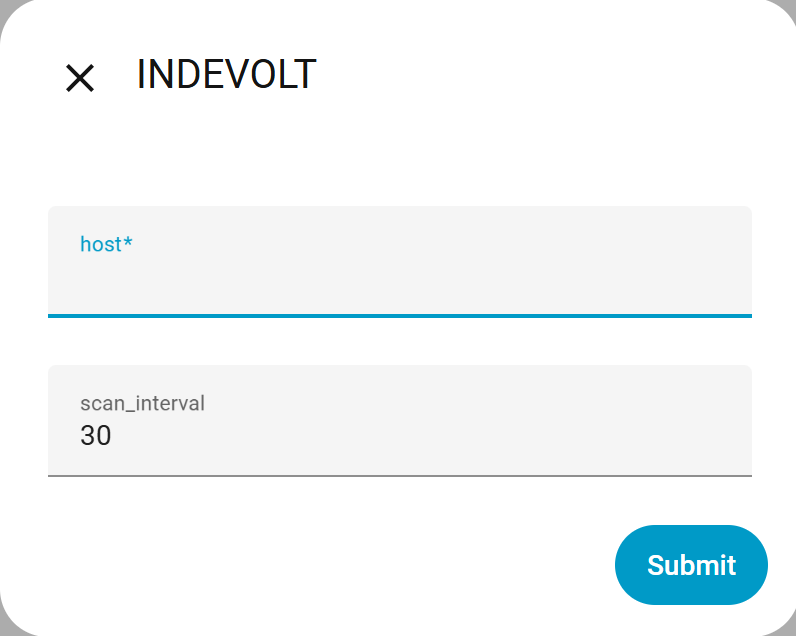
-
Cliquez sur Submit pour terminer l’installation.
-
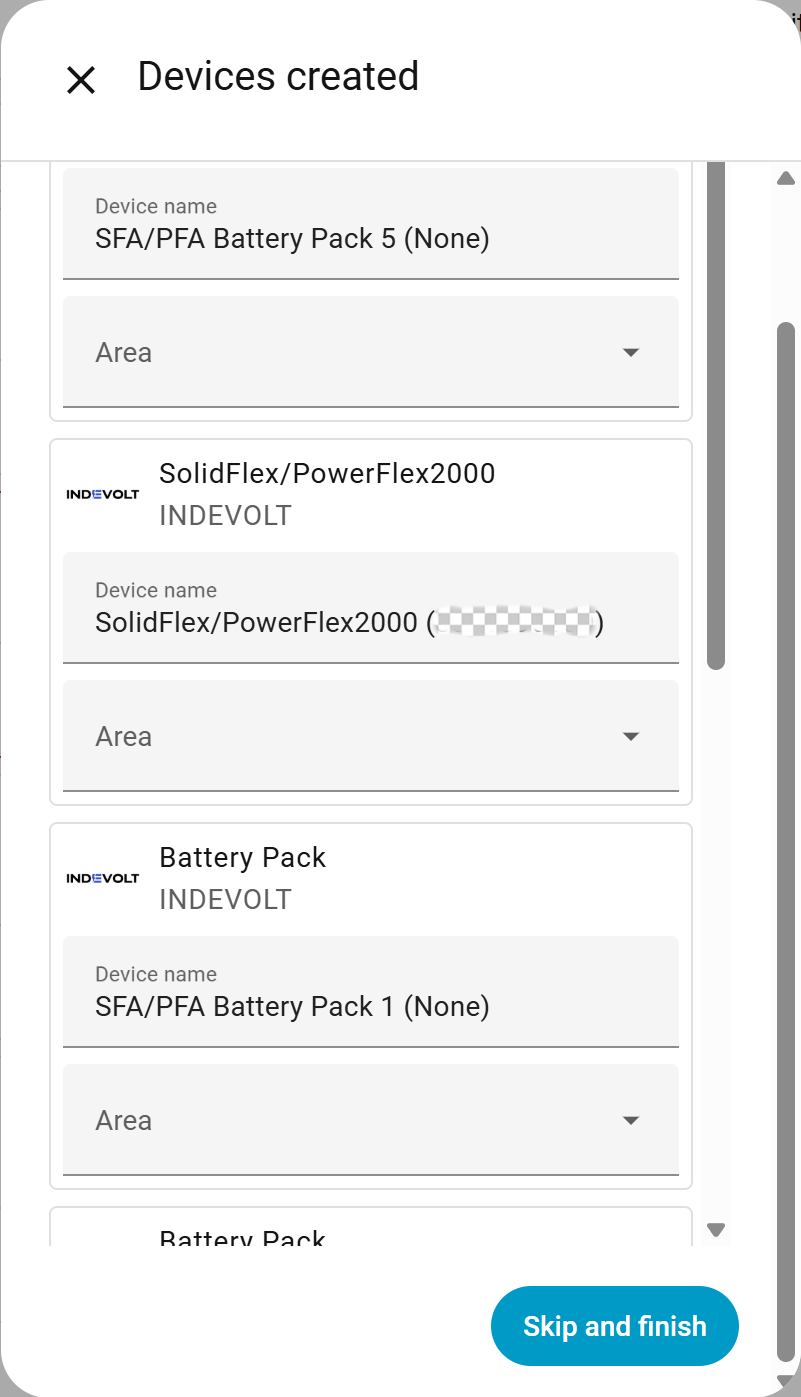
Une fois l’installation terminée, les modules d’alimentation et les packs batterie seront affichés. Cliquez sur Skip and Finish pour finaliser la configuration.
- Chaque module d’alimentation peut prendre en charge jusqu’à 5 packs batterie.
- Si aucun pack n’est connecté, le champ affichera
None. - Une fois connectés, le numéro de série (SN) de chaque pack sera affiché pour identification.
Afficher l’intégration
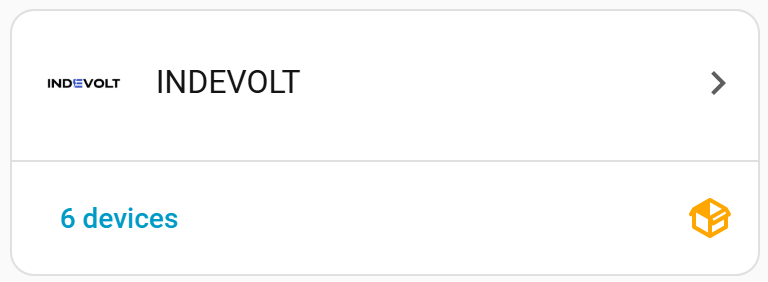
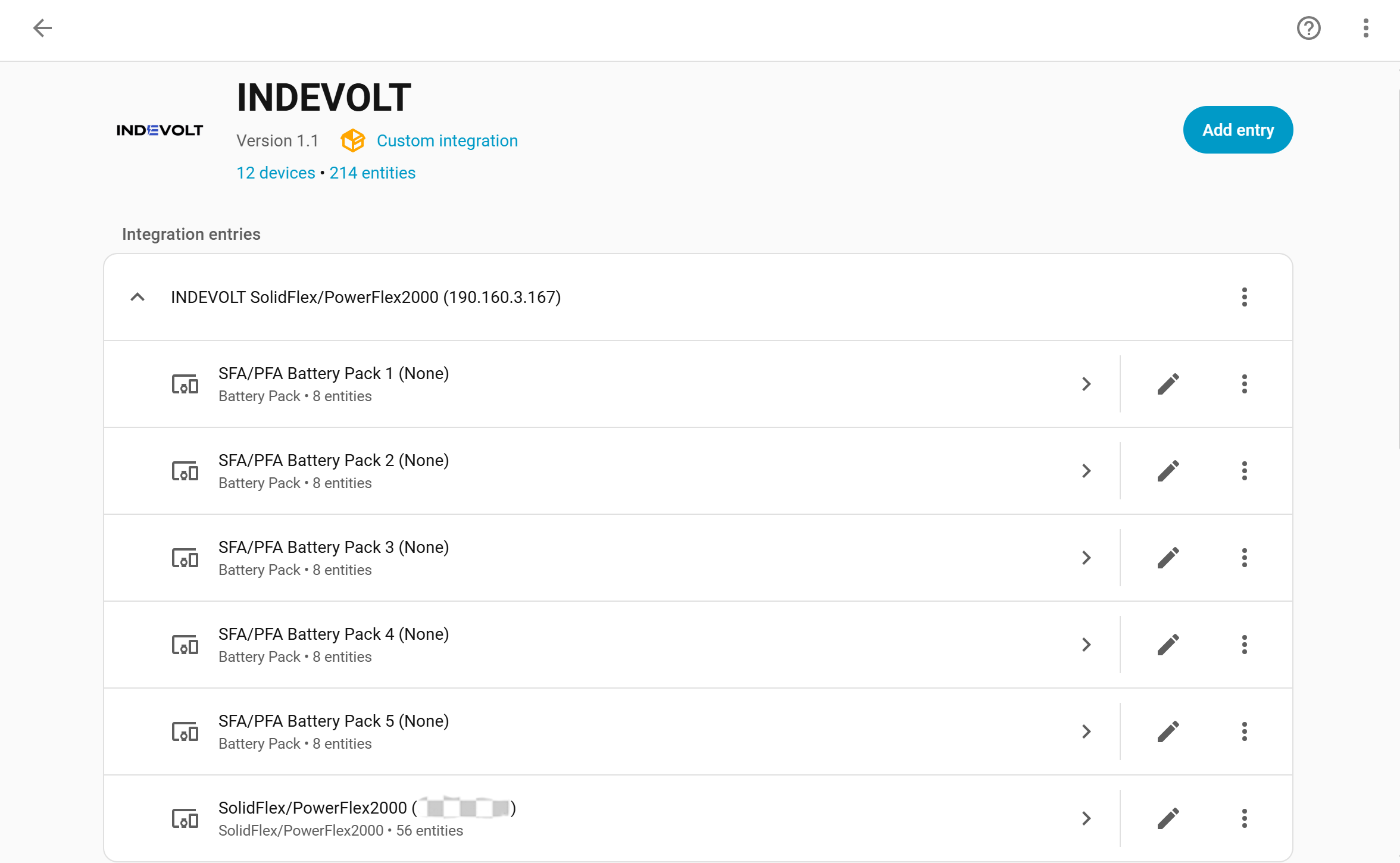
L’intégration apparaît dans la liste après installation réussie.
Mise à jour
- Télécharger la nouvelle version
- Remplacer le dossier
indevolt - Supprimer l’intégration dans Home Assistant
- Redémarrer
- Réajouter l’intégration
Mise à jour de l’intégration
- Téléchargez la dernière version du package de l’intégration.
- Remplacez les fichiers dans le répertoire
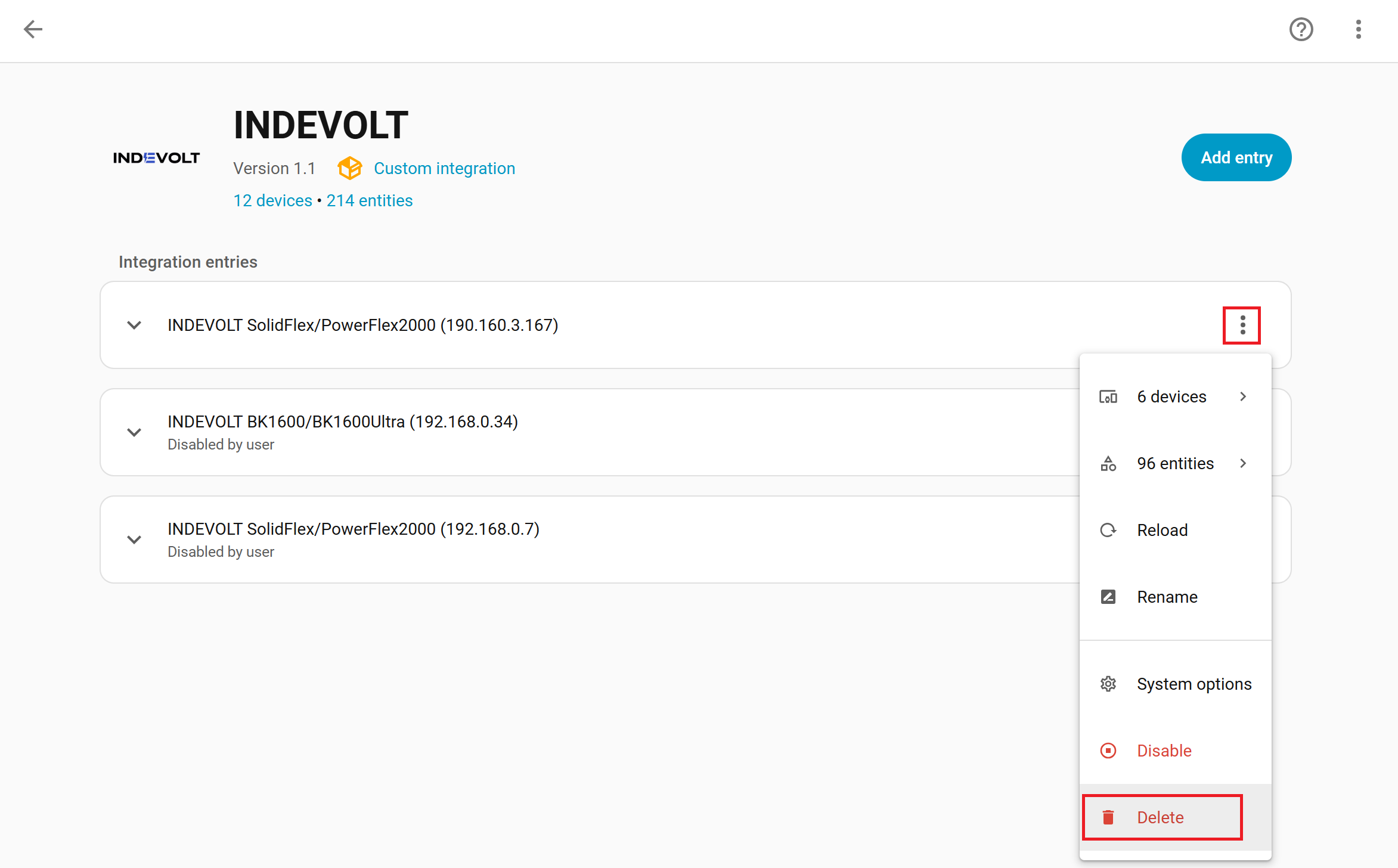
custom_components/indevolt. - Cliquez sur le menu à trois points à droite de l’appareil déjà ajouté, puis sélectionnez Delete pour supprimer l’appareil.
- Redémarrez Home Assistant.
- Cliquez sur Add Entry, puis ajoutez à nouveau l’appareil en suivant le même processus d’ajout.
Créer une automatisation : contrôle en temps réel
-
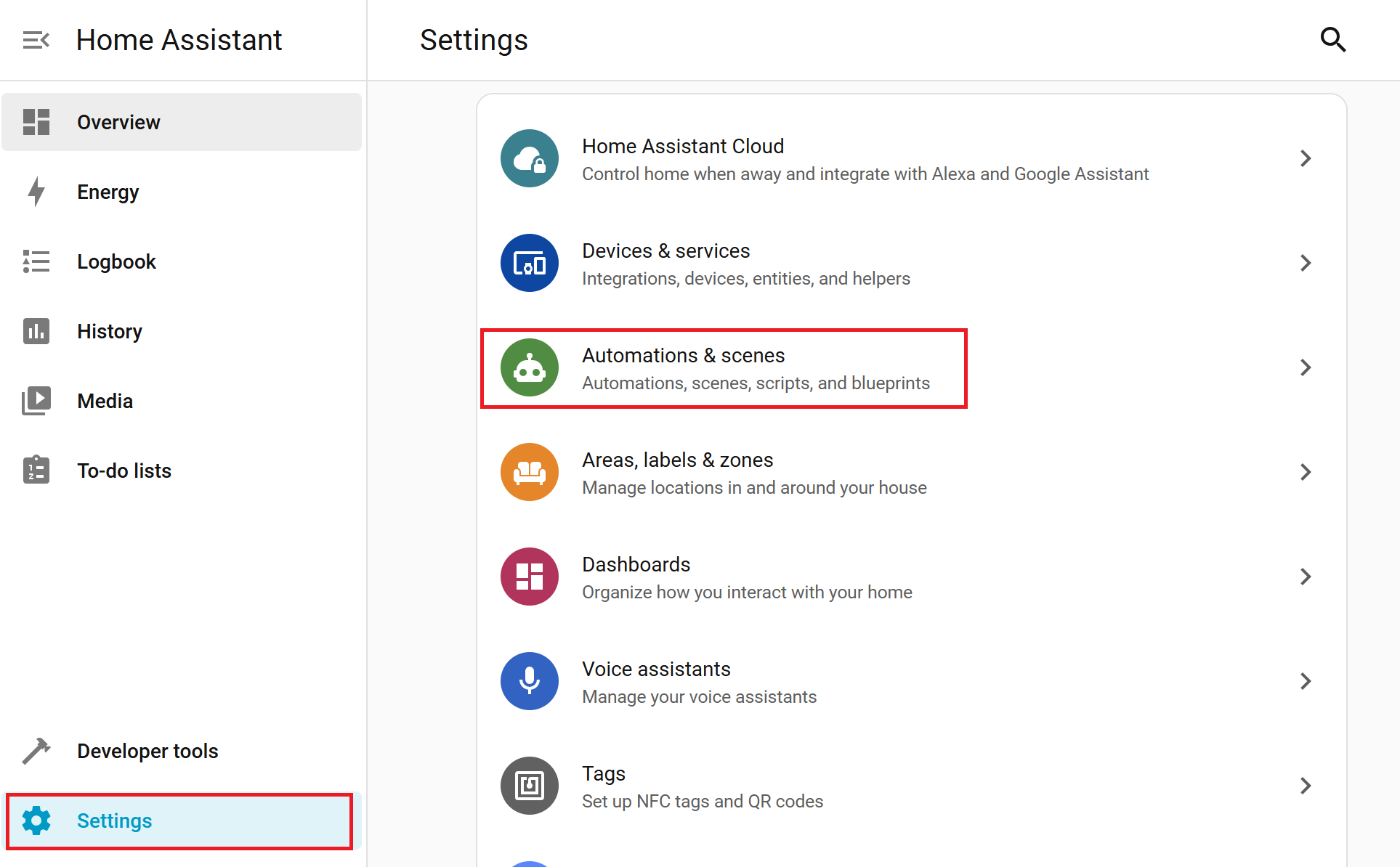
Accédez à Settings > Automations & Scenes.
-
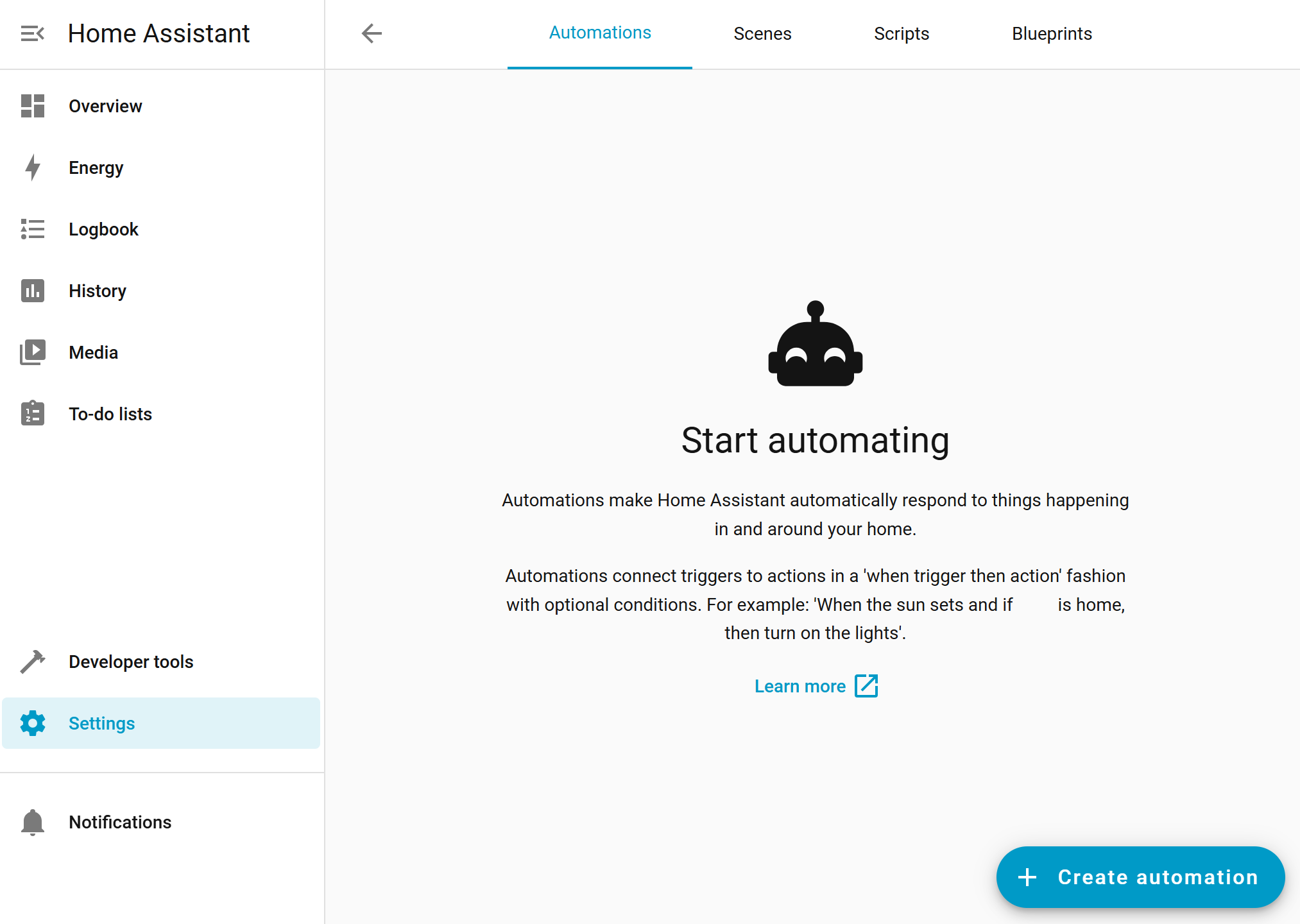
Cliquez sur + Create Automation en bas à droite.
-
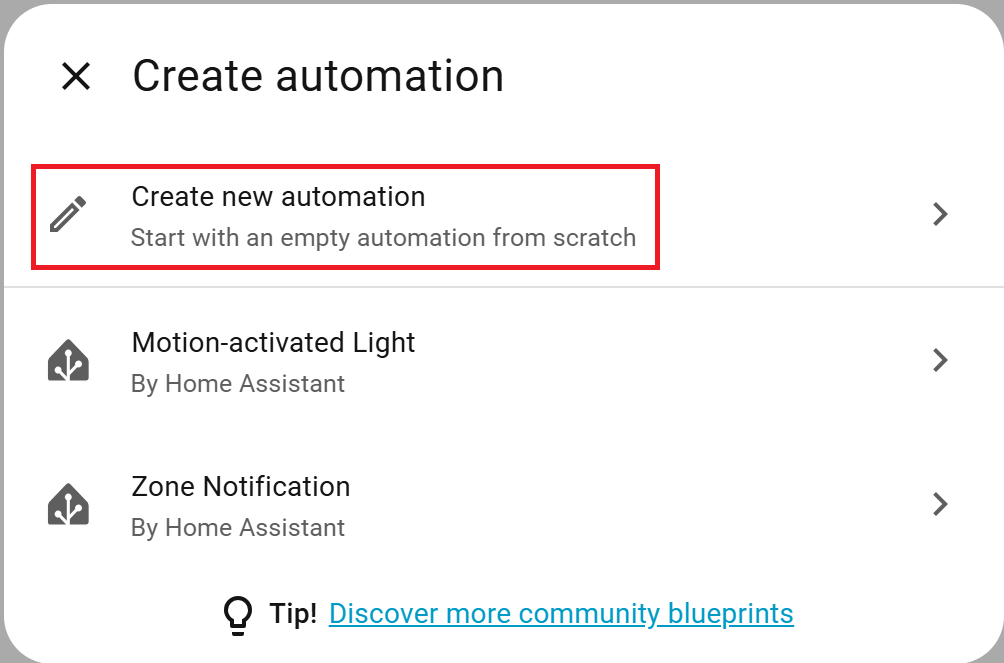
Sélectionnez Create New Automation.
-
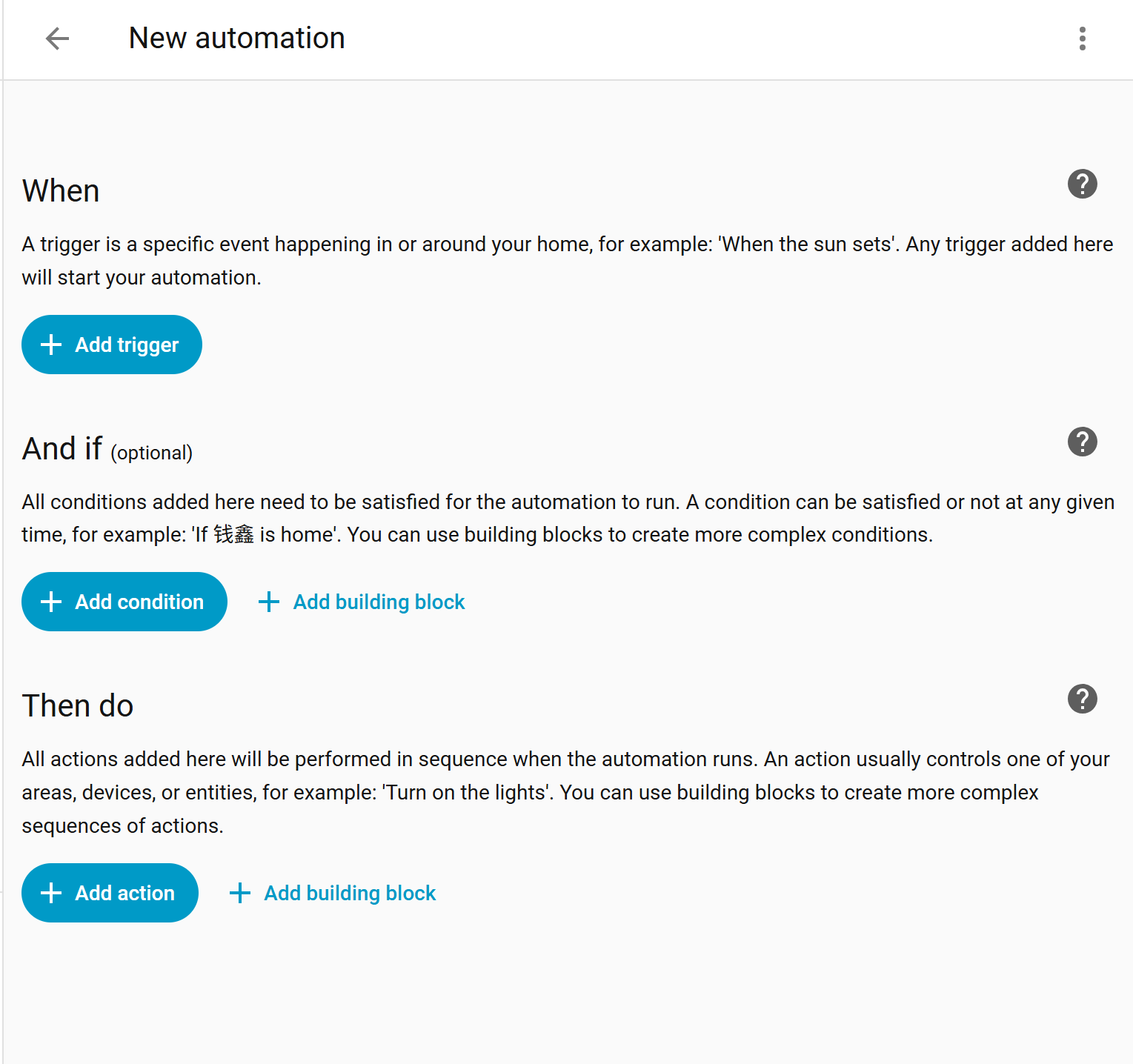
Cliquez sur + Add Trigger et configurez les conditions de déclenchement selon vos besoins.
-
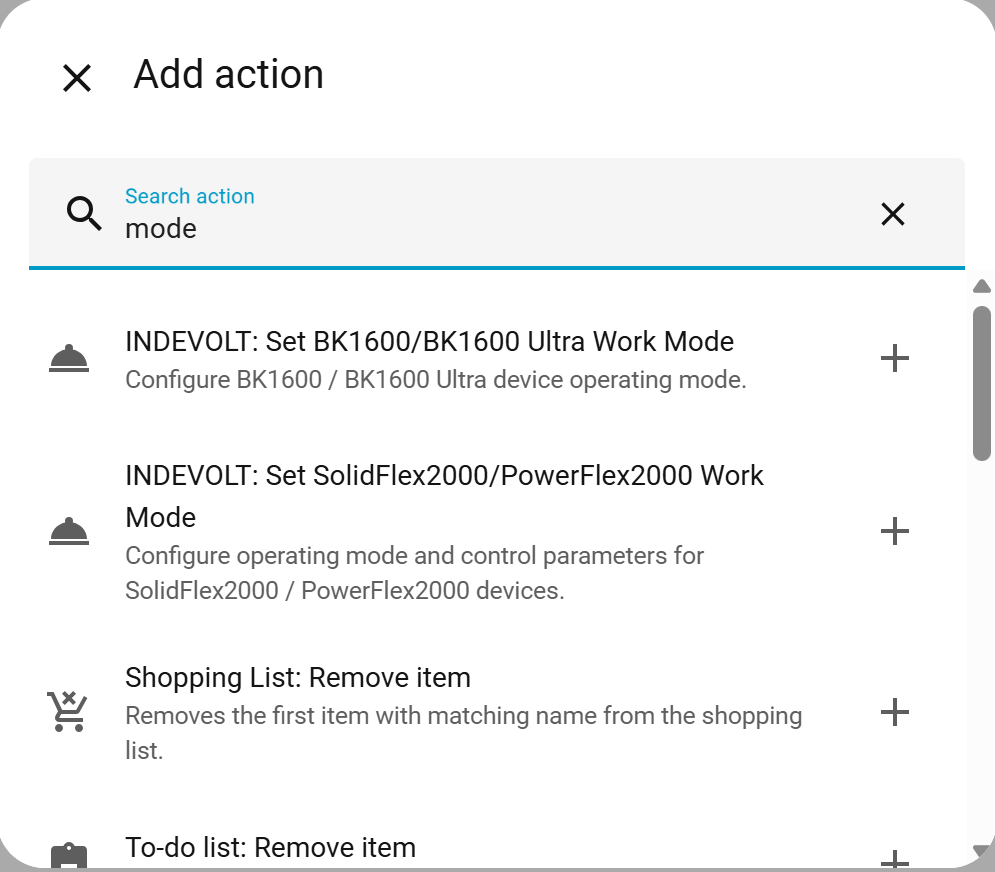
Cliquez sur + Add Action pour définir l’action de l’appareil.
-
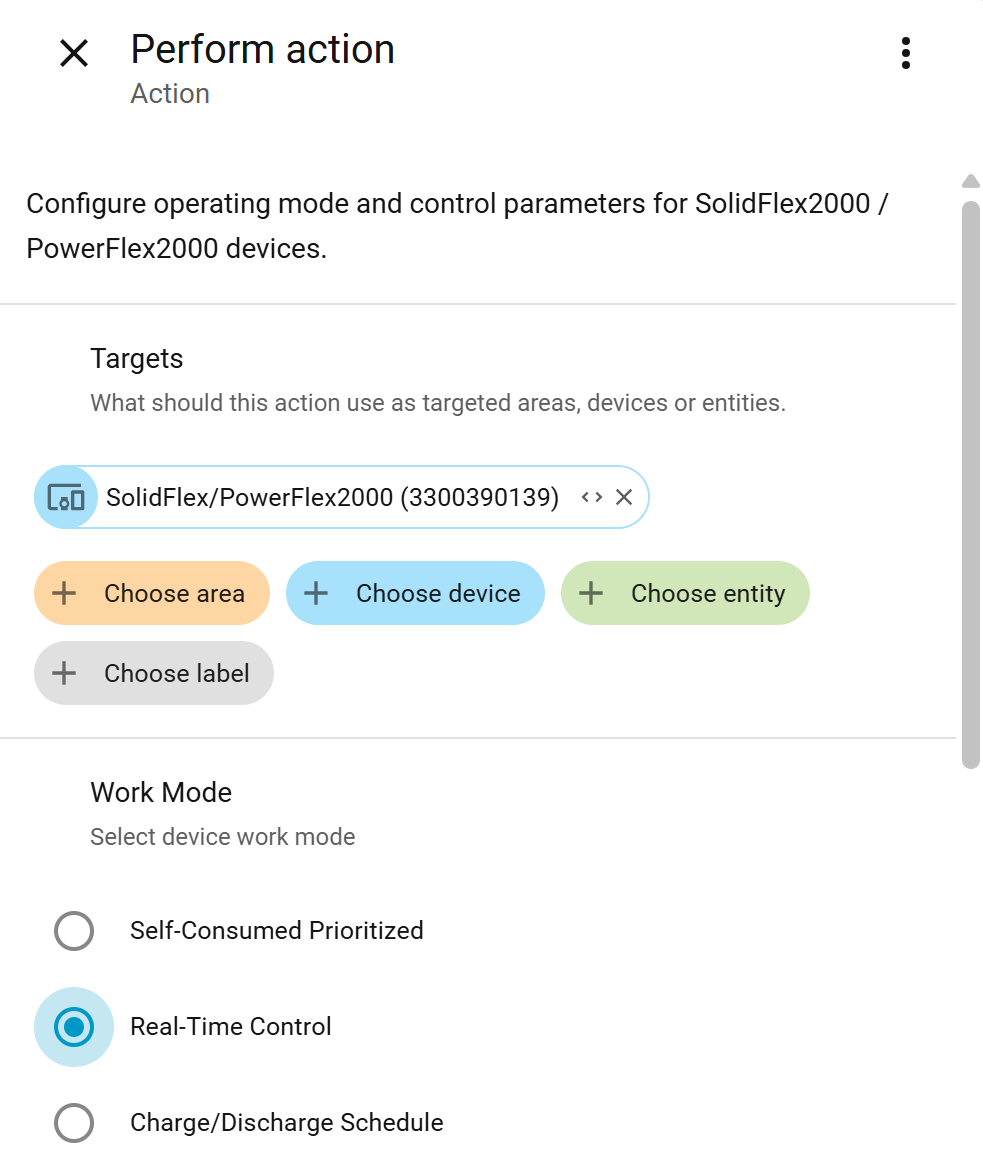
Recherchez “mode”, puis sélectionnez Set SolidFlex2000/PowerFlex2000 Work Mode (exemple).
-
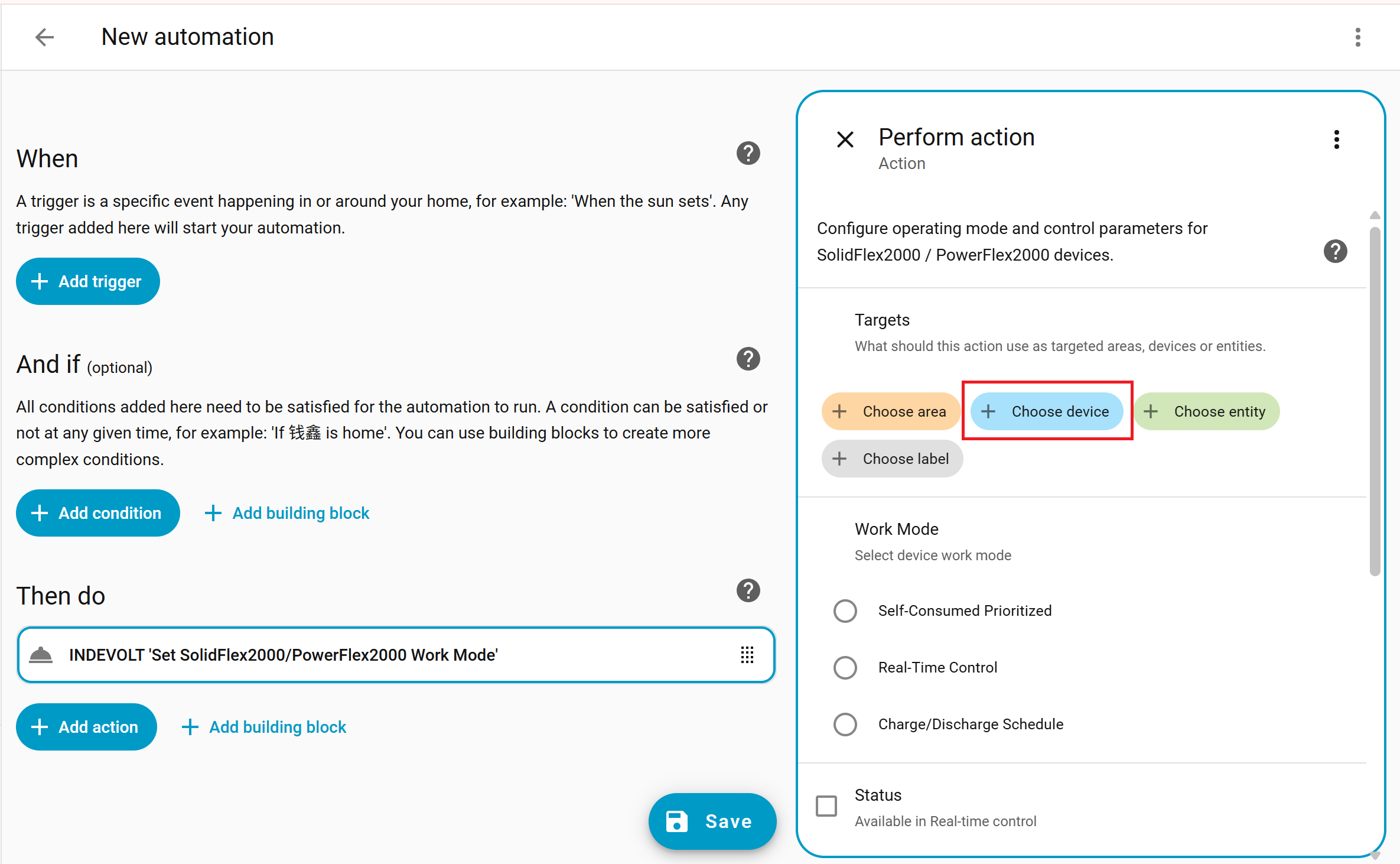
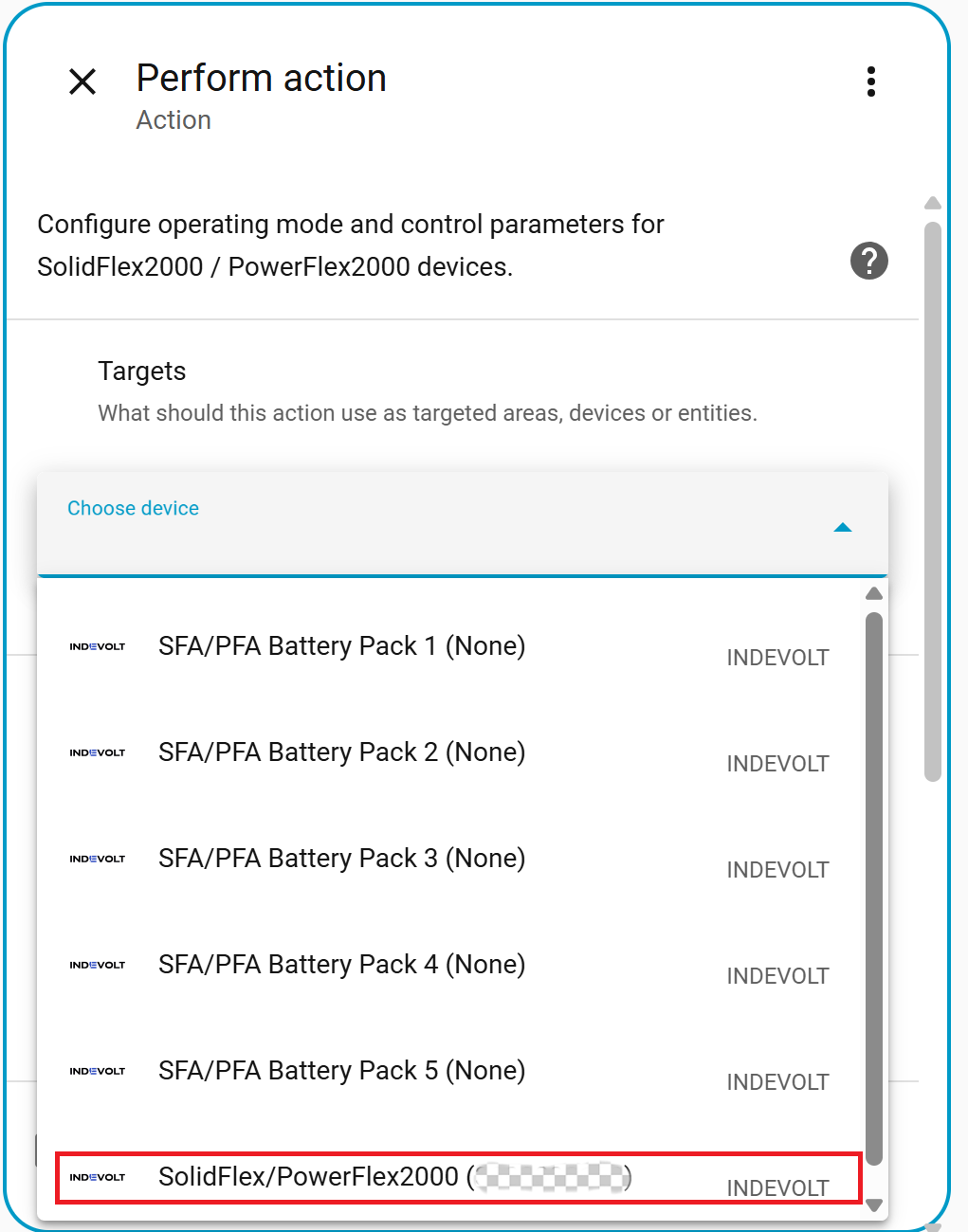
Dans la section Target, cliquez sur + Choose Device, puis sélectionnez votre appareil dans la liste.
-
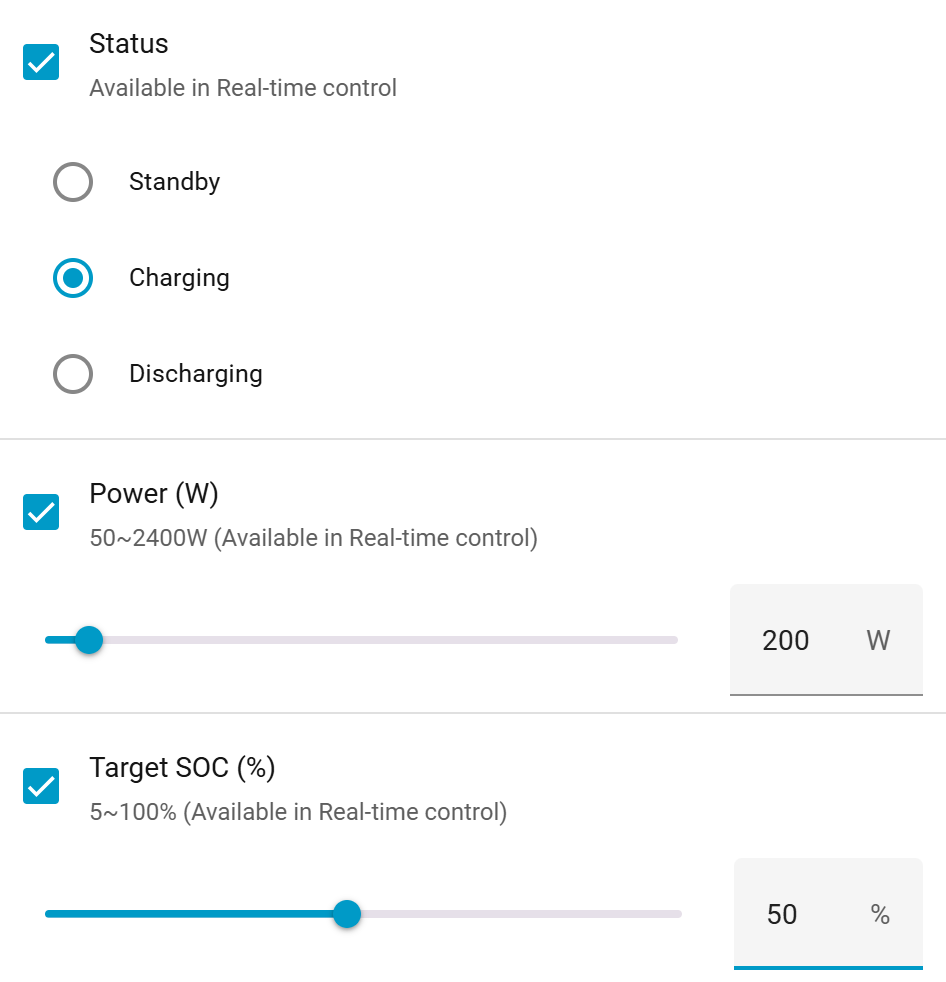
Dans la section Work Mode, sélectionnez Real-Time Control, puis configurez Status, Power et Target SOC selon vos besoins.
-
Cliquez sur Save pour terminer la configuration de l’automatisation.
FAQ
| Problème | Solution |
|---|---|
| L’intégration n’apparaît pas dans la liste de recherche | Vérifiez le chemin : custom_components/indevolt |
| Impossible de se connecter à l’appareil | 1. Vérifiez l’adresse IP. 2. Vérifiez l’état du réseau de l’appareil. |
| Aucune donnée affichée | 1. Vérifiez l’alimentation de l’appareil. 2. Vérifiez l’état du réseau. 3. Consultez les journaux d’erreur. |