Comment ajouter l'autorisation V2 ?
- Mettez à jour l'application INDEVOLT vers la version V1.4.11 ou ultérieure.
- Le forfait API gratuit SolarEdge est de 2 000 crédits/mois, donc les données sont mises à jour environ toutes les 15 minutes, comme sur le site SolarEdge.
- Selon la documentation officielle SolarEdge, V1 sera déprécié le 1er novembre 2026. Si vous utilisez encore l'API V1 (apiKey + siteId), veuillez ajouter cette autorisation V2 avant le 1er novembre 2026.
1. Créer un compte développeur
Rendez-vous sur developer.solaredge.com et connectez-vous avec vos identifiants SolarEdge existants. Si vous n'avez pas encore de compte SolarEdge, inscrivez-vous. Vous devrez ensuite remplir un profil de développeur :
| Champ | Quoi saisir |
|---|---|
| Nom de l'entreprise | Votre nom ou un nom de projet (lettres anglaises et chiffres uniquement, sans accents), ex. "Maya Smith" ou "Solar Dashboard Project" |
| Secteur d'activité | "Other / Hobbyist" convient |
| Usage mensuel API prévu | "Low — personal project" convient |
Vous êtes maintenant administrateur du compte d'un nouveau compte développeur avec le forfait gratuit provisionné automatiquement (2 000 crédits/mois, 10 CPM, 1 application). Votre compte SolarEdge existant reste inchangé.
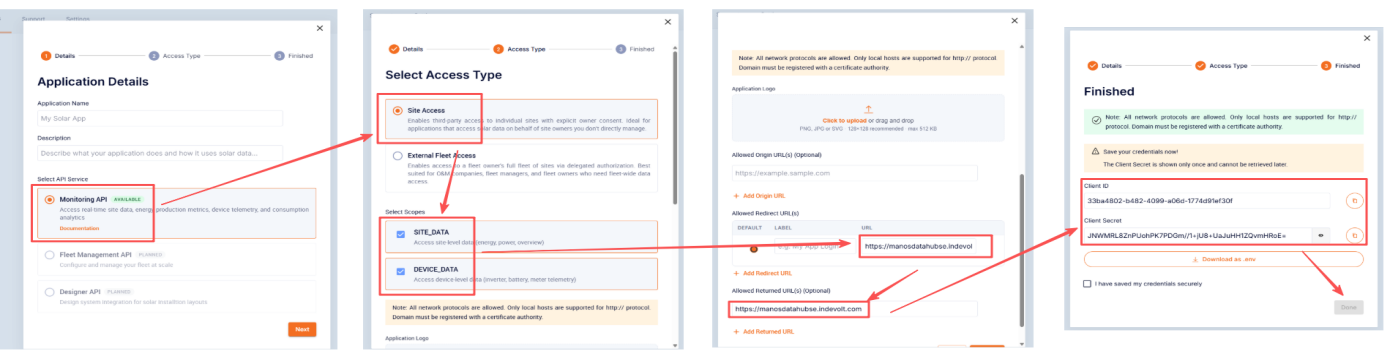
2. Créer une application pour obtenir CLIENT ID et CLIENT SECRET
| Paramètre | Valeur |
|---|---|
| Service API | Monitoring API |
| Type d'accès | Site Access |
| Scopes | SITE_DATA et DEVICE_DATA |
| URL(s) de redirection autorisée(s) | https://manosdatahubse.indevolt.com |
| URL(s) de retour autorisée(s) | https://manosdatahubse.indevolt.com |
Vous obtiendrez ensuite votre CLIENT ID et votre CLIENT SECRET. Copiez-les et conserve-les localement.
3. Ajouter l'autorisation V2 depuis l'application INDEVOLT
Dans l'application INDEVOLT, cliquez dans l'ordre : Accueil → Ajouter un appareil → SolarEdge → Ajouter un accès pour démarrer l'autorisation :
- Saisissez le CLIENT ID et le CLIENT SECRET de votre application
- Cliquez sur le bouton Bind — vous serez redirigé vers la page de connexion SolarEdge
- Connectez-vous avec votre e-mail et mot de passe SolarEdge
- Après la connexion, cliquez sur le bouton Approve pour autoriser
- Si vous voyez une page contenant
{"result": true, "message":"OK"}, l'autorisation est réussie !
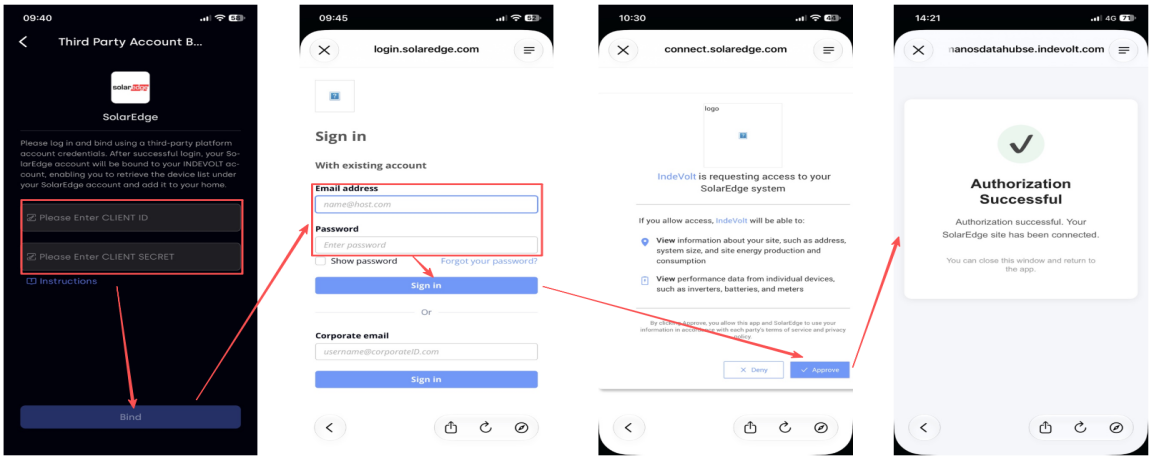
Si vous ne voyez pas la page avec le bouton Approve après la connexion, retournez dans l'application INDEVOLT et cliquez à nouveau sur Bind — la page avec le bouton Approve s'affichera alors.
Si une erreur s'affiche sur la dernière page, trouvez votre code d'erreur ci-dessous :
| Code d'erreur | Cause typique | Solution |
|---|---|---|
| 400 | Erreur réseau | Retournez dans l'application et recommencez en cliquant sur Bind. |
| 403 | Le scope DEVICE_DATA est manquant | Supprimez votre application SolarEdge actuelle et créez-en une nouvelle incluant le scope DEVICE_DATA. Retournez ensuite dans l'application et autorisez à nouveau avec le nouveau Client ID et Client Secret. |
| 429 | Limite de crédits mensuelle atteinte | Assurez-vous qu'aucun autre service n'appelle l'API, puis recommencez l'autorisation le 1er du mois prochain. |
Retournez dans l'application INDEVOLT, cliquez dans l'ordre : Profil → Intégrations énergétiques — vous verrez que SolarEdge est désormais connecté.
Remarques
- Si vous avez terminé l'autorisation dans INDEVOLT puis avez régénéré le CLIENT SECRET sur le portail SolarEdge, l'autorisation dans INDEVOLT devient invalide. Déauthorisez SolarEdge dans INDEVOLT, puis autorisez à nouveau avec le dernier Client Secret.
- En raison de la limite de crédits, les données ne se mettent à jour que toutes les 15 minutes en journée. Lors du premier ajout d'onduleurs SolarEdge, un certain temps est nécessaire avant que l'appareil ne soit disponible.
- Si l'autorisation a réussi mais que les données de l'appareil ne se mettent pas à jour, la cause la plus probable est que vous n'avez pas ajouté le scope DEVICE_DATA. Les scopes ne peuvent pas être modifiés après création — vous devez supprimer votre application SolarEdge et en créer une nouvelle, puis déautoriser SolarEdge dans l'application et autoriser à nouveau avec le nouveau Client ID et Client Secret.
- Les URL(s) de redirection autorisée(s) et les URL(s) de retour autorisée(s) doivent toutes deux être définies sur
https://manosdatahubse.indevolt.com, sinon l'autorisation ne peut pas être finalisée. - Un site avec plusieurs onduleurs ne pose aucun problème — nous pouvons tous les connecter. Plusieurs sites avec plusieurs onduleurs peuvent atteindre la limite de 2 000 crédits et tous les appareils ne pourront pas être connectés normalement. Nous recommandons de placer les différentes installations sous des comptes de monitoring SolarEdge séparés : autorisez un compte dans INDEVOLT, et contactez l'équipe plateforme pour l'autre.