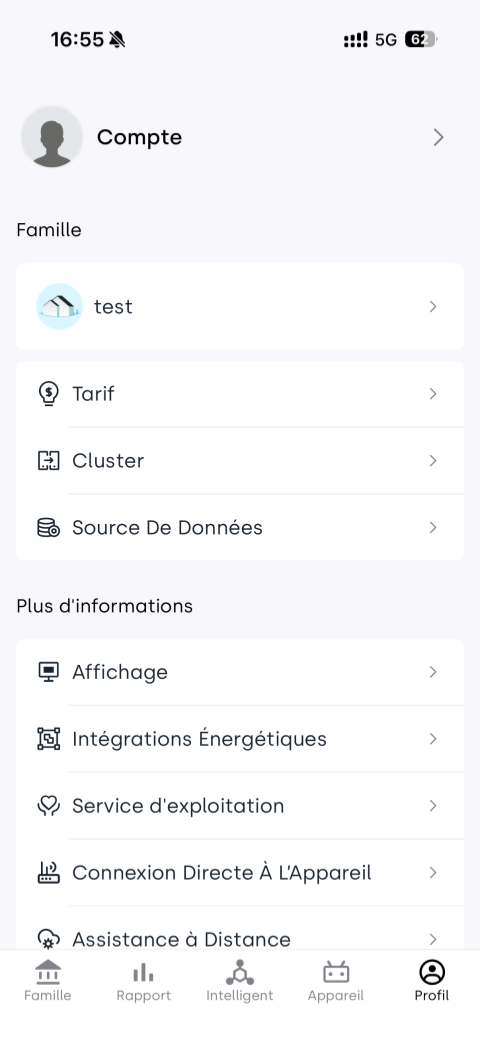
Profil
Cliquez sur l’onglet Profil dans la barre de navigation inférieure pour accéder à cette page. Elle permet de gérer les informations du compte, d’ajuster les paramètres de l’application et de configurer les options de personnalisation.
1. Compte
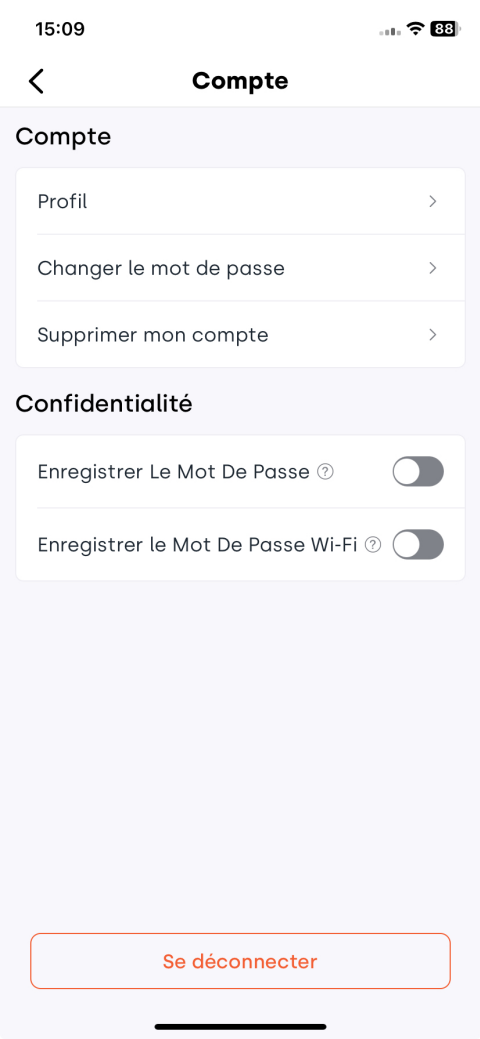
Touchez Compte pour accéder à la page des paramètres du compte, où vous pouvez consulter et gérer toutes les configurations liées au compte.
1.1 Profil
Touchez Profil pour accéder à la page détaillée du compte, où vous pouvez mettre à jour votre photo de profil, changer votre nom d’utilisateur et mettre à jour votre email ou numéro de téléphone associé.

1.2 Changer le mot de passe
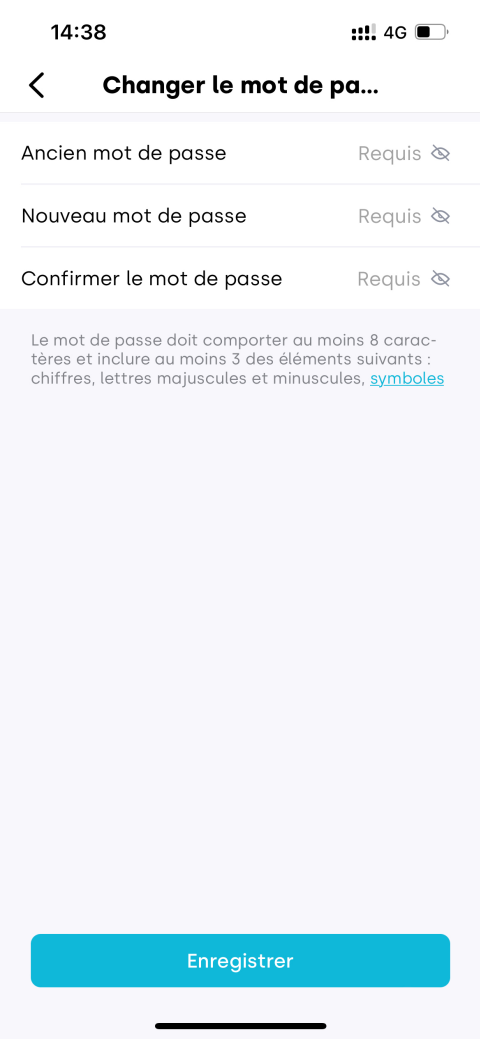
Touchez Changer le mot de passe, puis suivez les instructions pour saisir votre mot de passe actuel et le nouveau. Après enregistrement réussi, le système redirigera automatiquement vers la page de connexion pour vous reconnecter avec le nouveau mot de passe.
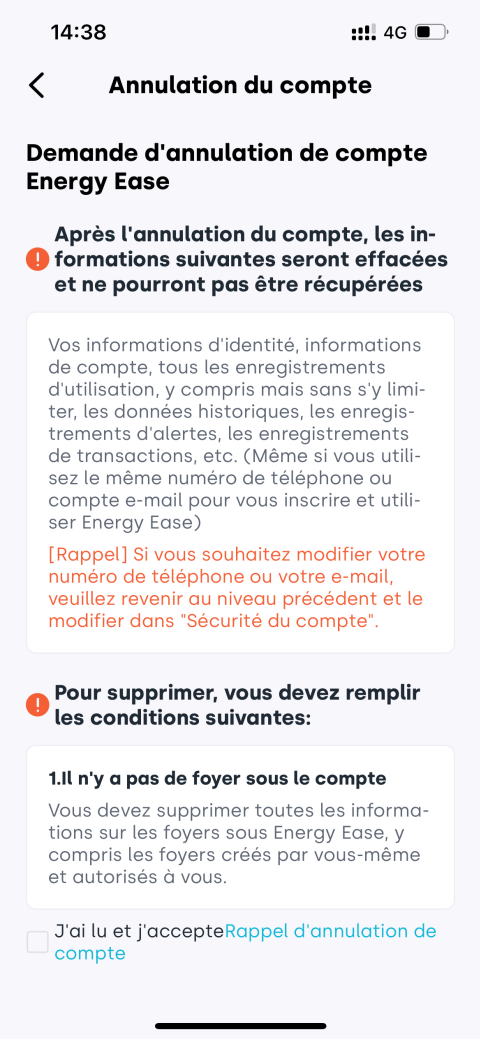
1.3 Supprimer le compte
La suppression de votre compte effacera définitivement toutes les données associées et ne peut pas être annulée. Veuillez procéder avec précaution.
- Supprimez toutes les maisons associées à votre compte.
- Touchez Supprimer mon compte pour commencer le processus d’annulation du compte.
- Lisez attentivement les instructions et le Rappel d'annulation de compte. Vérifiez que vous remplissez les conditions et comprenez les conséquences. Si tout est correct, cochez J’ai lu et j’accepte le Rappel d'annulation de compte.
- Touchez Confirmer l'annulation pour continuer.
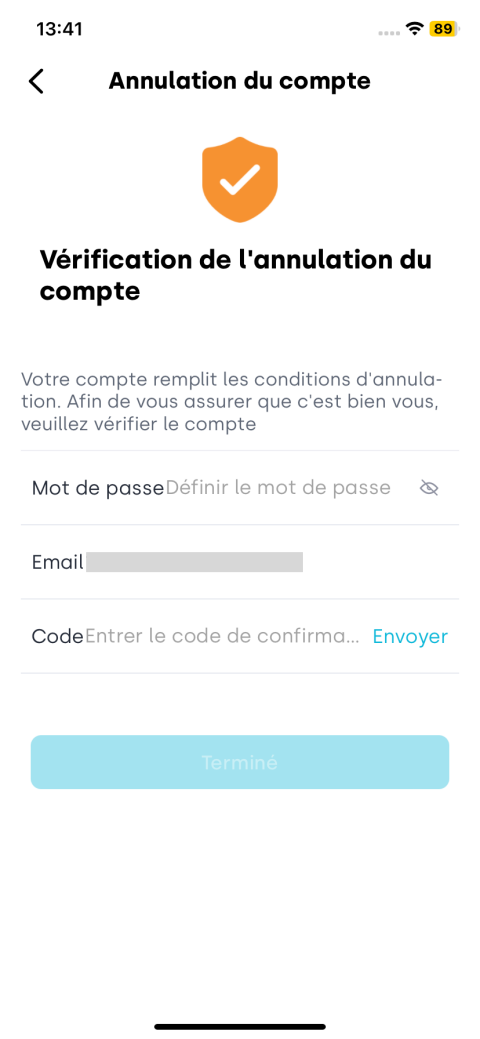
- Pour des raisons de sécurité, le système demandera une vérification d’identité : saisissez votre mot de passe et vérifiez votre numéro de téléphone ou email associé.
- Saisissez le code de confirmation reçu, puis touchez Terminé pour finaliser la suppression du compte.
1.4 Déconnexion
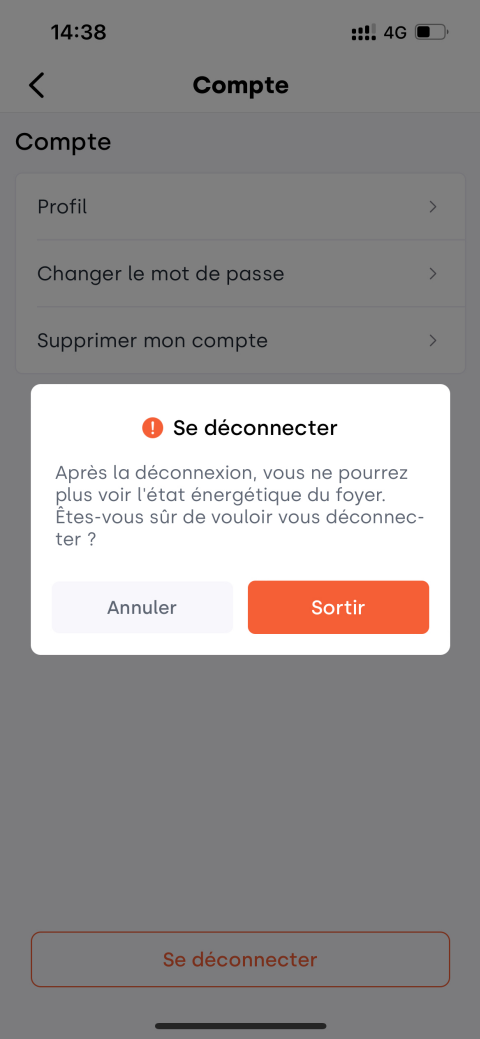
Touchez Se déconnecter pour quitter votre compte en toute sécurité. Le système retournera à la page de connexion.
1.5 Enregistrer le mot de passe
La fonctionnalité Enregistrer le mot de passe vous permet d’enregistrer le mot de passe de connexion au compte et le mot de passe Wi-Fi utilisé lors de la configuration réseau des appareils, afin d’éviter de les saisir à plusieurs reprises.
Vous pouvez activer ou désactiver l’enregistrement des mots de passe (y compris le mot de passe de connexion et le mot de passe Wi-Fi) en utilisant l’interrupteur Enregistrer le mot de passe.
2. Famille
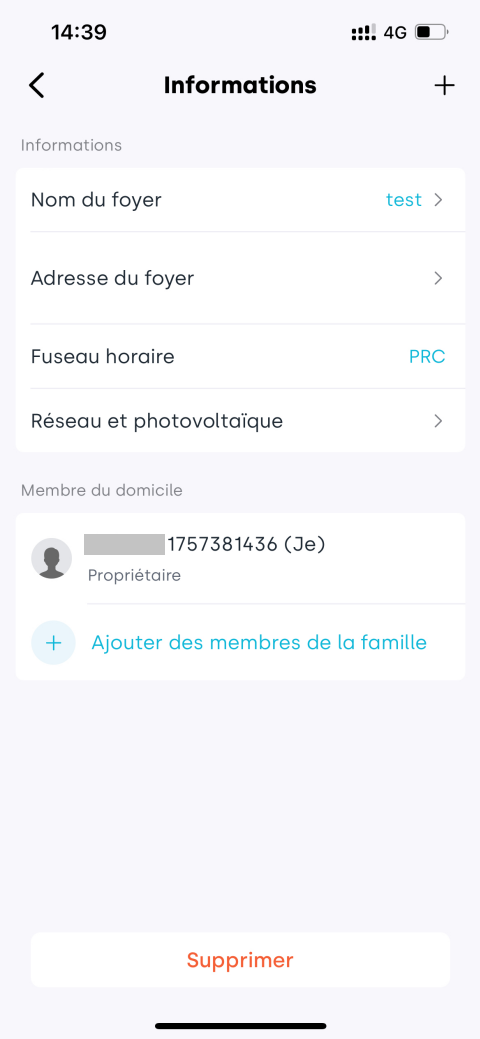
Touchez le nom de votre famille actuelle pour accéder à la page d’informations de la maison.
2.1 Ajouter une maison
- Touchez le bouton + en haut à droite.
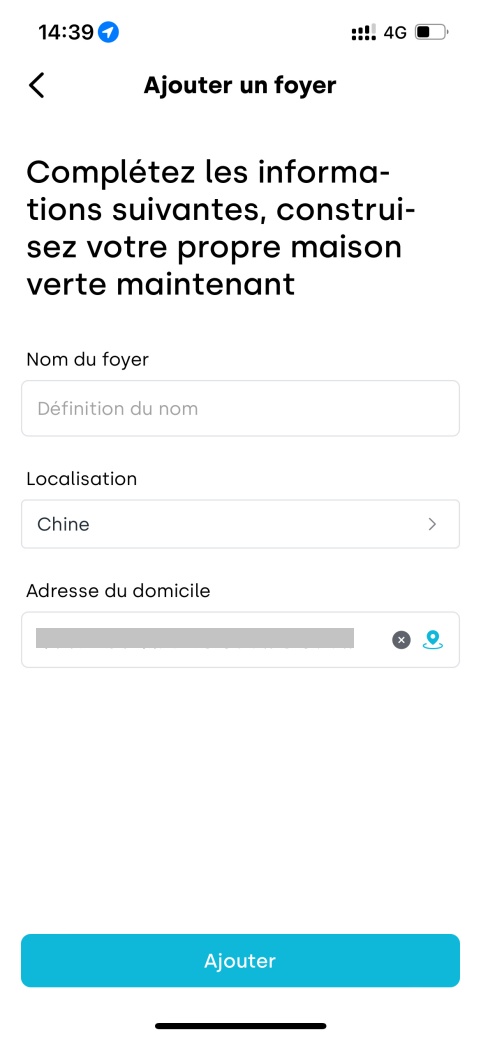
- Complétez les informations de la nouvelle maison :
- Nom du foyer : définissez un nom reconnaissable.
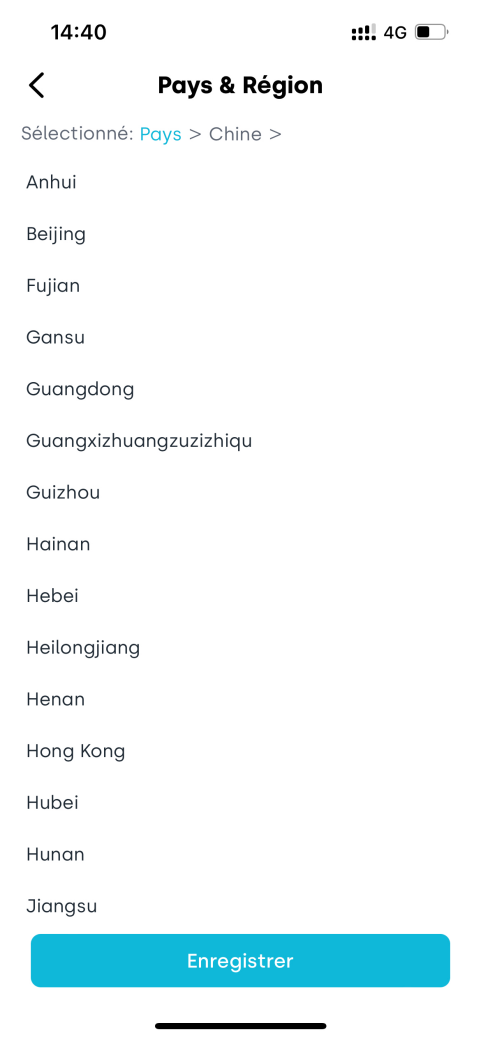
- Localisation : l’application détecte automatiquement votre pays ; vous pouvez également le sélectionner manuellement.
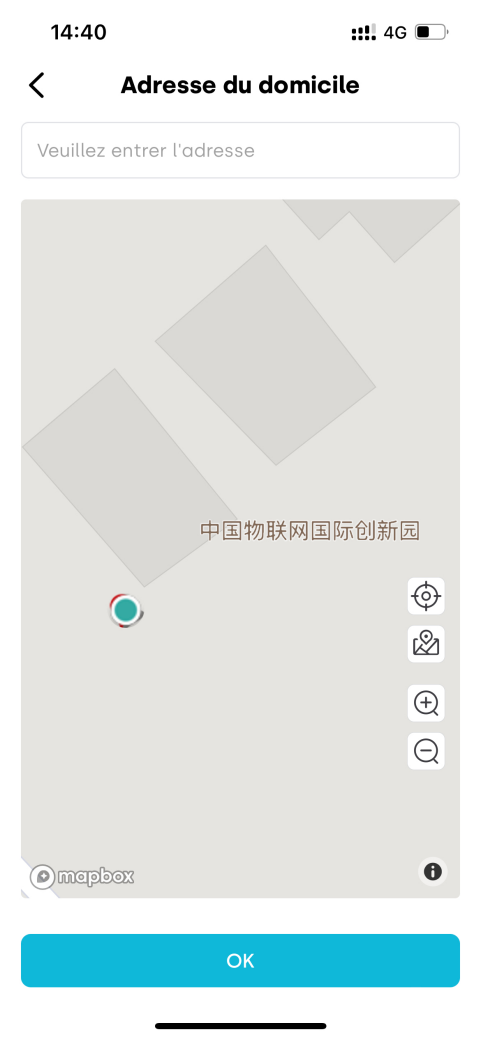
- Adresse du domicile : l’application renseigne automatiquement une zone approximative ; vous pouvez toucher l’icône à côté du champ pour repositionner sur la carte Mapbox.
- Après validation, touchez Ajouter. La nouvelle maison apparaîtra immédiatement dans la liste.
2.2 Modifier une maison
Vous pouvez modifier les informations suivantes :
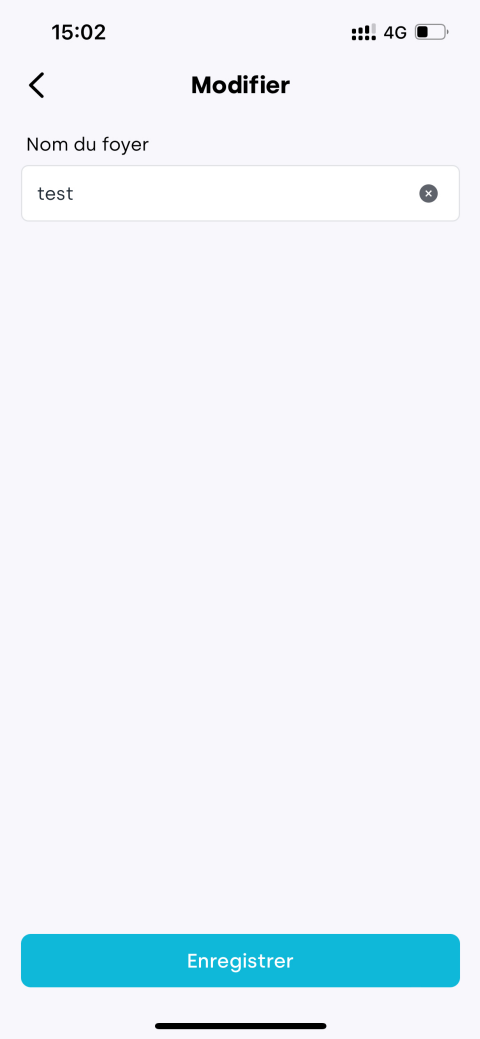
2.2.1 Nom du foyer
Touchez le champ pour le modifier.
2.2.2 Adresse du domicile
Touchez le champ pour re-sélectionner ou repositionner.
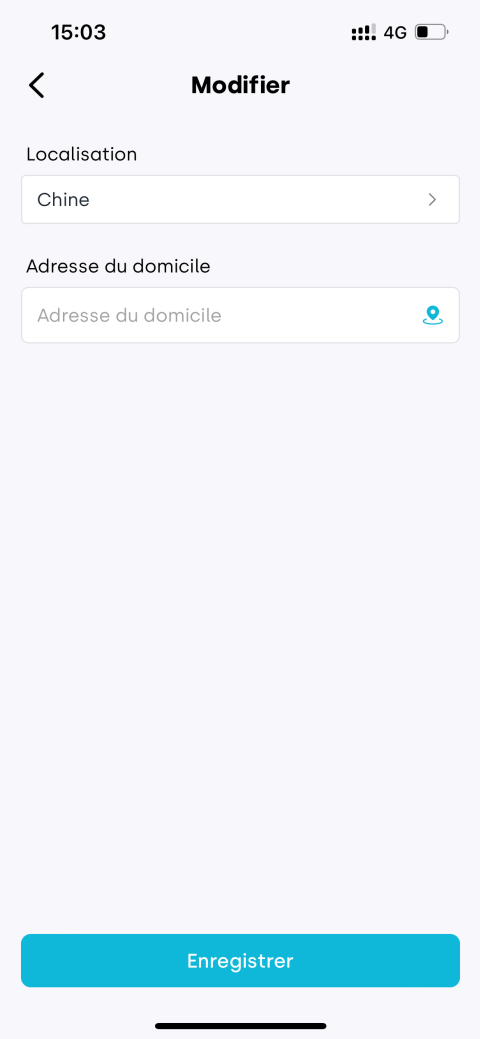
2.2.3 Réseau et PV
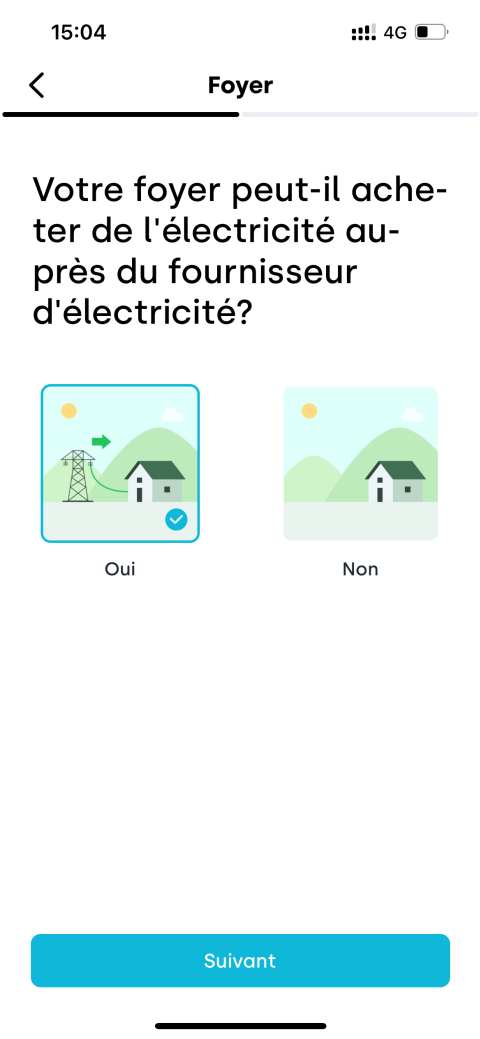
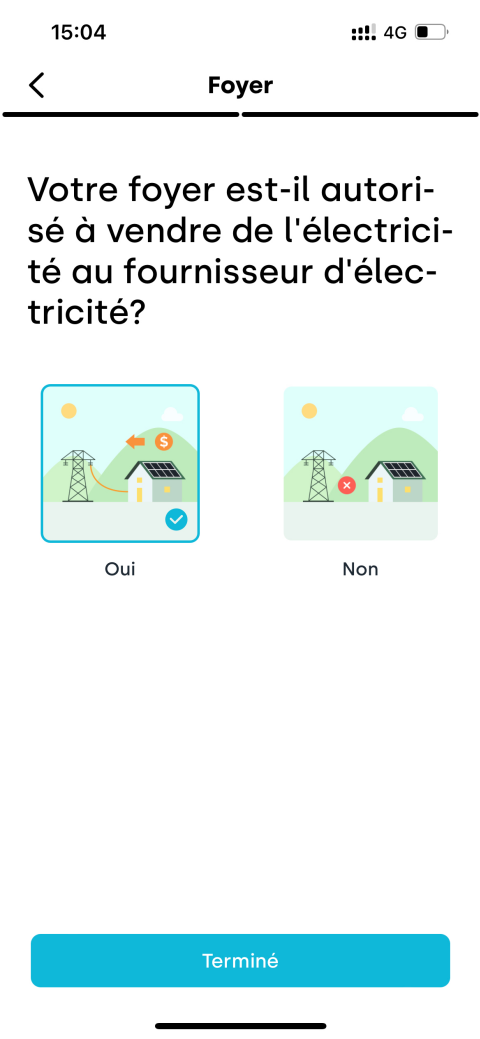
Configurez l’utilisation d’électricité et l’injection réseau :
- Achat d’électricité auprès du fournisseur.
- Vente d’électricité autorisée au fournisseur.
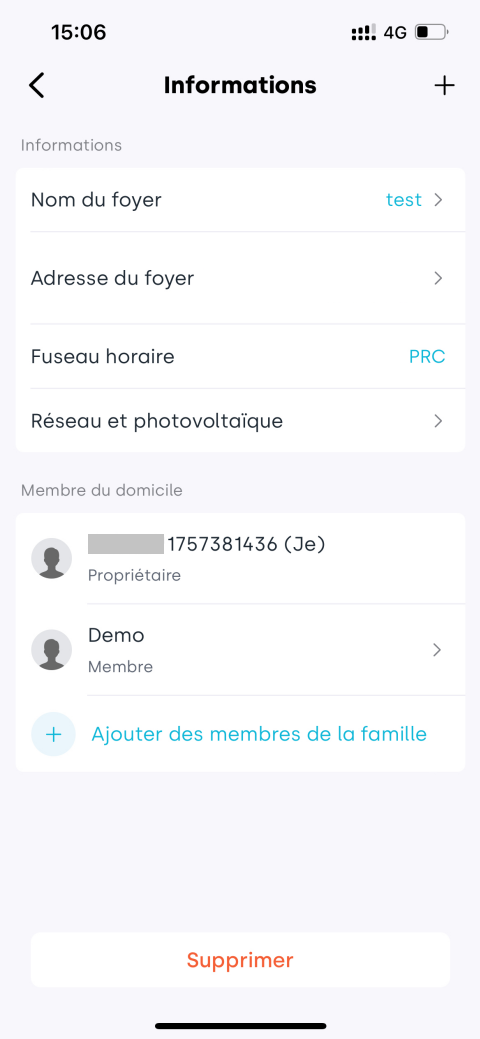
2.2.4 Ajouter un membre à la maison
- Touchez Ajouter des membres de la famille.
- Sélectionnez les permissions :
| Permission | Description |
|---|---|
| Membre | Voir uniquement les données de la maison et des appareils. |
| Administrateur | Peut ajouter/supprimer des appareils et membres, configurer la maison. |
- Touchez Suivant.
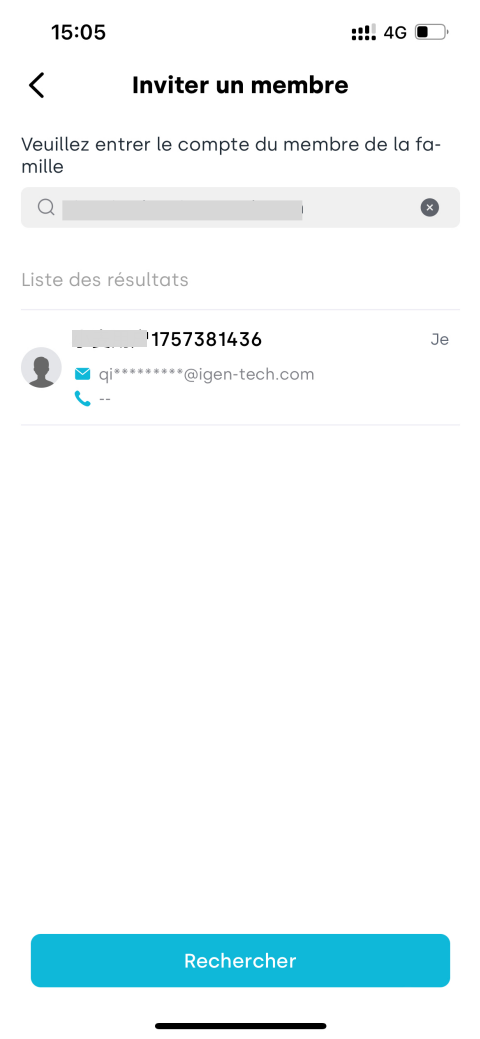
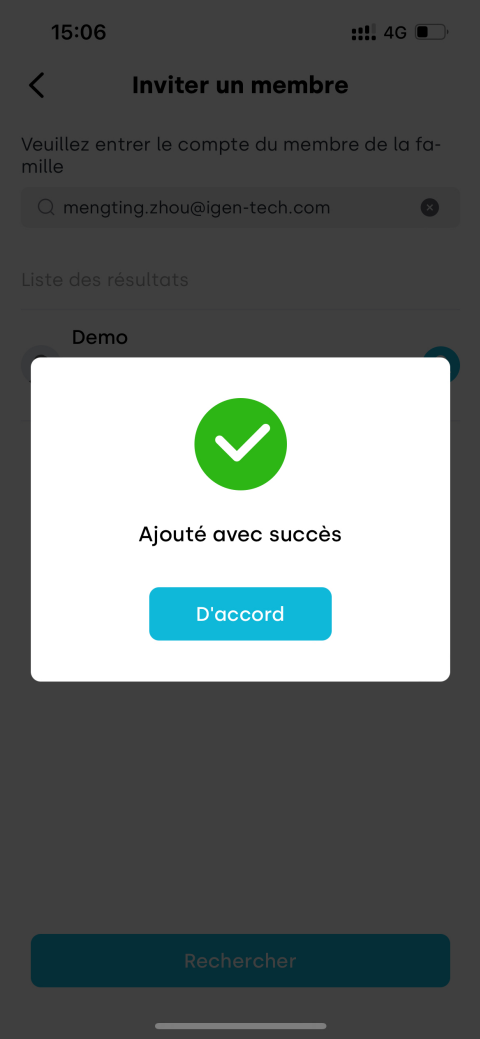
- Entrez le compte de l’utilisateur (email ou téléphone).
- Touchez Rechercher.
- Dans les résultats, touchez l’icône + à côté de l’utilisateur.
- Après l’apparition du message Ajouté avec succès, le processus est terminé.

2.2.5 Gérer les permissions des membres
- Dans la liste, touchez le membre à modifier.
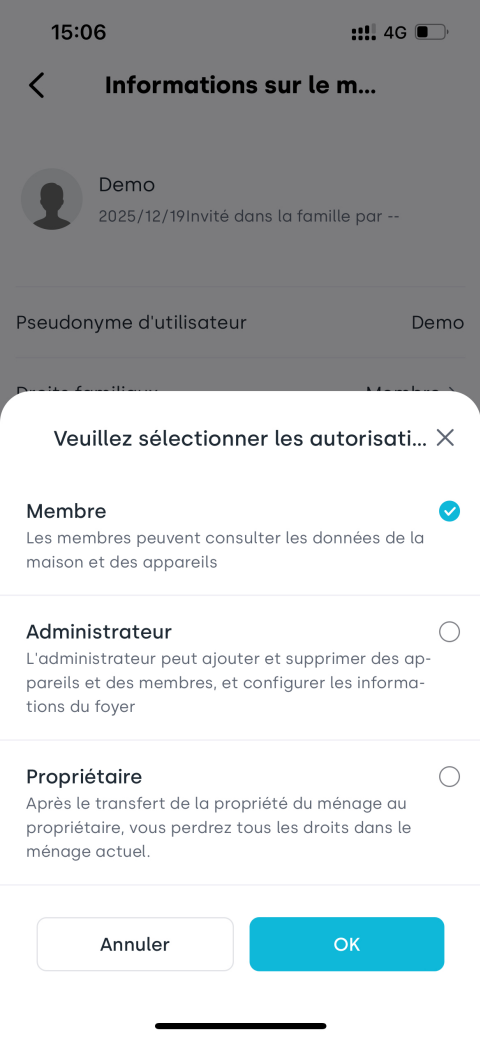
- Touchez Droits familiaux.
- Choisissez un nouveau niveau de permission :
| Permission | Description |
|---|---|
| Membre | Voir uniquement les données de la maison et des appareils. |
| Administrateur | Peut ajouter/supprimer appareils et membres, configurer la maison. |
| Propriétaire | Transfert de la propriété de la maison ; vous perdrez tous les droits. |
- Touchez OK.
2.2.6 Supprimer un membre
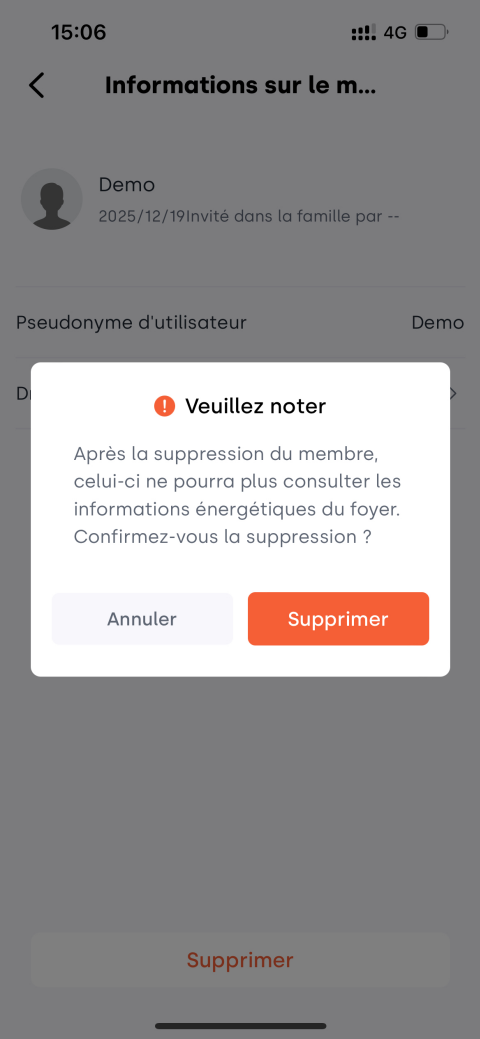
En bas de la page du membre, touchez Supprimer. L’application demandera confirmation ; après validation, le membre sera retiré.
2.3 Supprimer une maison
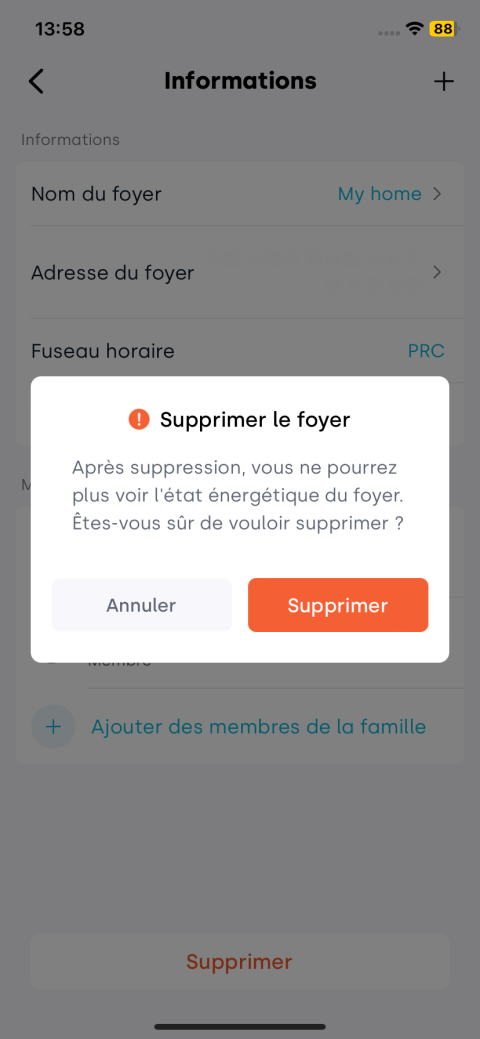
Cette action est irréversible et effacera toutes les données de la maison. Veuillez procéder avec prudence !
En bas de la page de gestion, touchez Supprimer. Après confirmation, la maison sera supprimée.
3. Tarif
Touchez Tarif pour accéder à la gestion des prix de l’électricité.
3.1 Ajouter un tarif
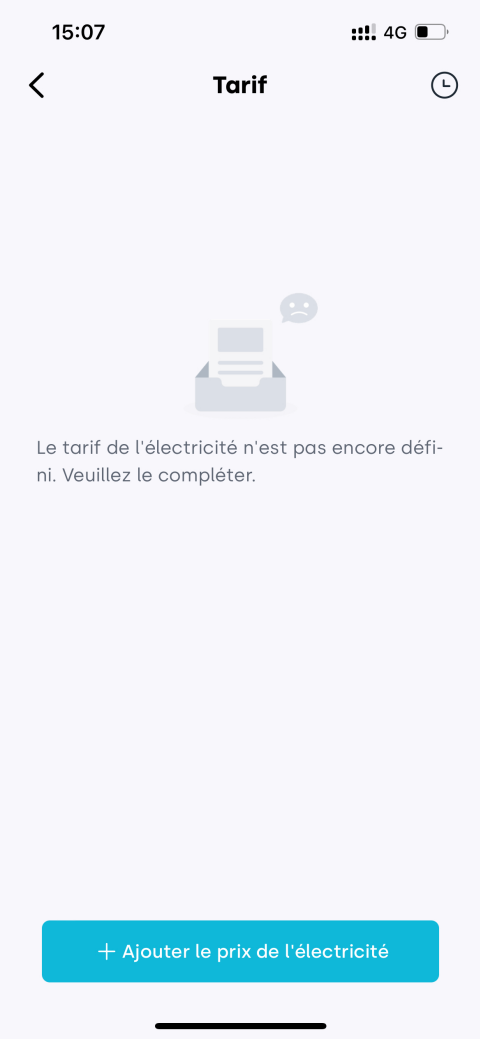
Touchez + Ajouter le prix de l’électricité pour créer un nouveau plan de prix d’achat ou de vente.
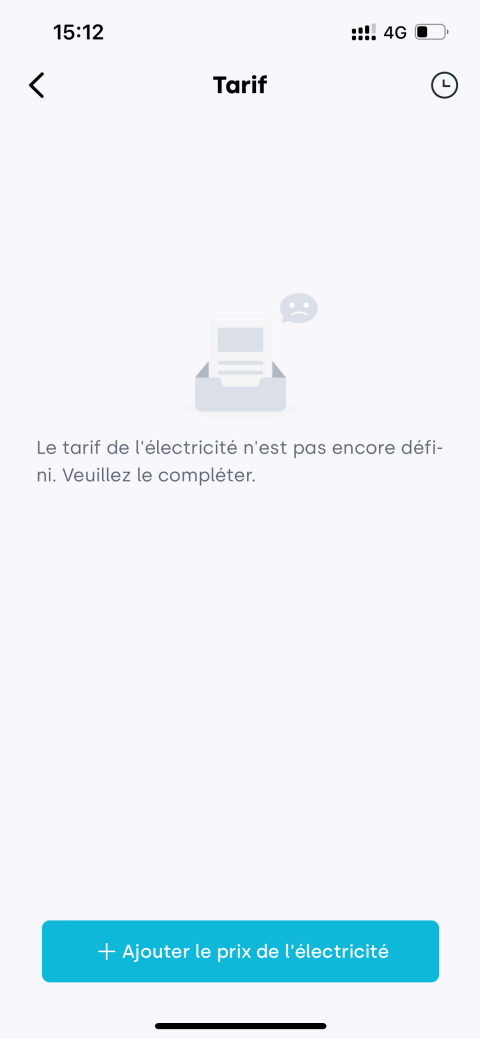
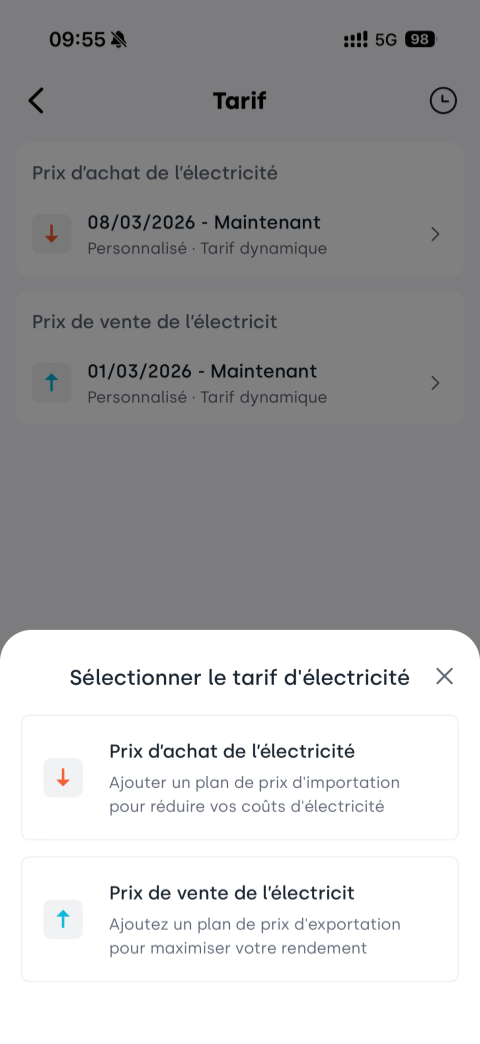
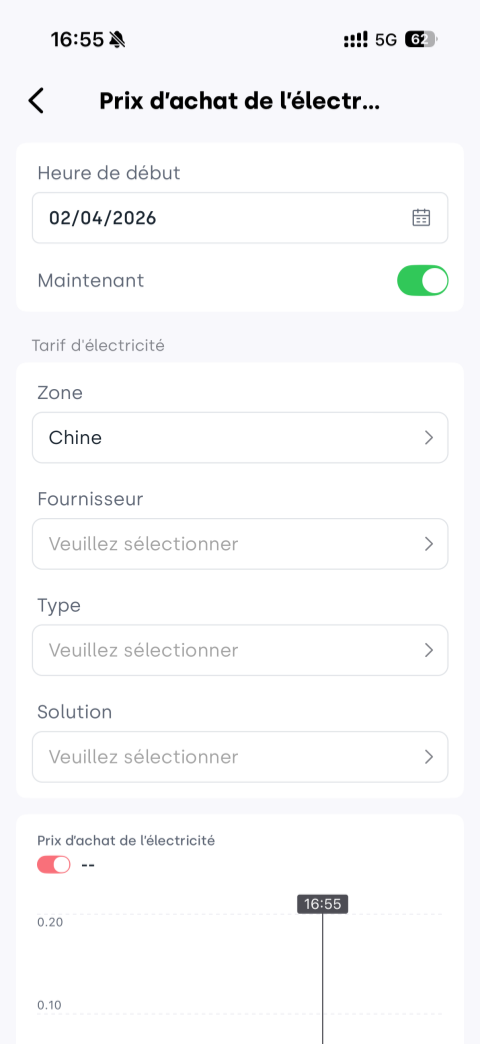
Le processus est similaire pour l’achat et la vente ; l’exemple ci-dessous concerne le prix d’achat :
-
Définir l’heure de début et de fin du tarif.
- La fin est par défaut Maintenant, ce qui signifie que le prix reste actif.
- Pour un tarif historique, désactivez Maintenant et sélectionnez manuellement la période.
-
Sélectionnez la zone de votre maison.
-
Choisissez votre fournisseur d’électricité.
-
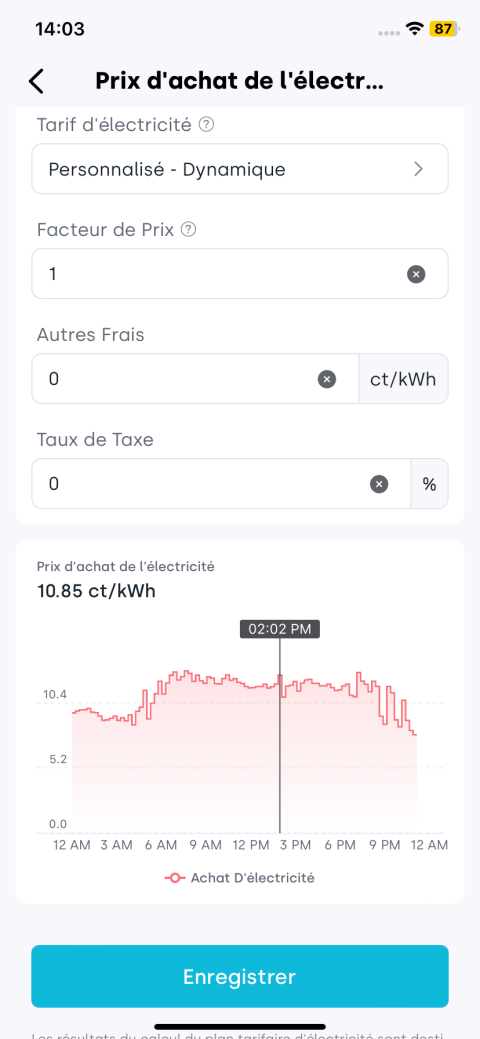
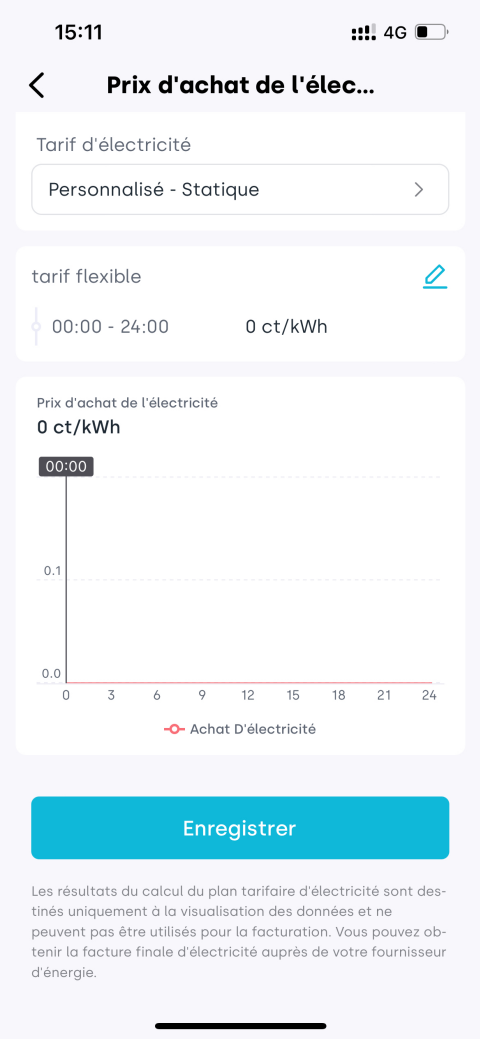
Configurez le plan de tarif électrique :
-
Dynamique : nécessite de définir les taxes et le prix fixe mensuel.
-
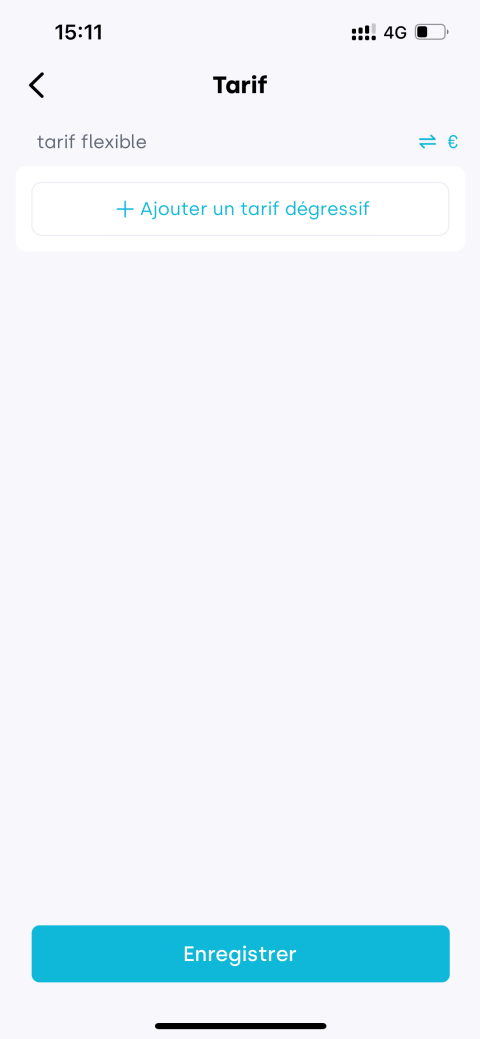
Statique : définir les tarifs flexible (TOU) pour chaque période.

-
-
Touchez Enregistrer.
Ces paramètres servent uniquement à la visualisation et estimation dans l’application. La facturation réelle dépend des données officielles du fournisseur.
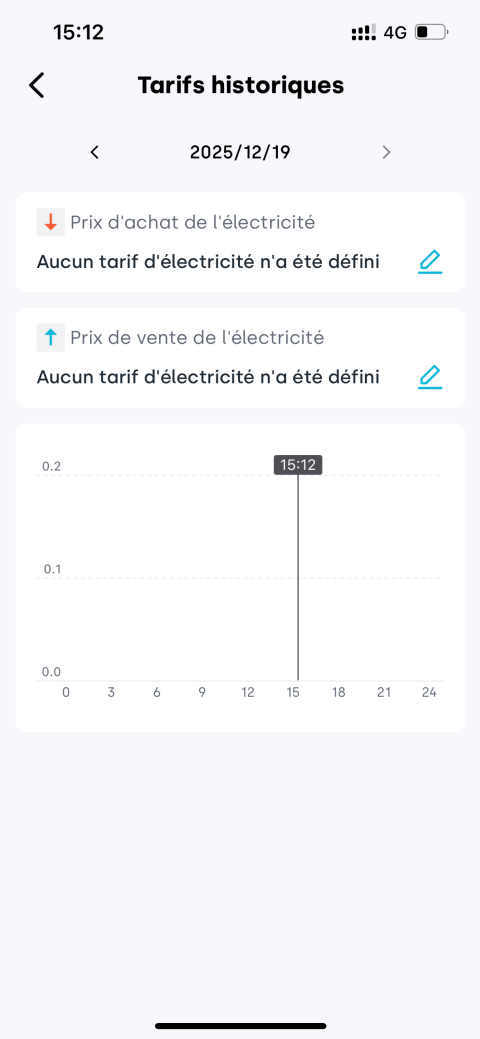
3.2 Consulter l’historique des tarifs
Touchez l’icône en haut à droite pour voir les prix passés.
4. Cluster
Les paramètres de cluster permettent de combiner plusieurs dispositifs de stockage d’énergie ou onduleurs - via des connexions filaires ou sans fil - en un système unifié pour augmenter la capacité et équilibrer la charge.
- Au moins un dispositif de stockage d’énergie et un dispositif compatible doivent être présents dans la maison.
- Tous les dispositifs participant au cluster doivent être allumés et connectés au même réseau Wi-Fi.
Vous devez configurer le mode principal/subordonné : un appareil est désigné comme principal, les autres agissant comme subordonnés, coordonnés par le principal.
👉 Pour les instructions détaillées de configuration et de mise en parallèle, veuillez consulter le Guide du Cluster.
5. Source de données
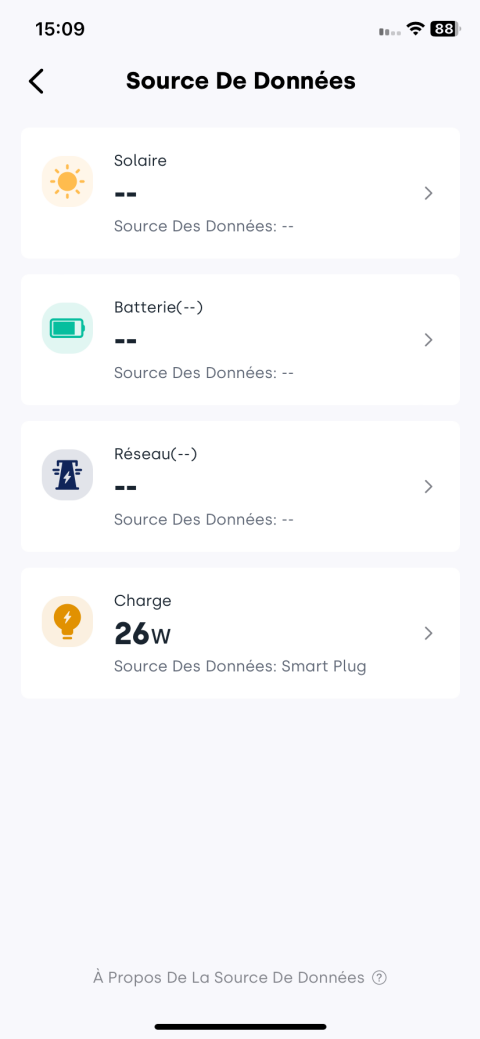
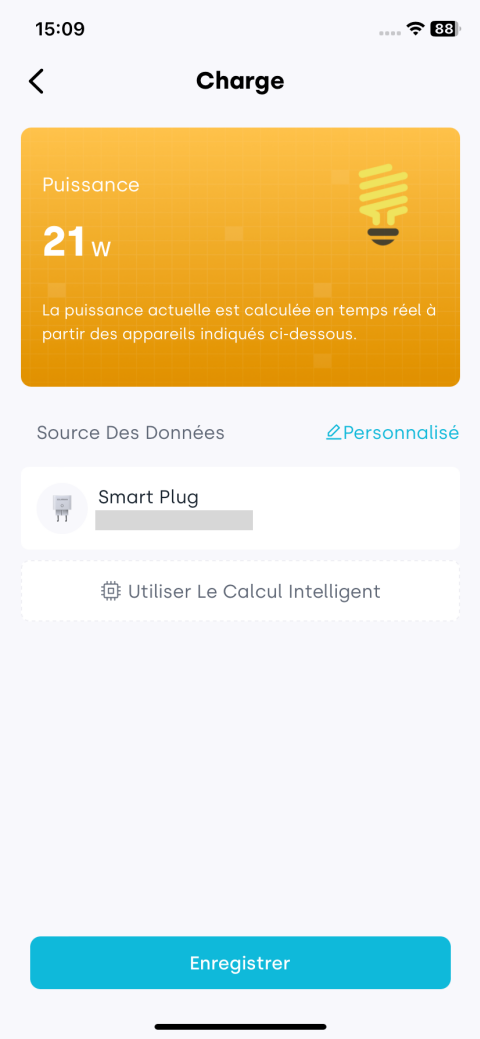
Grâce aux paramètres de source de données, vous pouvez définir les sources utilisées pour les statistiques énergétiques de la famille, afin d’améliorer la précision et la fiabilité des résultats.
Le système prend en charge quatre types de sources de données : Solaire, Batterie, Réseau et Charge.
-
Cliquez sur Source De Données pour accéder à la configuration.
-
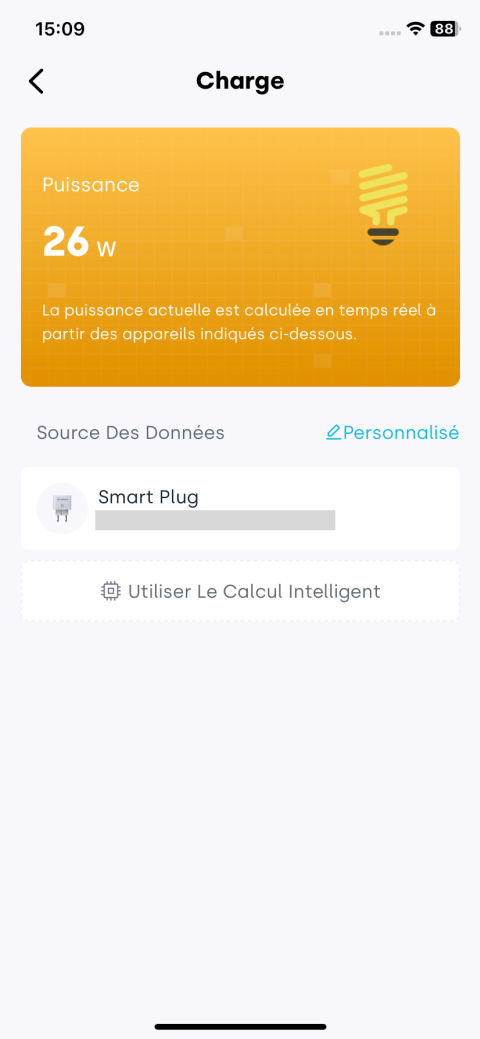
Sélectionnez le type de source de données que vous souhaitez configurer.
-
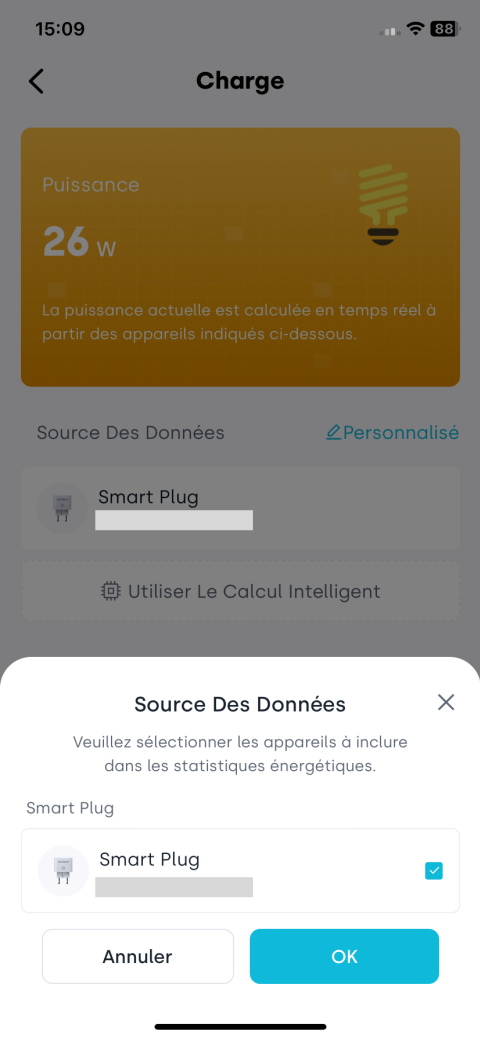
Cliquez sur Personnalisé à droite, puis cochez un ou plusieurs appareils comme source de données pour les statistiques.
-
Après avoir terminé la sélection, cliquez sur Enregistrer pour appliquer les paramètres.
6. Affichage
Touchez Affichage pour personnaliser l’apparence et les préférences de format de l’application.
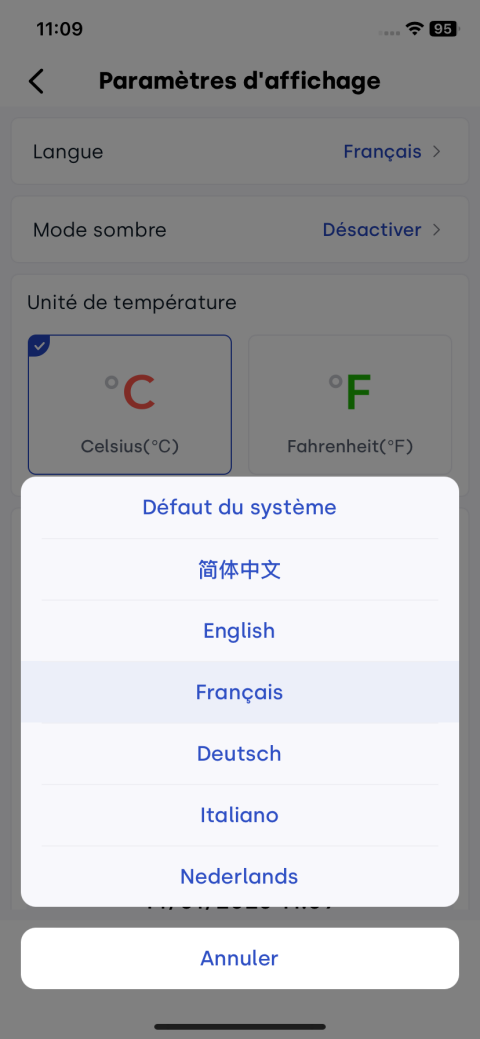
6.1 Langue
Supporte plusieurs langues d’interface : Chinois simplifié, Anglais, Français, Allemand, Italien, Néerlandais.
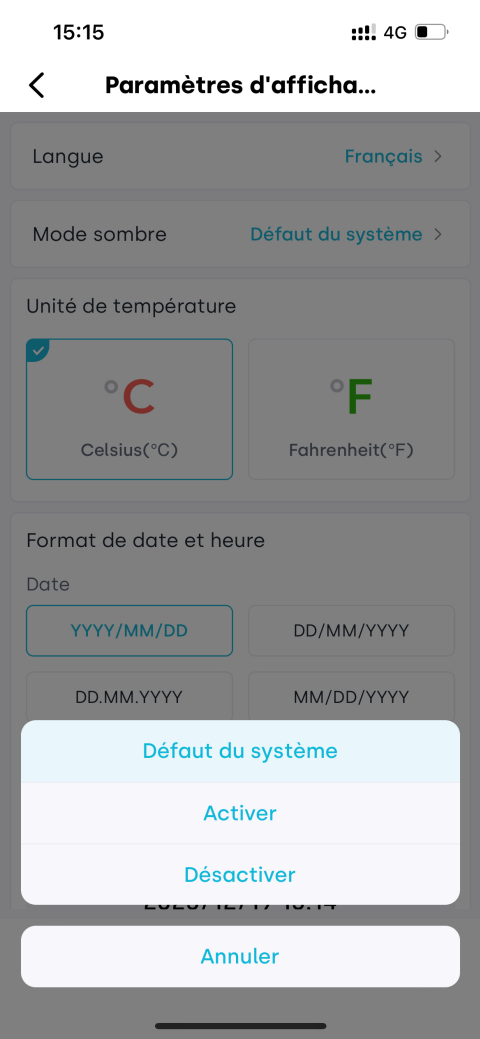
6.2 Mode sombre
Activez ou désactivez le mode sombre selon l’environnement lumineux.
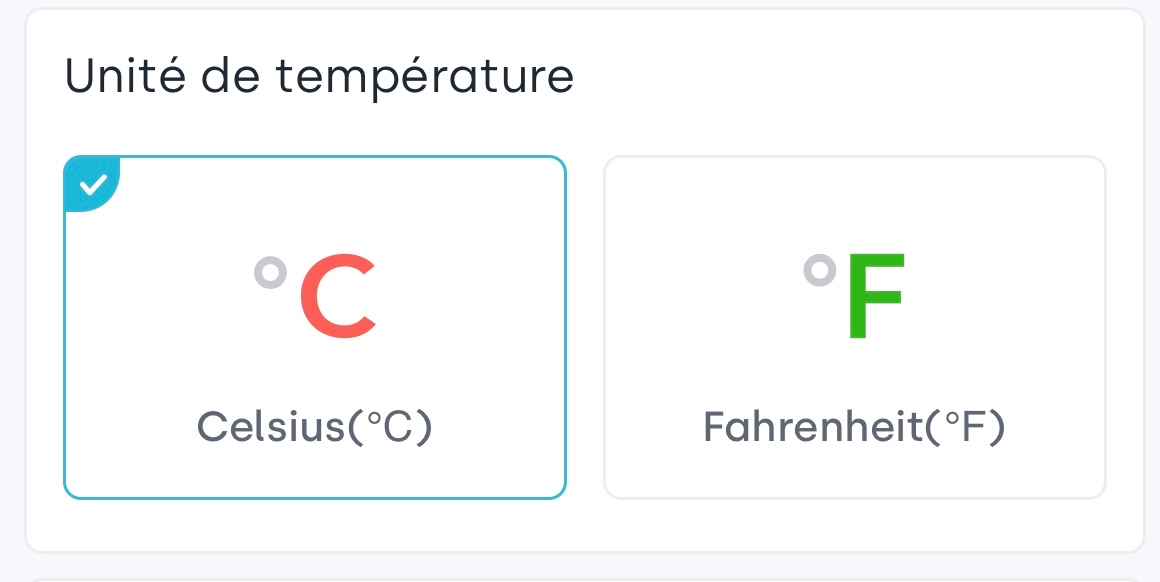
6.3 Unité de température
Choisissez votre unité préférée : Celsius (℃) ou Fahrenheit (℉).
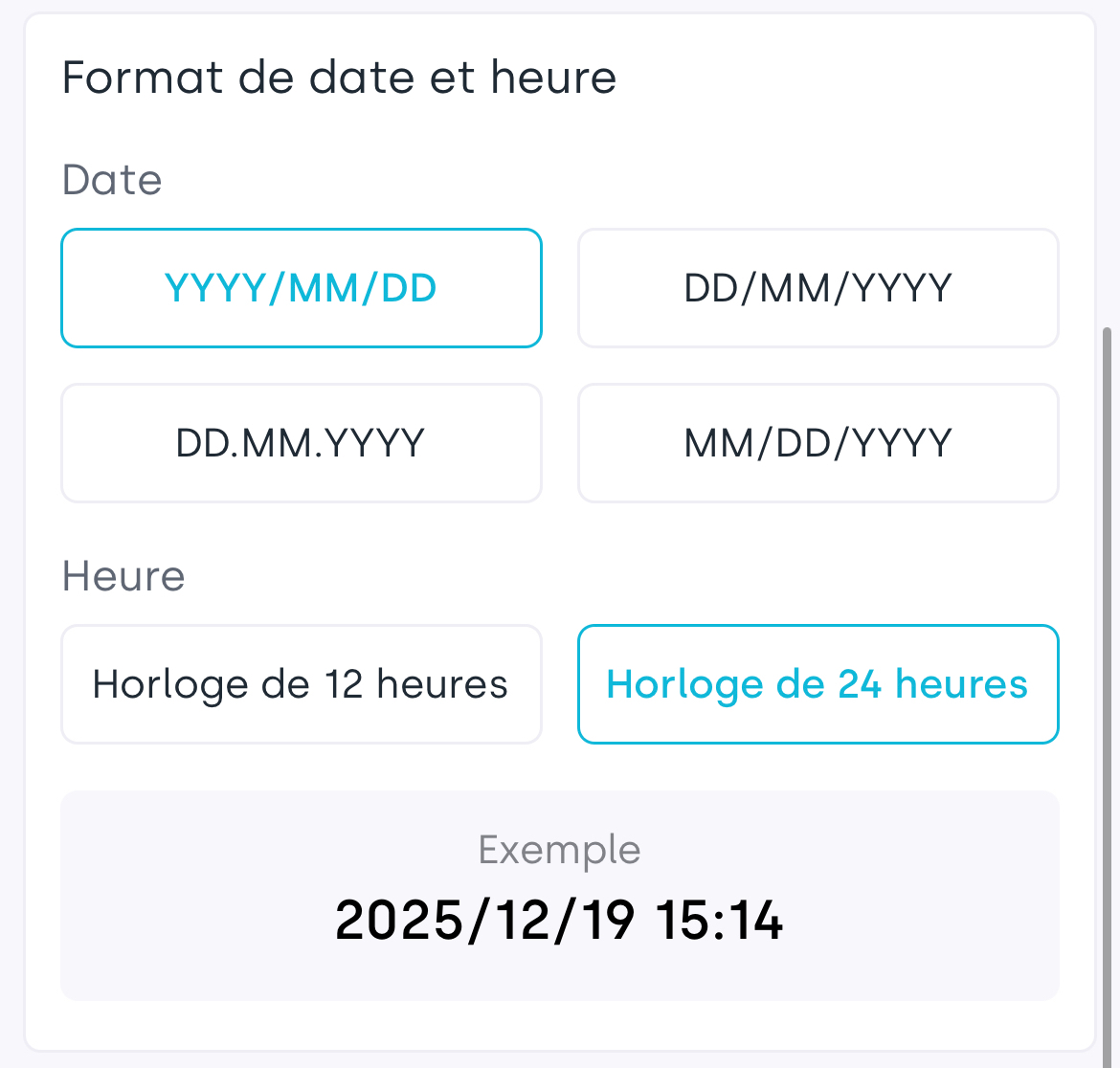
6.4 Format de date et heure
Personnalisez l’affichage de l’ordre de la date et du format 12/24 heures.
6.5 Affichage des décimales
Choisissez votre séparateur décimal préféré : point ou virgule.
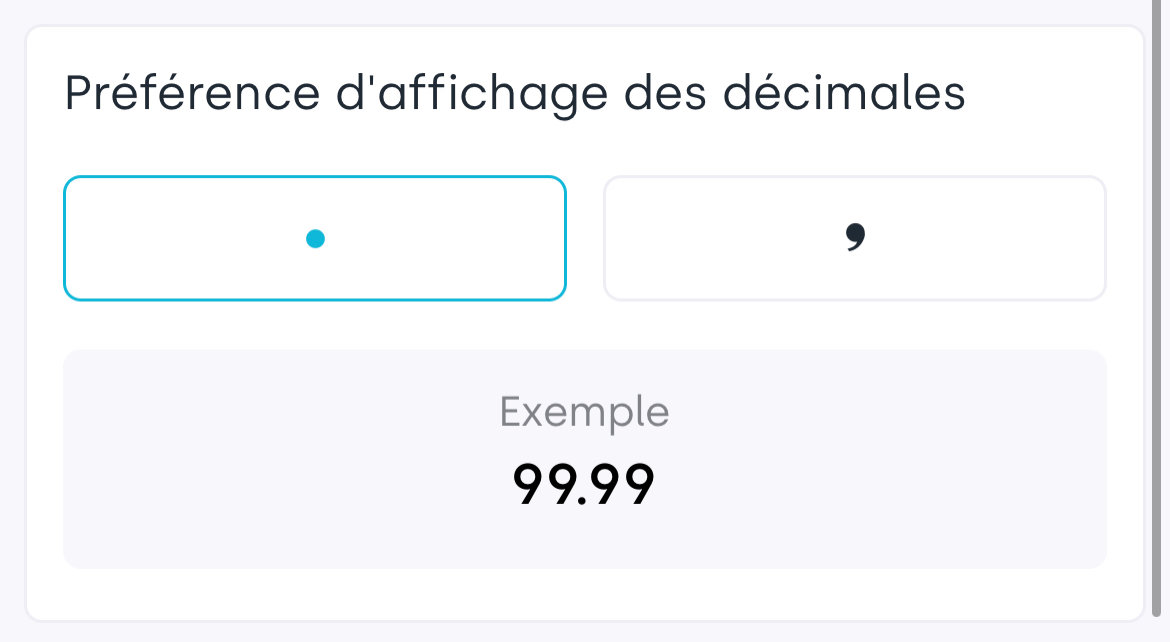
Touchez Enregistrer, toutes les modifications seront appliquées immédiatement. Vous pouvez revenir à tout moment pour ajuster vos préférences.
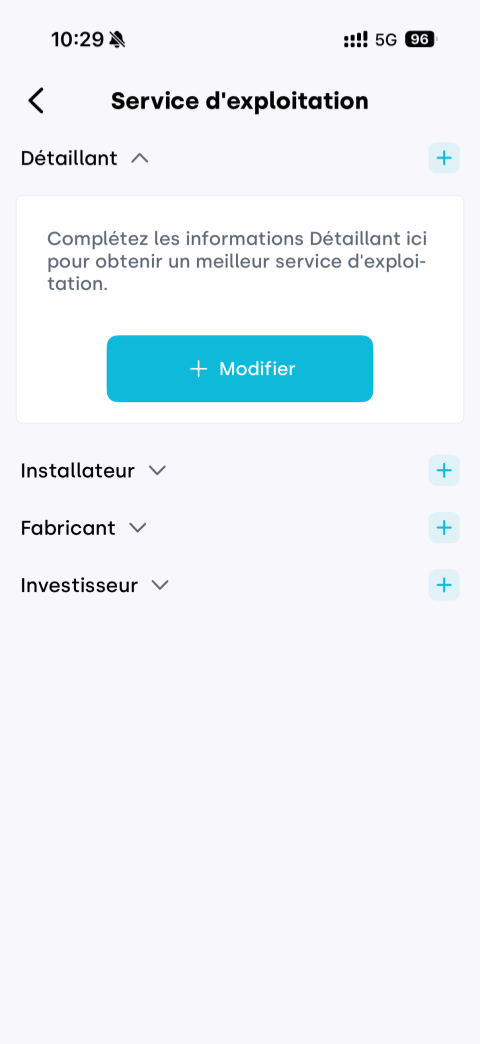
7. Services d’exploitation
Pour faciliter la maintenance, vous pouvez ajouter et gérer des fournisseurs de services (revendeurs, installateurs) via Services d’exploitation. Après autorisation, le fournisseur peut consulter les informations de base sur vos appareils pour offrir un support plus précis.
8. Connexion Directe À L'Appareil
La Connexion directe utilise Bluetooth pour la communication locale, permettant de surveiller et gérer les appareils compatibles sans passer par le réseau domestique.
Cette fonctionnalité supporte actuellement les systèmes de stockage d’énergie INDEVOLT :
- BK1600
- BK1600 Ultra
- SolidFlex 2000
- PowerFlex 2000
D’autres appareils seront pris en charge à l’avenir.
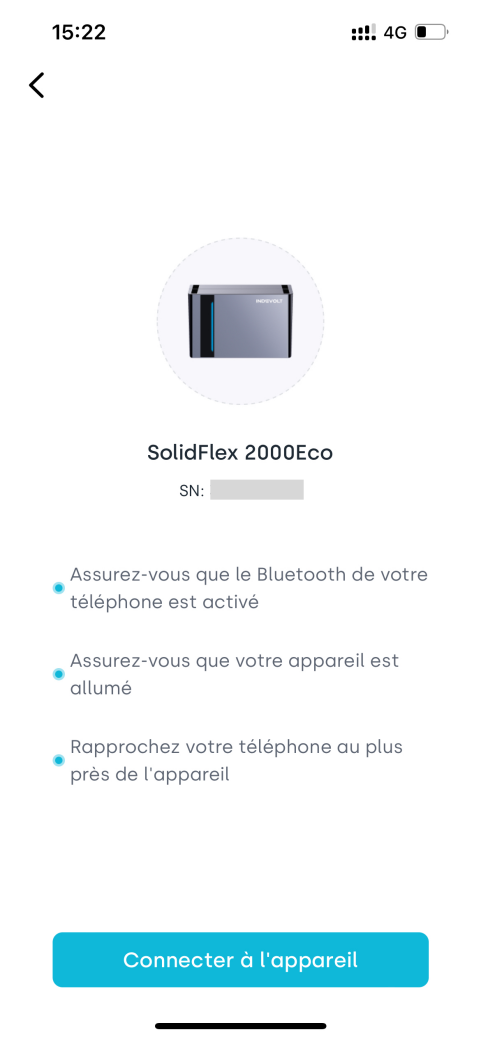
Assurez-vous que le Bluetooth est activé et que l’appareil cible est sous tension et prêt pour l’appairage.
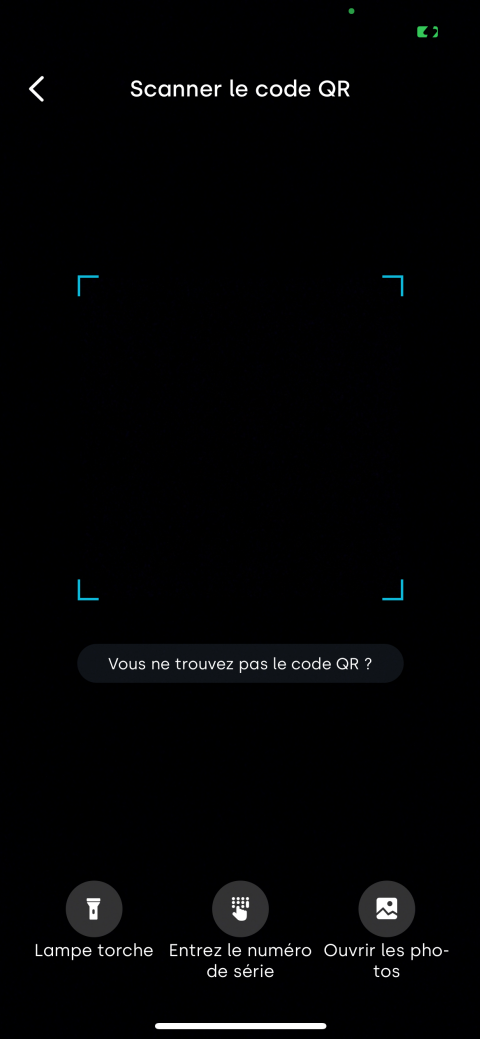
- Touchez Connexion Directe À L'Appareil.
- Scannez le code QR de l’appareil avec l’application pour identification automatique.
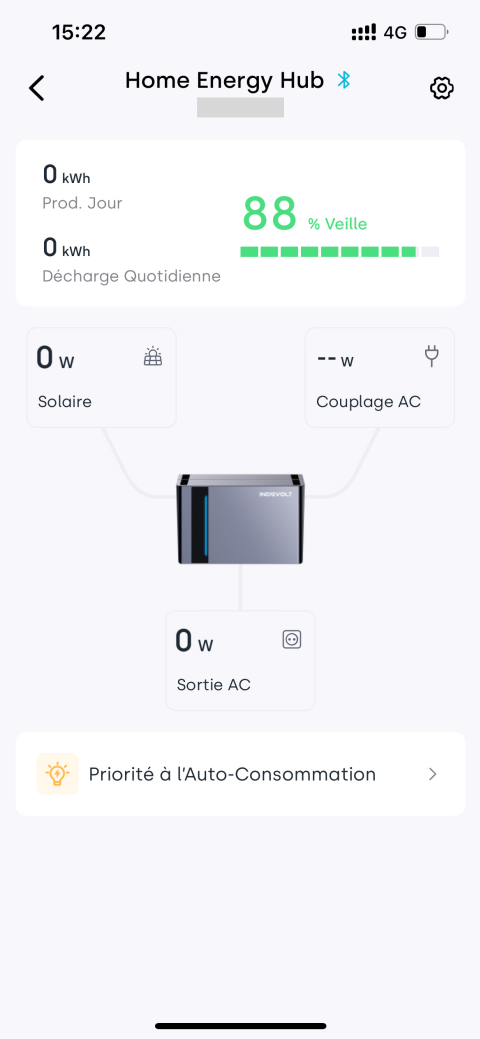
- Touchez Connecter à l’appareil et rapprochez le téléphone de l’appareil. Le système établira la connexion Bluetooth.
- Une fois connecté, vous pouvez consulter les données en temps réel, configurer les horaires de charge/décharge et ajuster les paramètres.
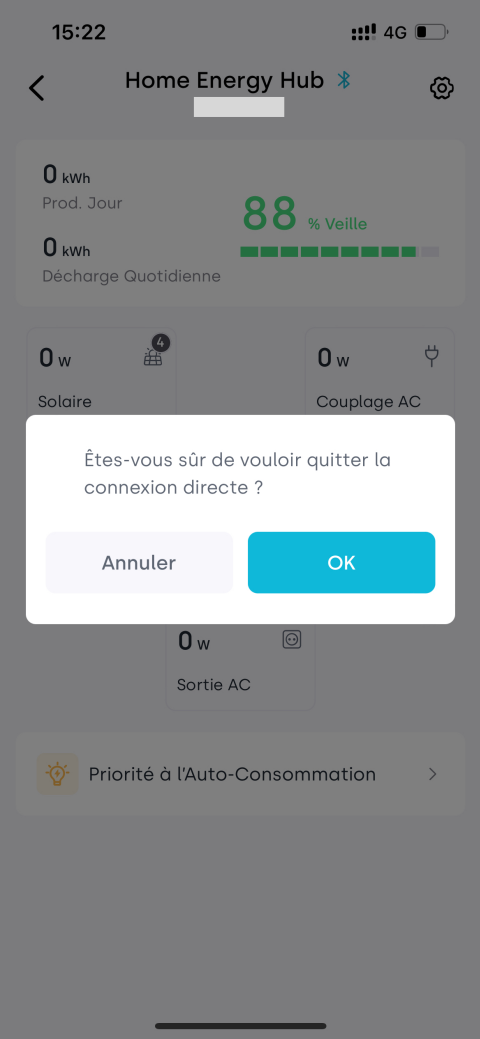
- Touchez la flèche retour (<) en haut à gauche pour quitter.
9. Assistance à Distance
Cette fonction aide les techniciens après-vente à localiser et résoudre rapidement les problèmes potentiels des appareils.
- Assurez-vous que l’appareil est sous tension.
- Maintenez la connexion Bluetooth stable pendant le débogage. Il est recommandé de garder l’écran du téléphone allumé pour éviter la déconnexion.
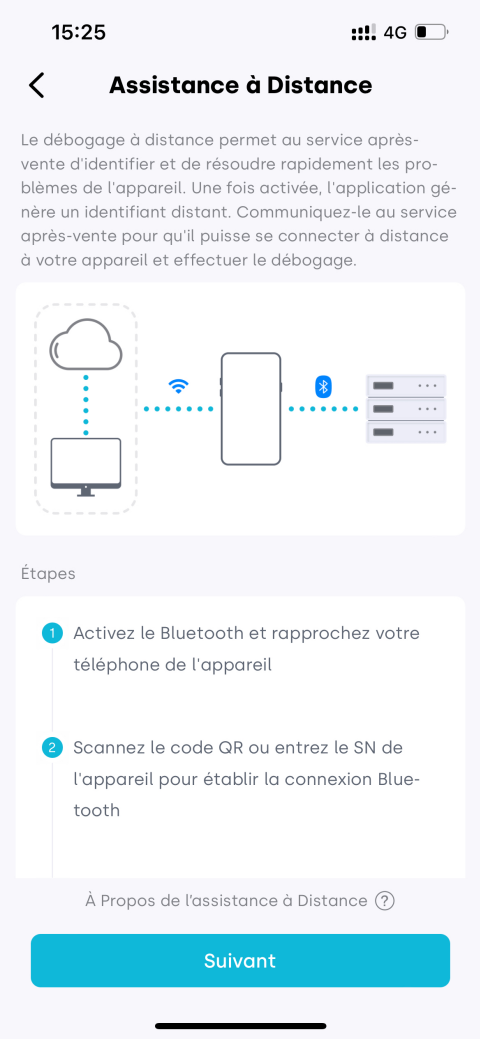
- Touchez Assistance à Distance.
- Lisez les informations et touchez Suivant.
- Scannez le code QR de l’appareil ou saisissez manuellement le SN pour établir une connexion Bluetooth.
- Le système génère un ID à distance. Fournissez cet ID au technicien pour le diagnostic.
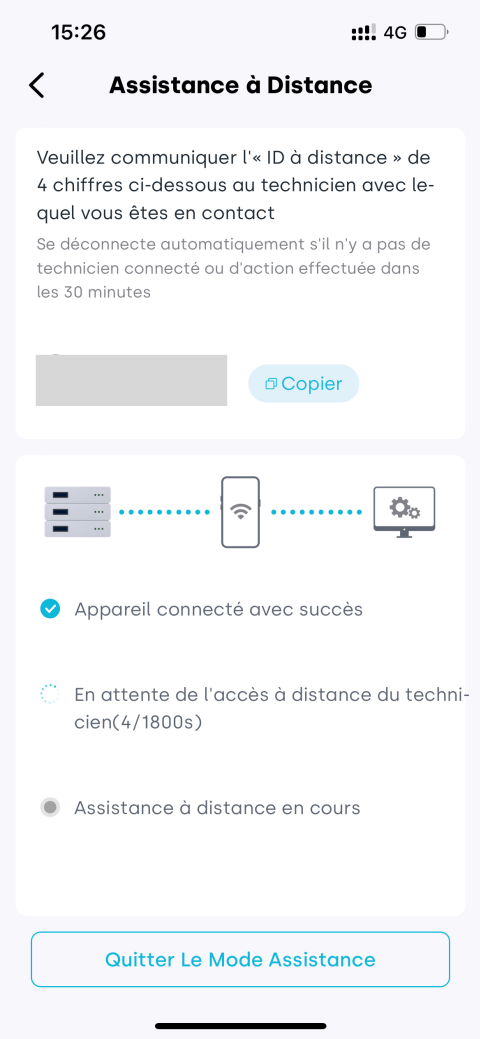
Quitter l'assistance à distance :
- Appuyez sur le bouton Quitter Le Mode Assistance pour mettre fin manuellement au débogage à distance.
- Le mode assistance peut également être arrêté par un technicien. L’application vous informera automatiquement de la fin de la session.
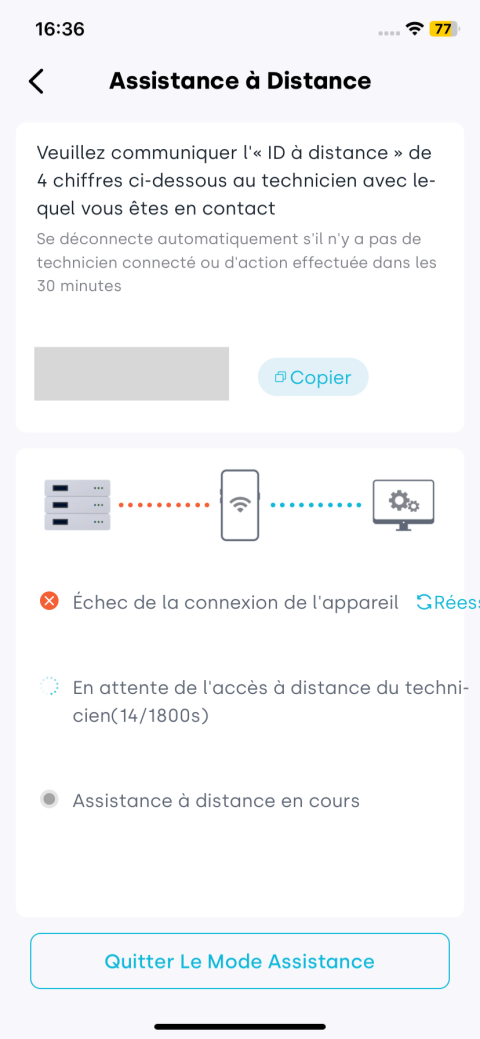
Message d’échec de connexion de l’appareil :
- Veuillez vérifier que le Bluetooth est activé sur votre téléphone et qu’il est correctement connecté à l’appareil.
- Appuyez sur Réessayer pour rétablir la connexion avec l’appareil.
- Maintenez l’écran du téléphone allumé et restez sur la page de assistance à distance.
- Le processus de débogage n’affecte pas le fonctionnement normal de l’appareil.
- Cette fonction est réservée aux techniciens autorisés : ne partagez pas l’ID.
- Après le débogage, quittez le mode pour sécuriser la session.
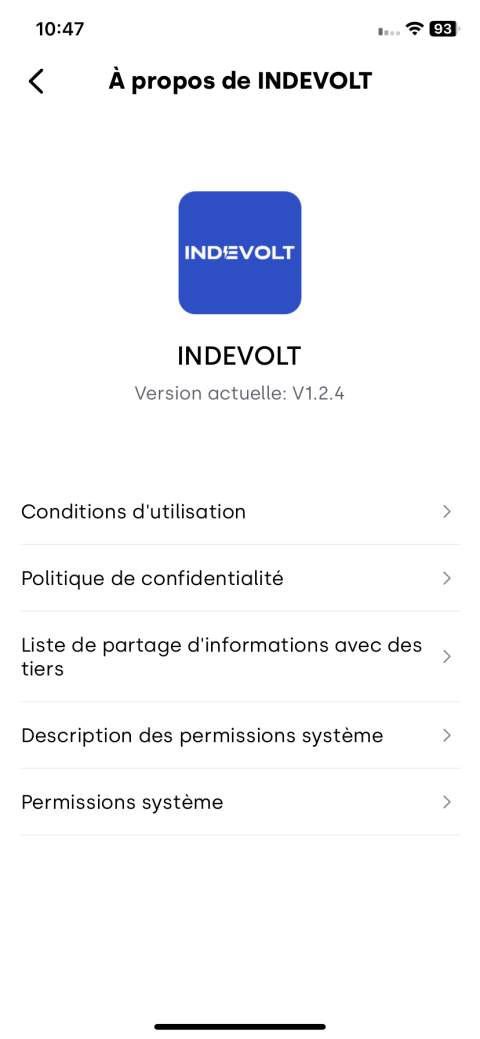
10. À propos de INDEVOLT
Touchez À propos de INDEVOLT pour en savoir plus sur l’application : version actuelle, accords de service et confidentialité, liste de partage d’informations à des tiers, description des autorisations et gestion des permissions système.