Home Assistant-Integration
Voraussetzungen
1️⃣ Home Assistant-Umgebung
Home Assistant wurde gemäß der offiziellen Installationsanleitung erfolgreich installiert.
2️⃣ Gleiches lokales Netzwerk
Das Gerät und der Home Assistant-Server müssen sich im selben lokalen Netzwerk (LAN) befinden.
3️⃣ Geräte-IP-Adresse ermitteln
Stellen Sie sicher, dass das INDEVOLT-Gerät eingeschaltet ist und eine IP-Adresse erhalten hat. Die IP-Adresse kann auf eine der folgenden Arten ermittelt werden:
🧩 Methode 1 – Über den Router
Melden Sie sich an der Verwaltungsoberfläche Ihres Routers an und suchen Sie die IP-Adresse des Geräts in der Liste der verbundenen Geräte.
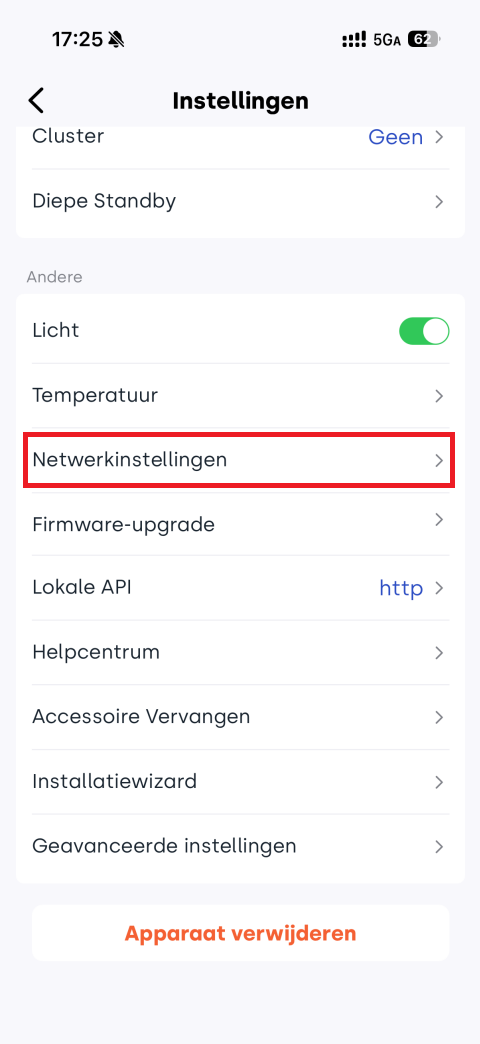
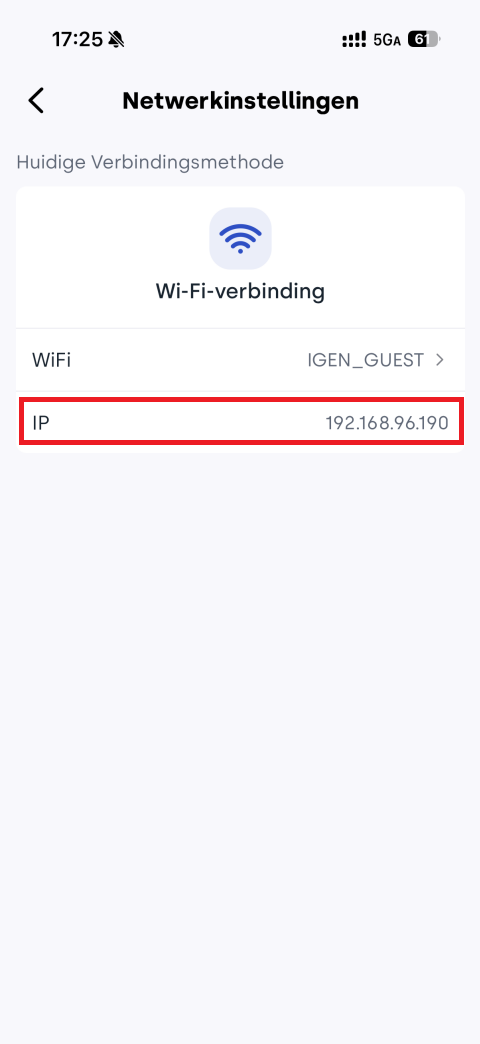
🧩 Methode 2 – In der INDEVOLT App
Öffnen Sie die Geräteeinstellungen in der App:
🧩 Methode 3 – Über UDP-Broadcast (für fortgeschrittene Benutzer)
-
Stellen Sie sicher, dass sich der Computer und das WLAN-Netzwerk, mit dem das Gerät verbunden ist, im selben lokalen Netzwerk befinden.
-
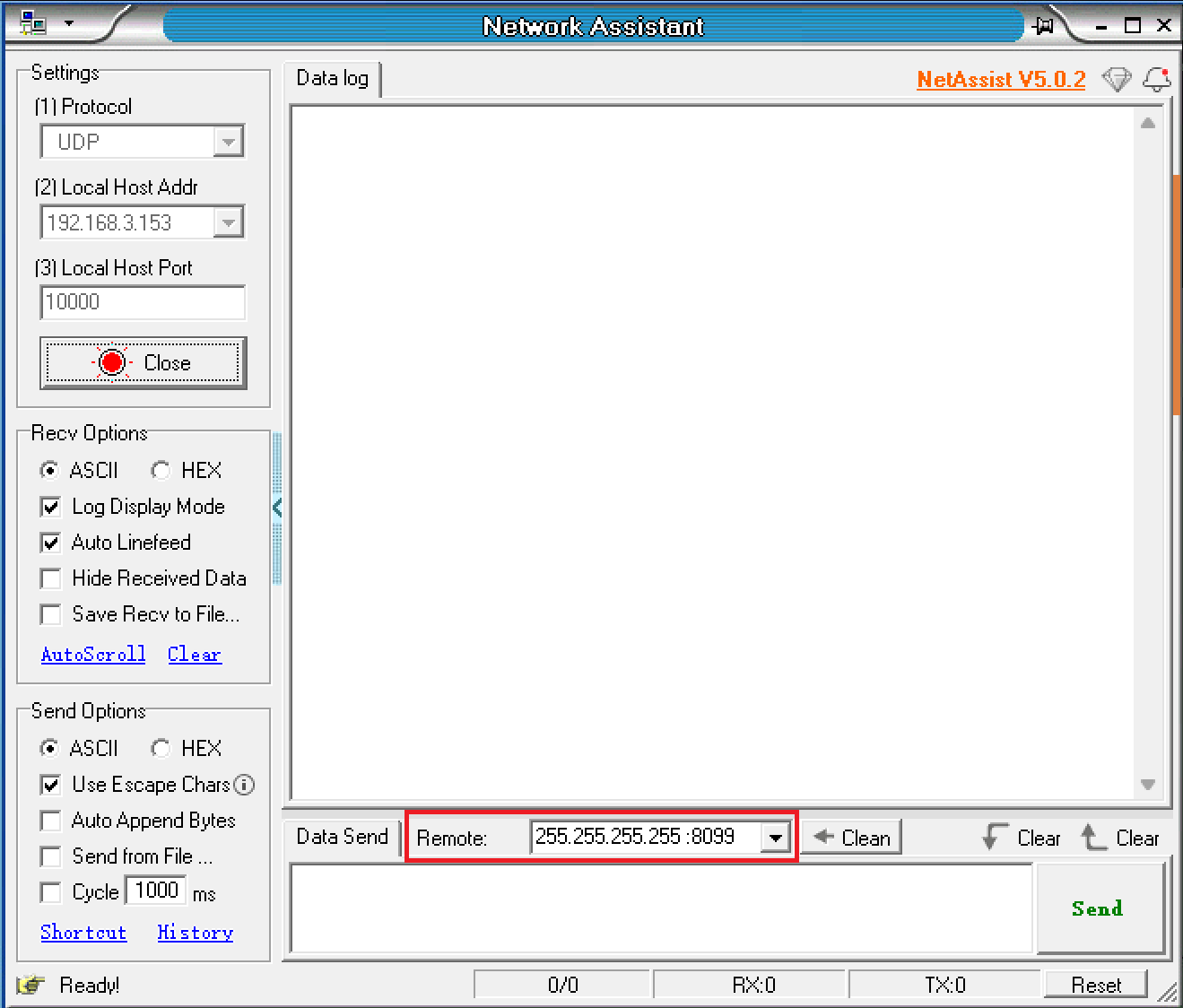
Öffnen Sie ein Netzwerk-Debugging-Tool.
-
Wählen Sie das Protokoll UDP aus.
-
Wählen Sie Local Host Addr.
-
Setzen Sie Local Host Port auf 10000.
-
Klicken Sie auf Open.

-
Konfigurieren Sie unter Remote die Broadcast-Adresse und den Port: 255.255.255.255:8099
-
Geben Sie im Nachrichtenfeld den AT-Befehl AT+IGDEVICEIP ein.
-
Klicken Sie auf Send.

-
Alle INDEVOLT-Geräte im selben Netzwerk antworten mit ihrer IP-Adresse und Seriennummer (SN).

4️⃣ Lokale API aktivieren
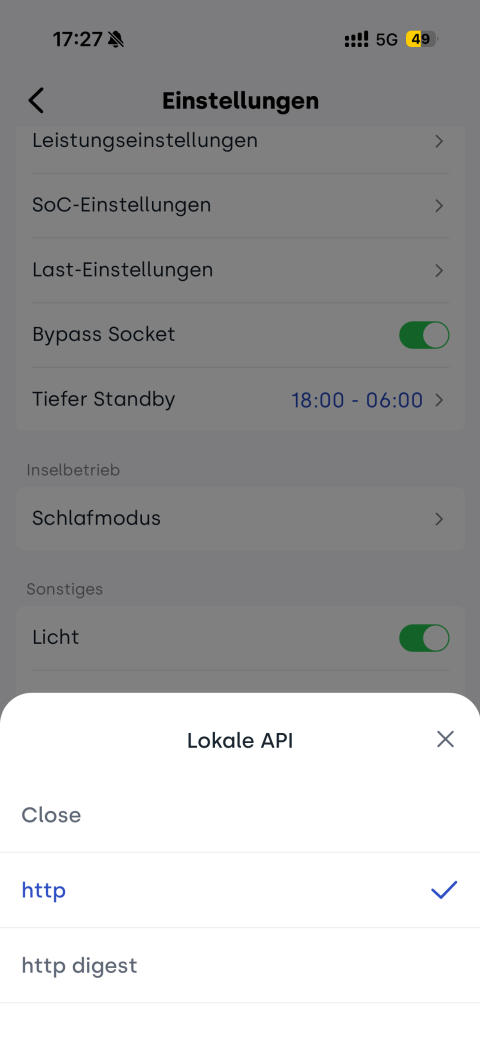
Stellen Sie sicher, dass die lokale API auf dem INDEVOLT-Gerät aktiviert ist.
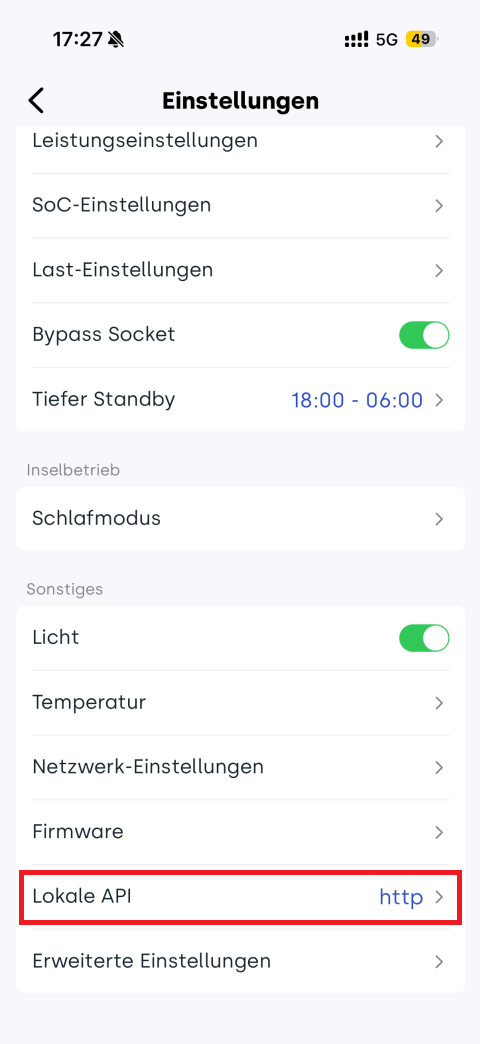
OpenData bietet drei Betriebsmodi an, die aktuelle Integration unterstützt jedoch ausschließlich den Modus HTTP:
- HTTP
- HTTP Digest
- HTTPS (derzeit noch nicht unterstützt)
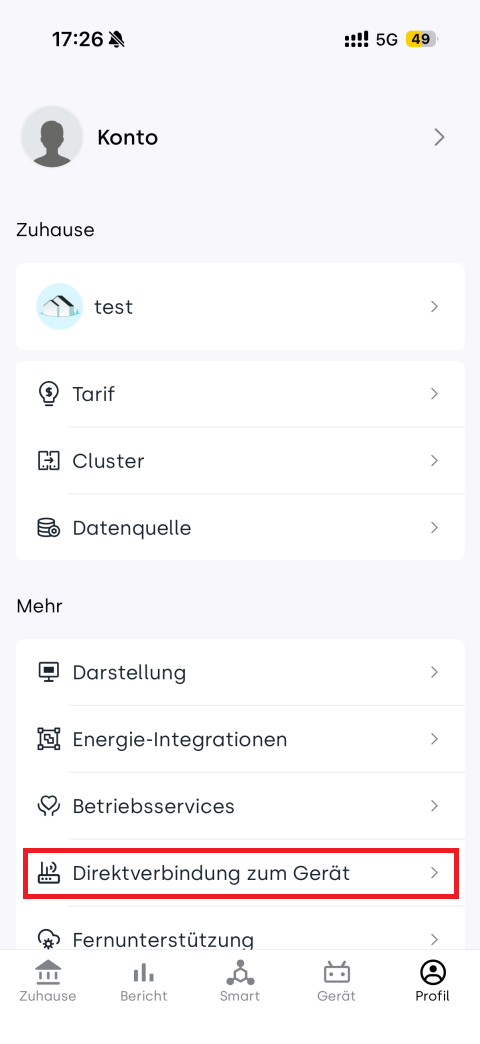
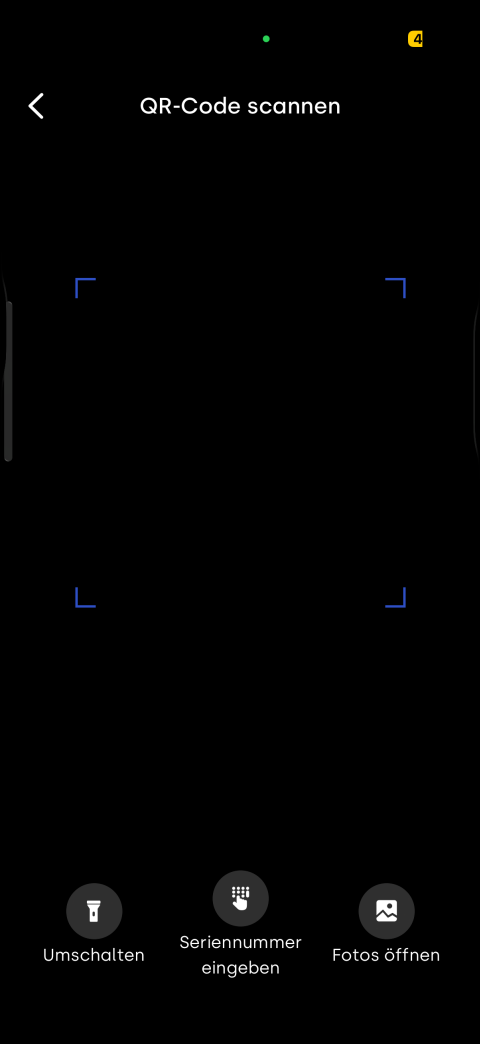
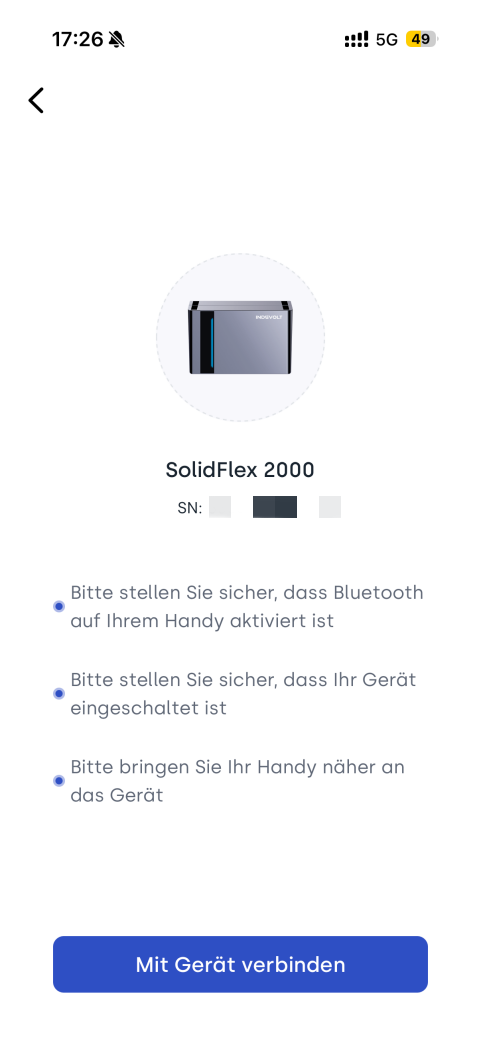
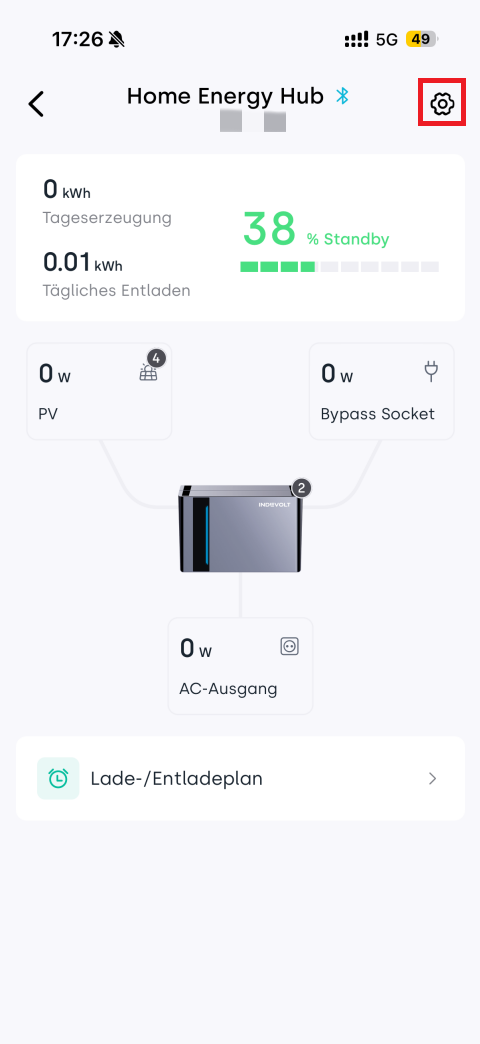
Die lokale API kann in der INDEVOLT App konfiguriert werden:
5️⃣ Anforderungen an die Firmware-Version
Stellen Sie sicher, dass die Firmware-Version Ihres Geräts mindestens den in der folgenden Tabelle angegebenen Versionen entspricht.
| Modell | Mindestversion der Firmware |
|---|---|
| BK1600 / BK1600 Ultra | V1.3.0A_R006.072_M4848_00000039 |
| SolidFlex 2000 / PowerFlex 2000 | CMS: V1406.07.002E |
Schritt 1: Integration herunterladen
-
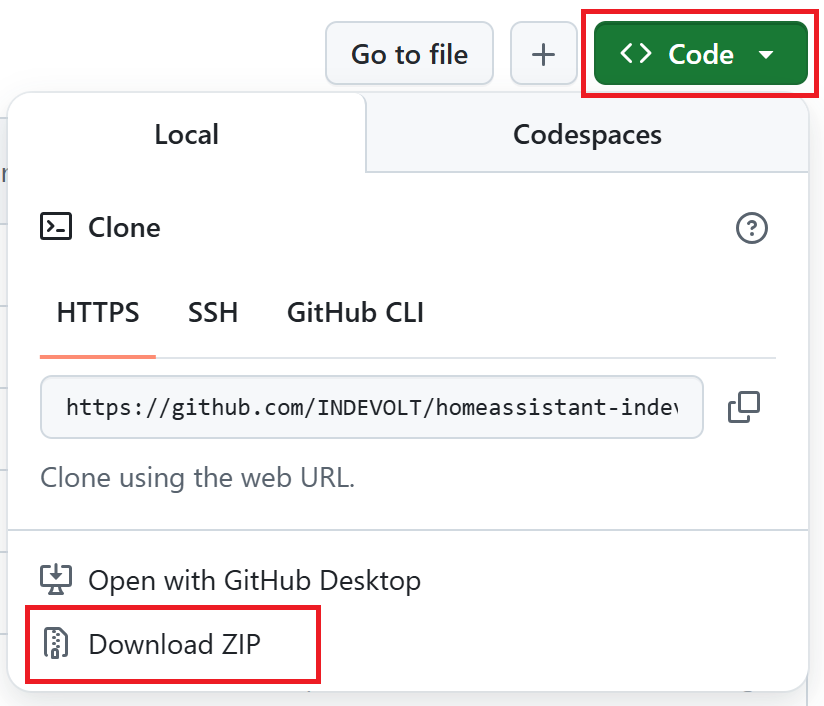
Öffnen Sie das GitHub-Repository.
-
Klicken Sie auf Code > Download ZIP.
-
Entpacken Sie die ZIP-Datei auf Ihrem Computer.
Schritt 2: Konfigurationsverzeichnis ermitteln
- Home Assistant OS: Das Konfigurationsverzeichnis befindet sich unter
/config. - Home Assistant Container: Das Konfigurationsverzeichnis kann über die Datei
configuration.yamlermittelt werden.
Das Verzeichnis sollte die Datei configuration.yaml enthalten.
configuration directory/
└── configuration.yaml
Schritt 3: Custom-Ordner erstellen
- Öffnen Sie das
configuration directory. - Erstellen Sie den Ordner
custom_components, falls dieser noch nicht vorhanden ist.
configuration directory/
├── custom_components/
└── configuration.yaml
Alle benutzerdefinierten Integrationen müssen im Verzeichnis custom_components gespeichert werden, da Home Assistant sie andernfalls nicht erkennt.
Schritt 4: Dateien hinzufügen
Kopieren Sie den entpackten Ordner indevolt vollständig in das Verzeichnis custom_components.
configuration directory/
└── custom_components/
    ├── indevolt/
       ├── __init__.py
       ├── manifest.json
       ├── ...
Schritt 5: Home Assistant neu starten
-
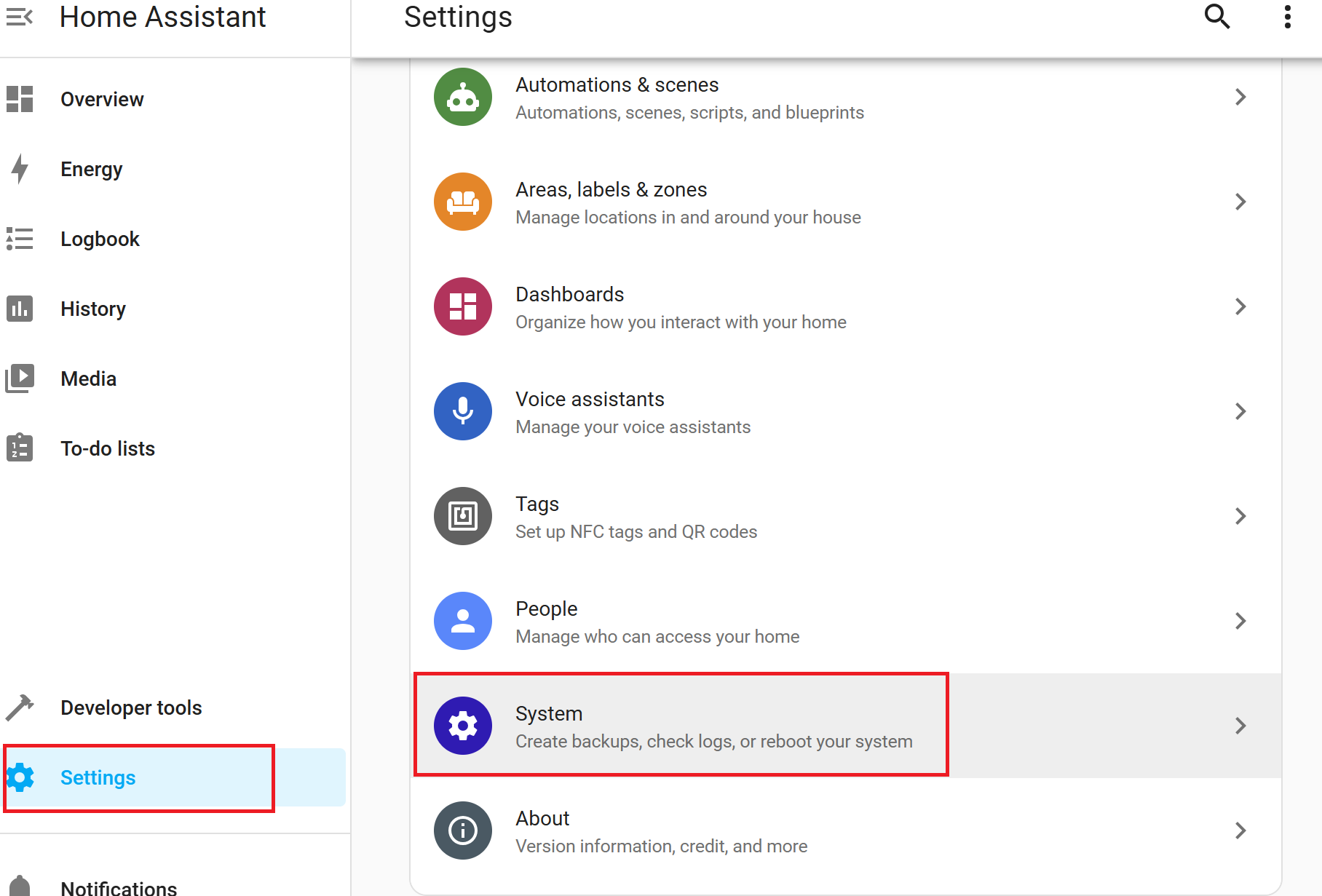
Wählen Sie in der Weboberfläche Settings > System.
-
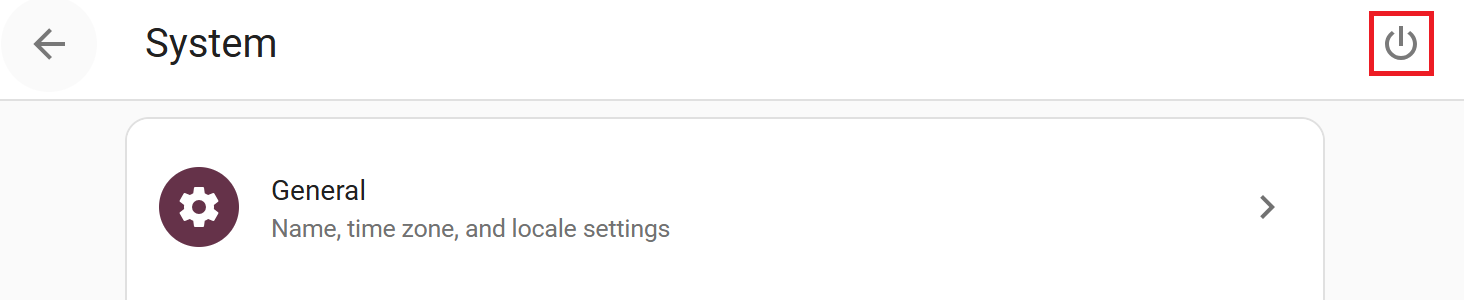
Klicken Sie oben rechts auf das Neustart-Symbol.
-
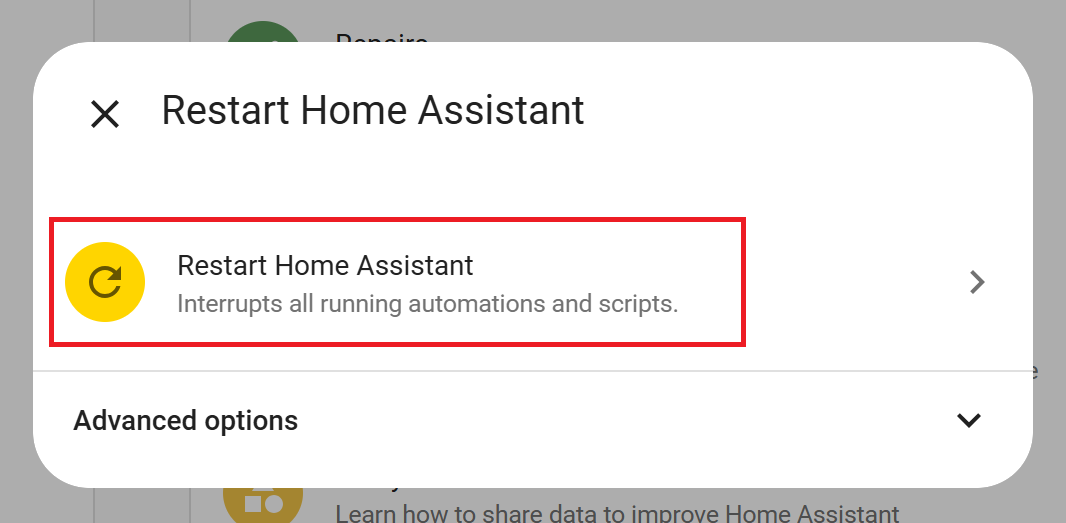
Klicken Sie auf Restart Home Assistant.
-
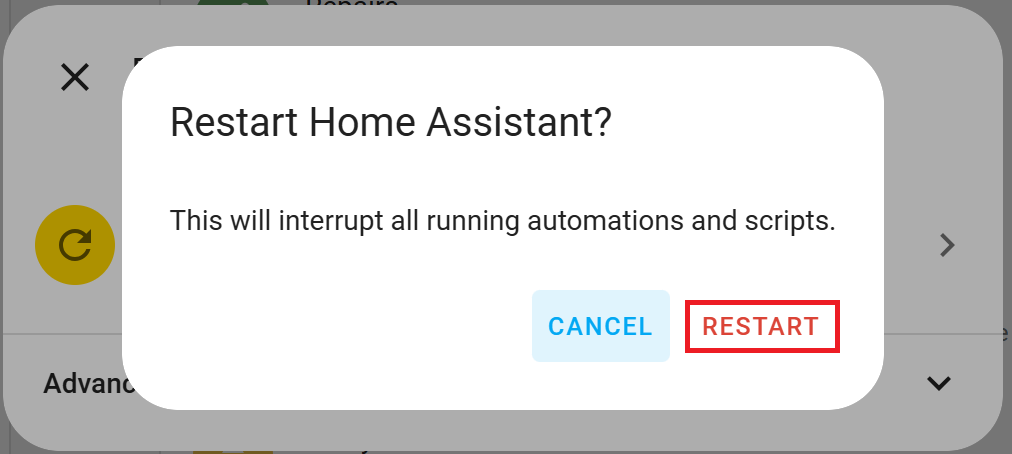
Klicken Sie auf RESTART.
Schritt 6: Integration hinzufügen
-
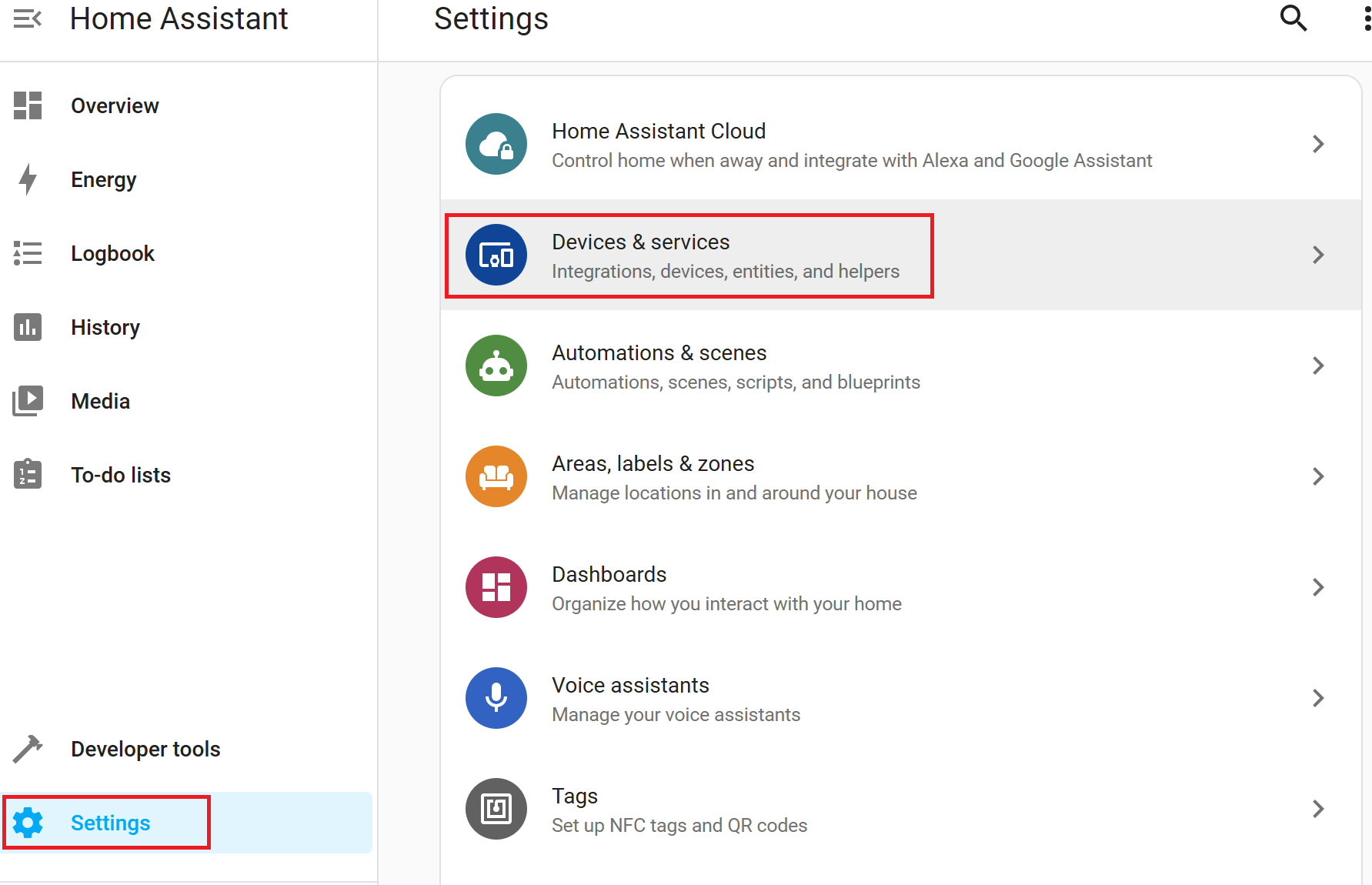
Öffnen Sie nach dem Neustart die Weboberfläche und wählen Sie Settings > Devices & services.
-
Klicken Sie unten rechts auf + ADD INTEGRATION.

-
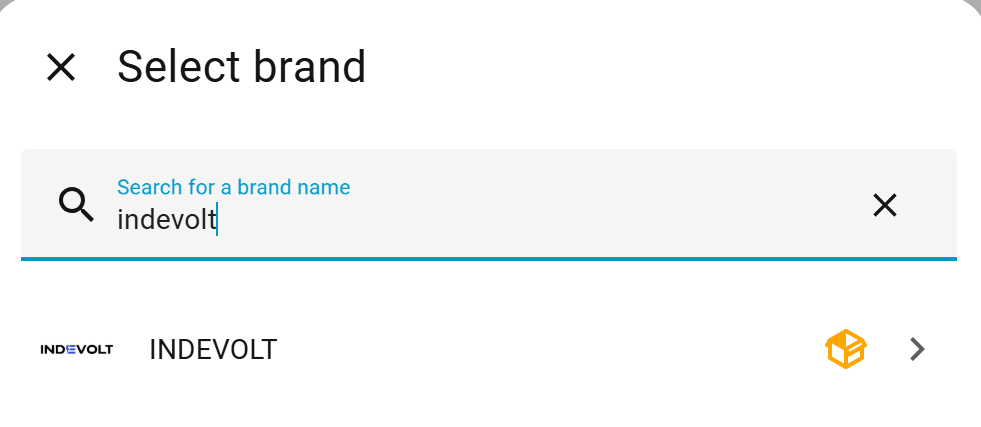
Suchen Sie nach der Integration indevolt.
-
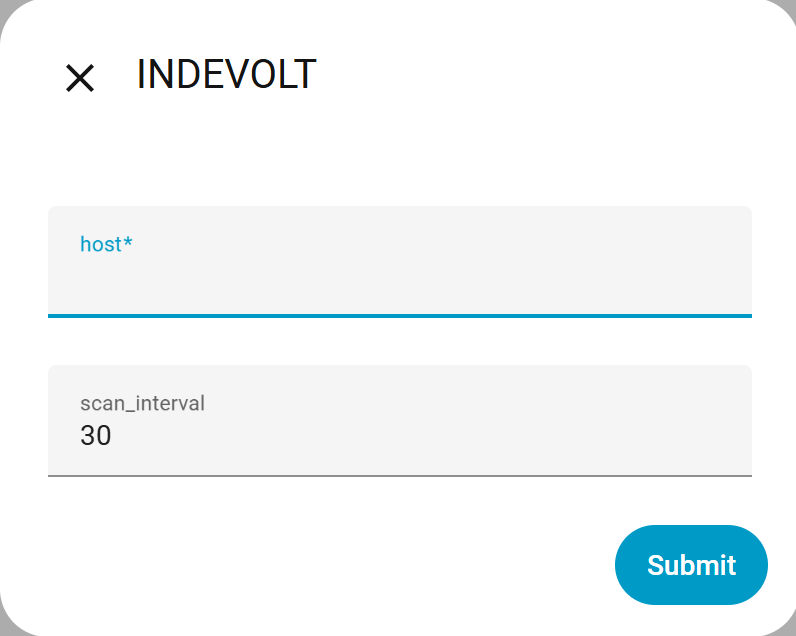
Konfigurieren Sie die folgenden Parameter:
- host: Die IP-Adresse des Geräts. Diese kann über den Router oder die App ermittelt werden.
- scan_interval: Aktualisierungsintervall für die Daten. Empfohlen werden 5 bis 30 Sekunden. Der Standardwert beträgt 30 Sekunden.
-
Klicken Sie auf Submit, um die Installation abzuschließen.
-
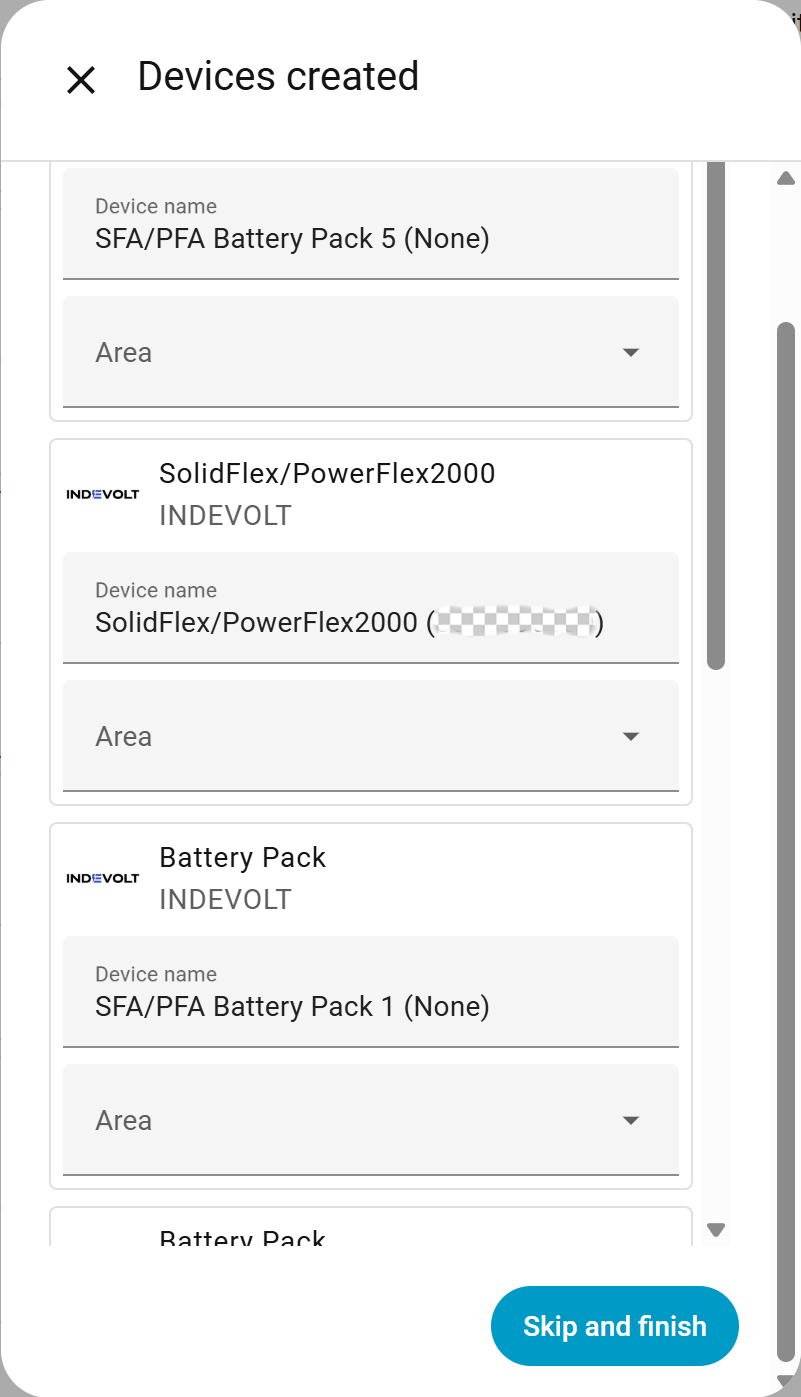
Nach der Installation werden Informationen zum Leistungsmodul und zu den Akkupacks angezeigt. Klicken Sie auf Skip and Finish, um die Einrichtung abzuschließen.
- Jedes Leistungsmodul unterstützt die Verbindung von maximal fünf Akkupacks.
- Wenn kein Akkupack angeschlossen ist, wird das entsprechende Feld als None angezeigt.
- Sind Akkupacks angeschlossen, werden deren Seriennummern (SN) zur Identifizierung angezeigt.
Integration anzeigen
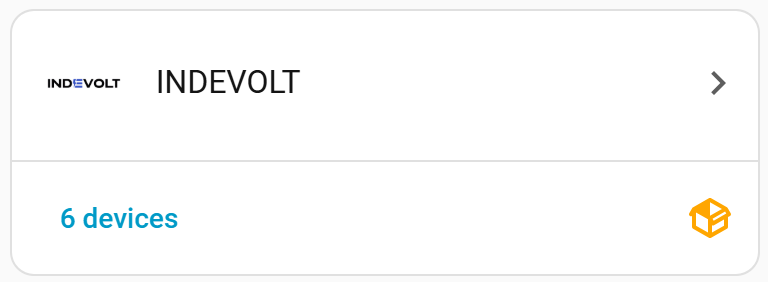
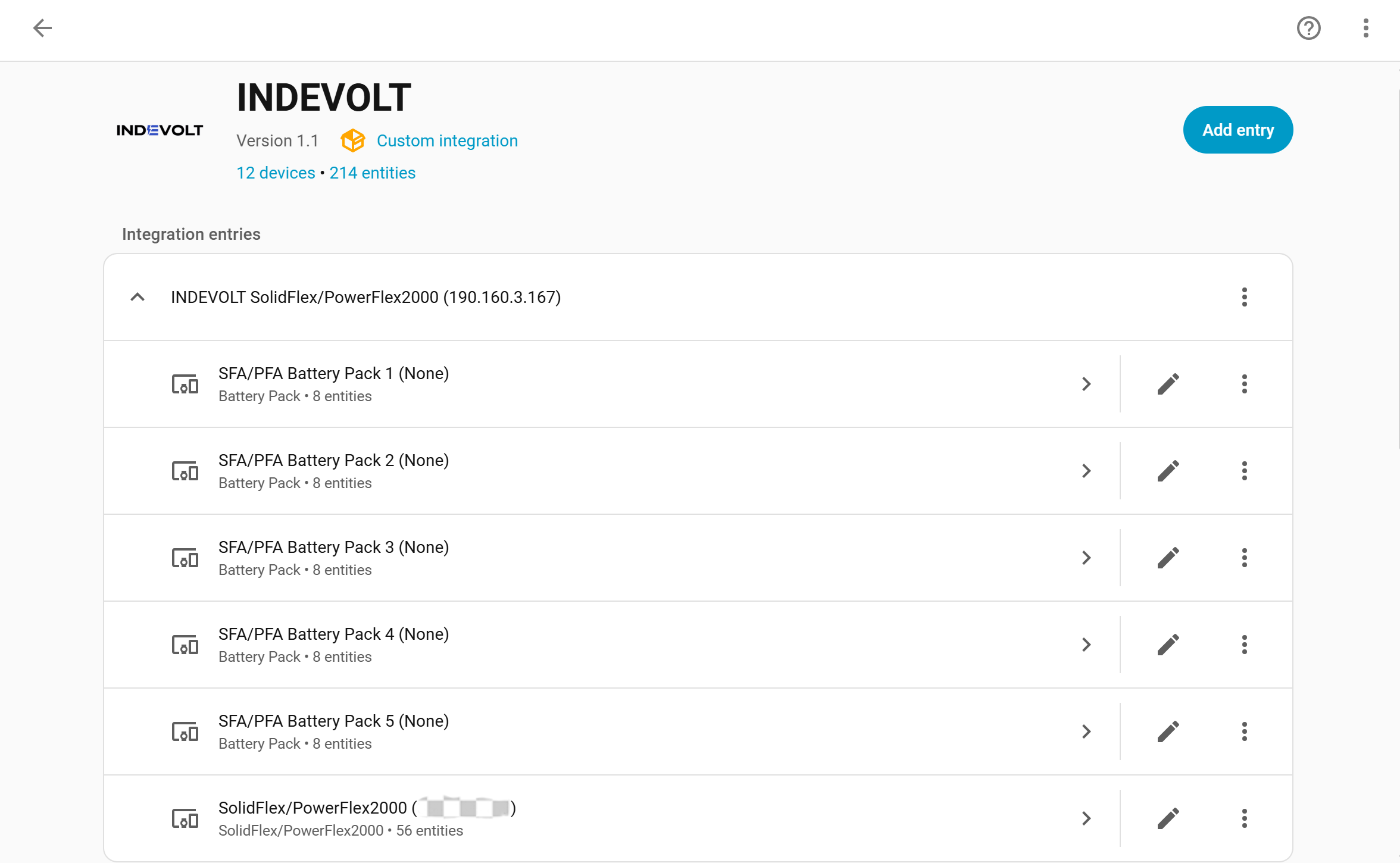
Wählen Sie die INDEVOLT-Integration aus. Nach erfolgreicher Installation werden die Geräte- und Entitätsinformationen angezeigt.
Integration aktualisieren
-
Laden Sie die neueste Version des Integrationspakets herunter.
-
Überschreiben Sie die Dateien im Verzeichnis
custom_components/indevolt. -
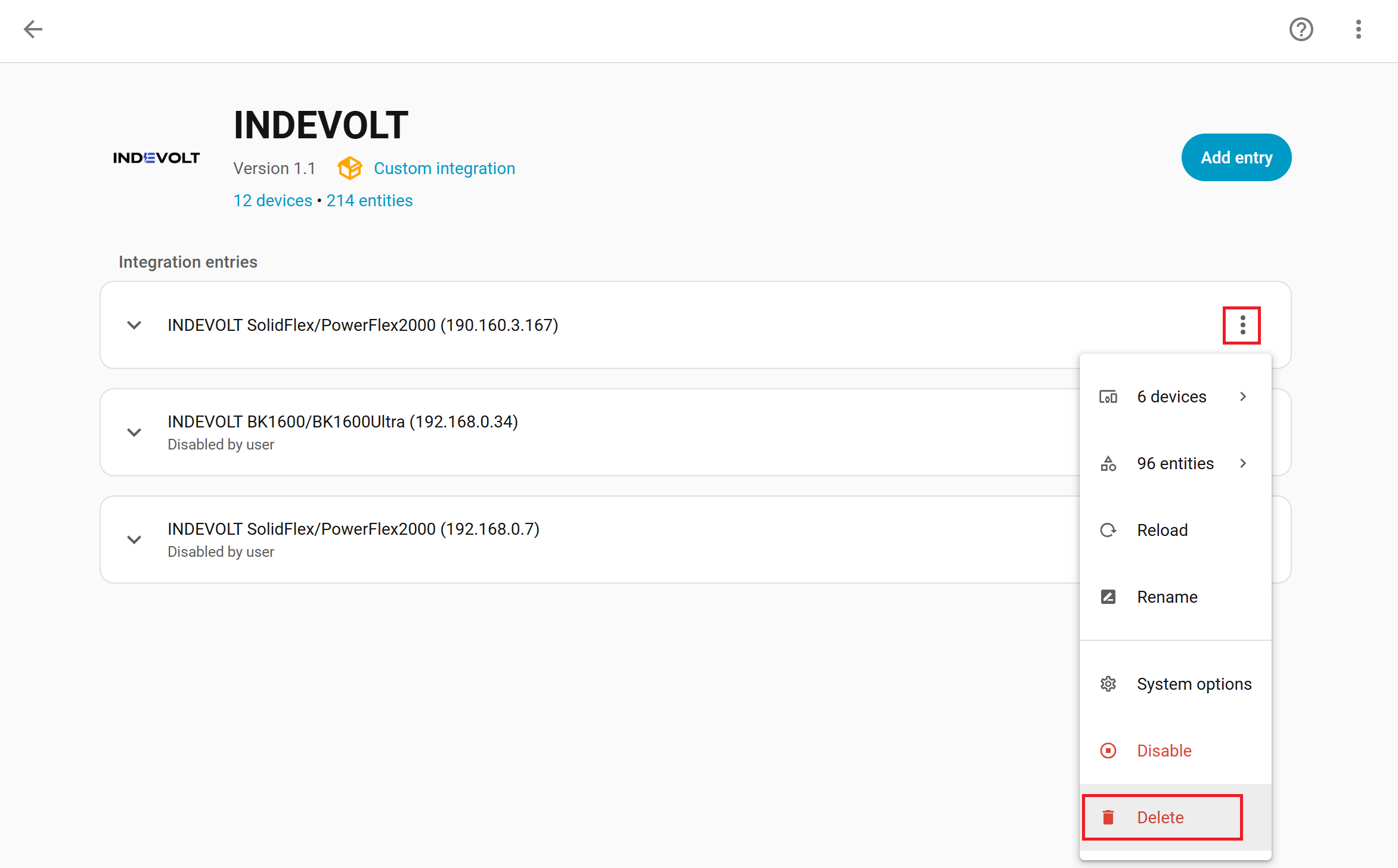
Klicken Sie auf das Drei-Punkte-Menü rechts neben dem zuvor hinzugefügten Gerät und wählen Sie Delete, um das Gerät zu entfernen.
-
Starten Sie Home Assistant neu.
-
Klicken Sie auf Add Entry und fügen Sie das Gerät erneut hinzu, indem Sie denselben Einrichtungsprozess durchlaufen.
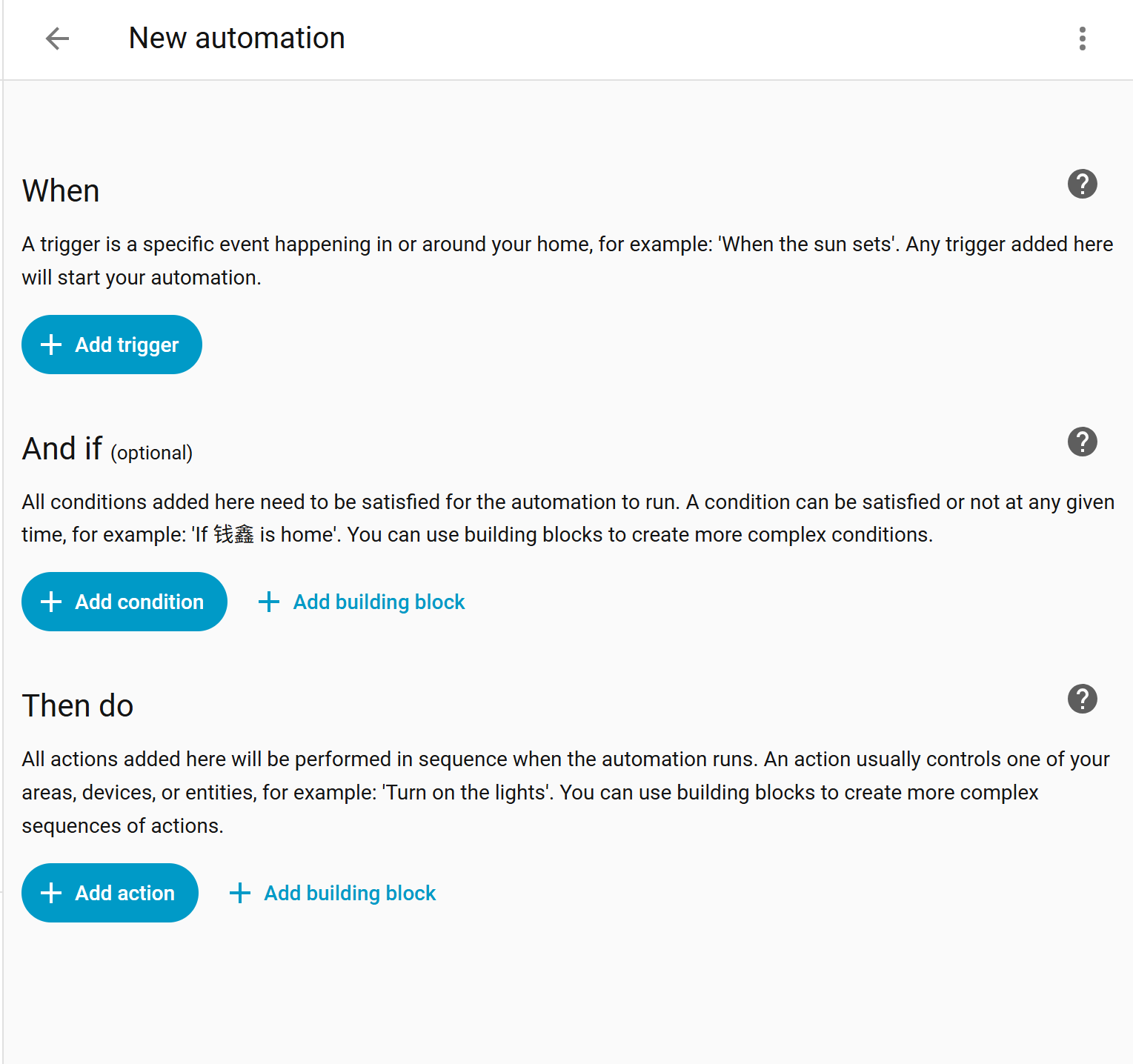
Automatisierung erstellen
-
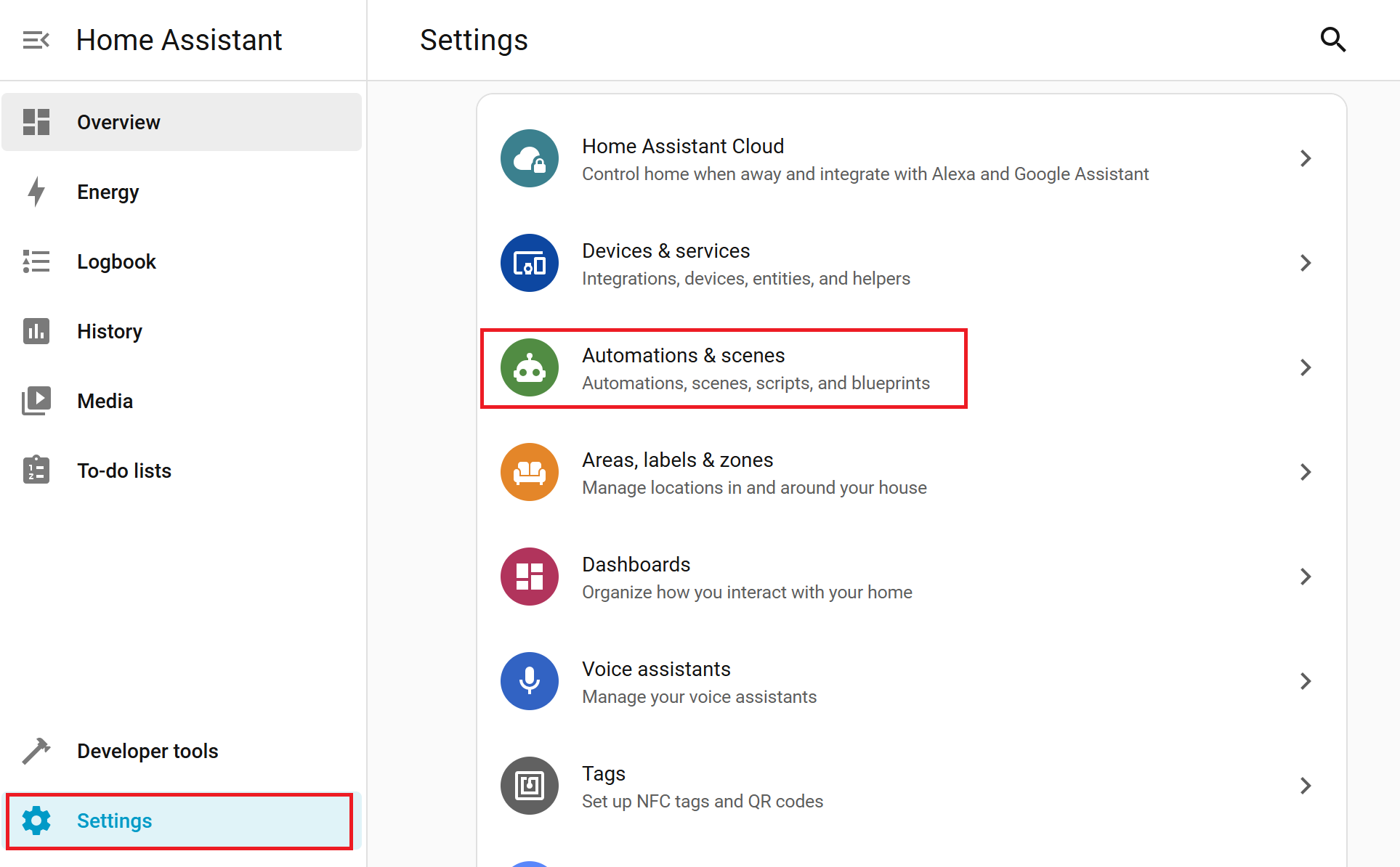
Öffnen Sie Settings > Automations & Scenes.
-
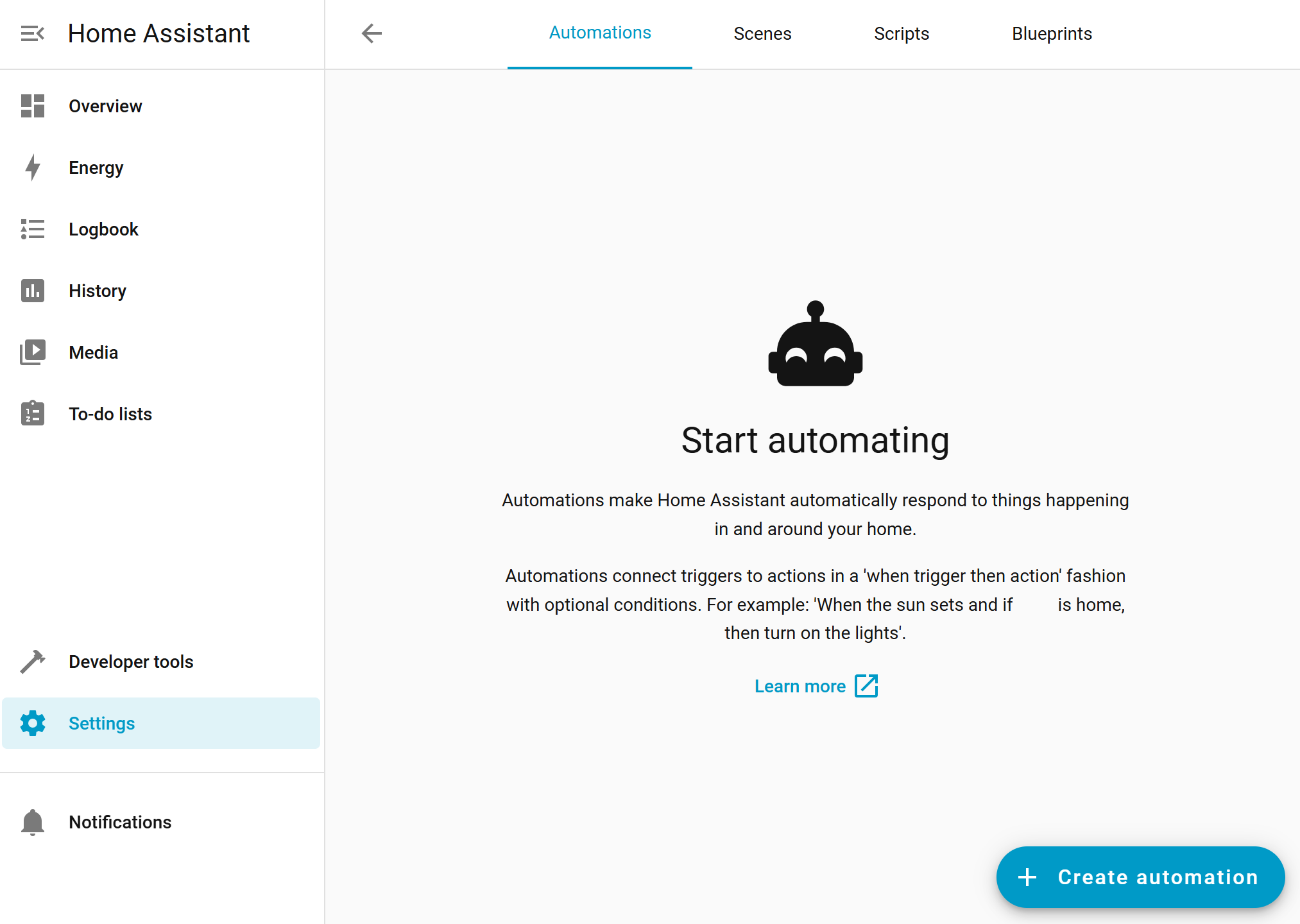
Klicken Sie unten rechts auf + Create Automation.
-
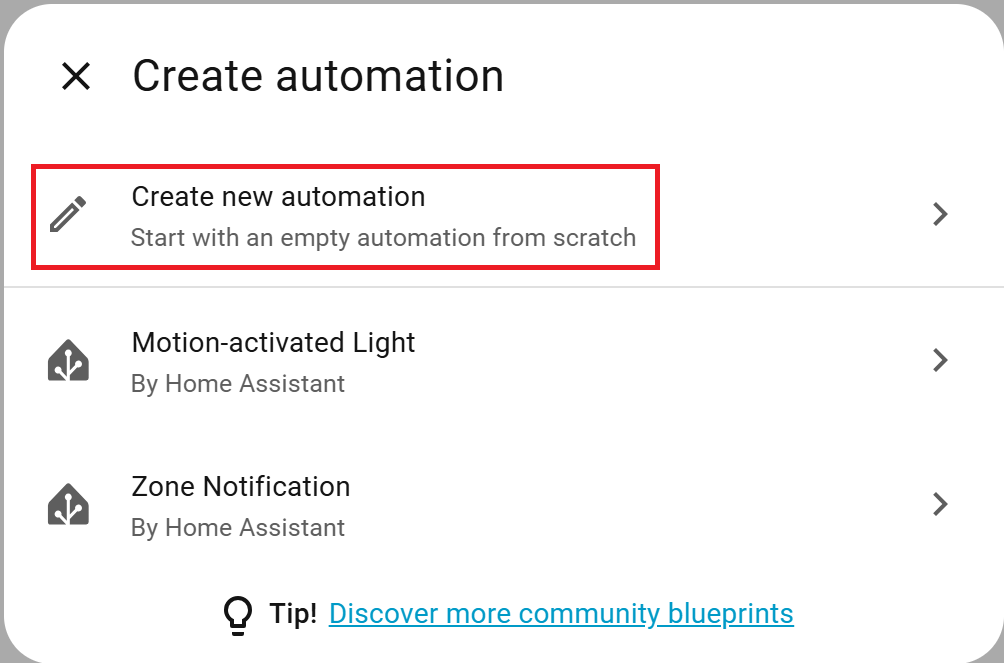
Wählen Sie Create New Automation.
-
Klicken Sie auf + Add Trigger und konfigurieren Sie die gewünschten Auslöser.
-
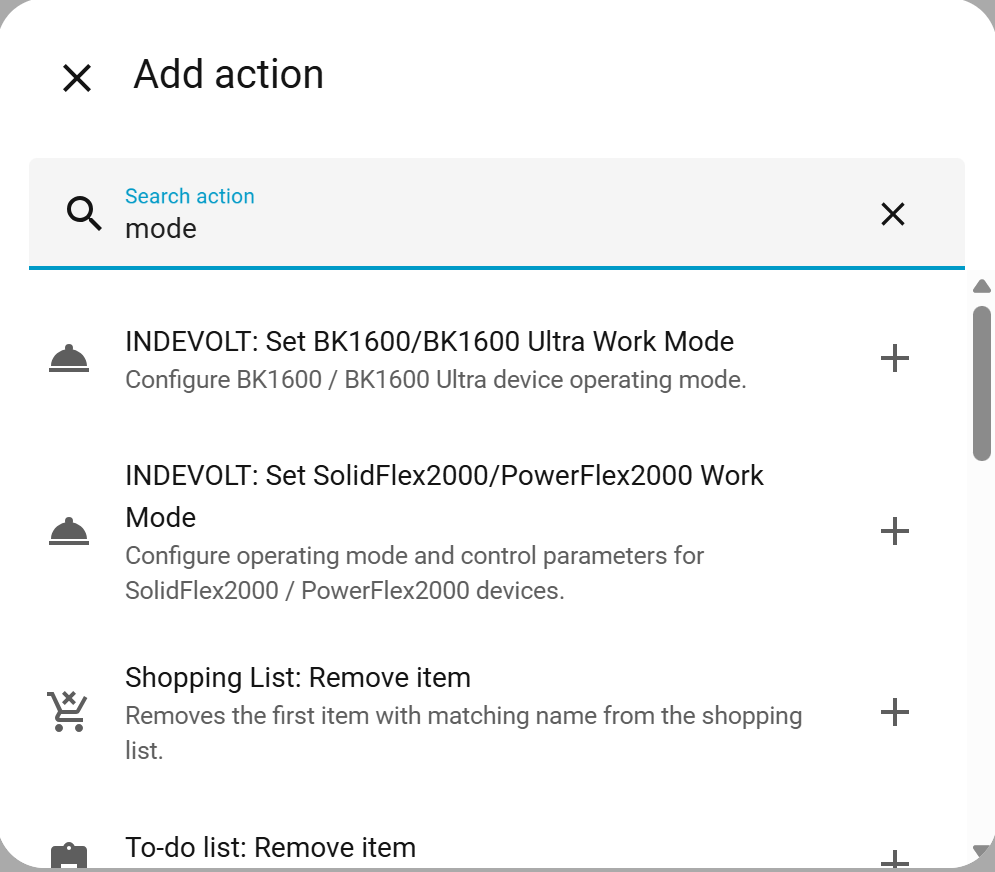
Klicken Sie auf + Add Action, um die auszuführende Aktion zu konfigurieren.
-
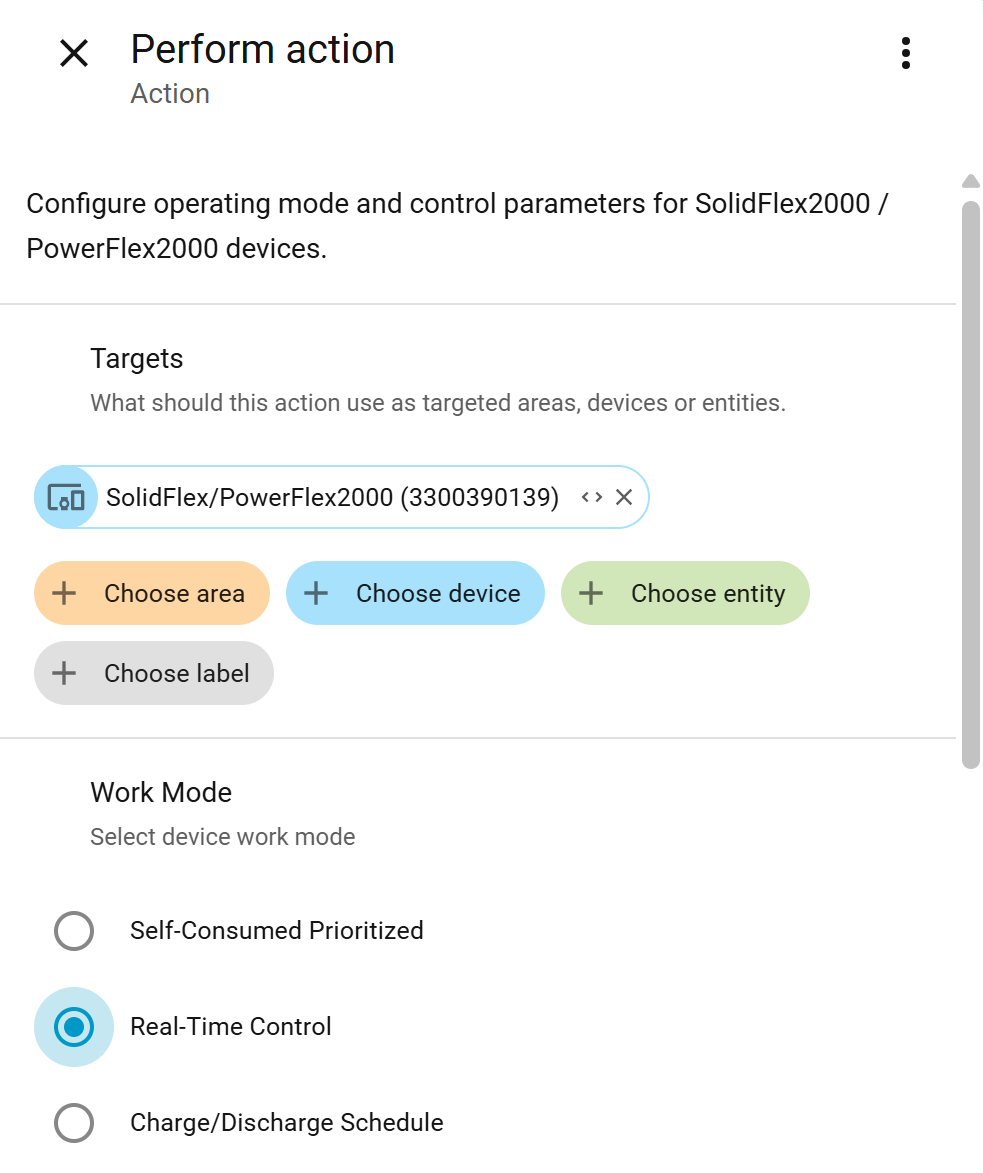
Suchen Sie nach „mode“ und wählen Sie beispielsweise Set SolidFlex2000/PowerFlex2000 Work Mode.
-
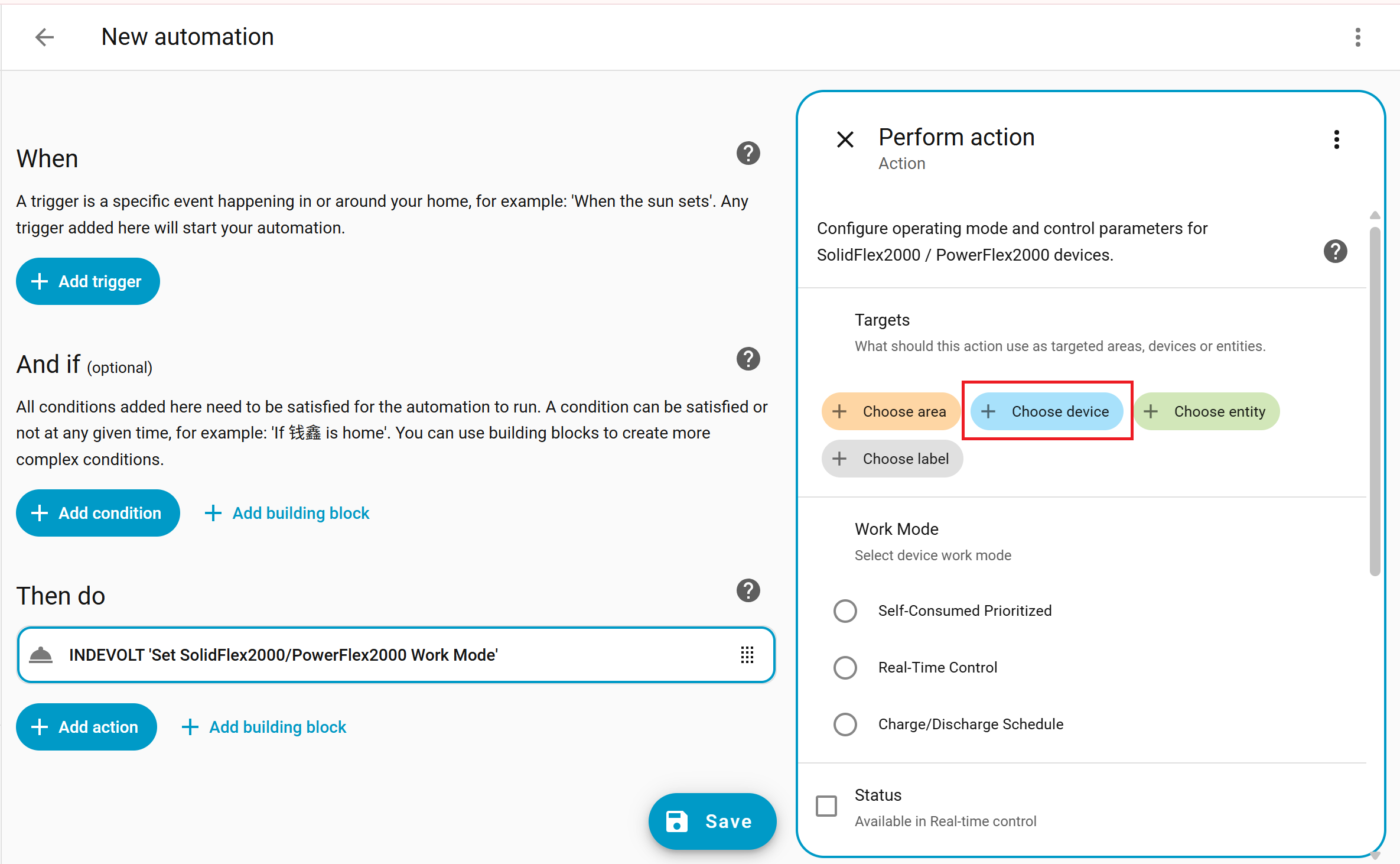
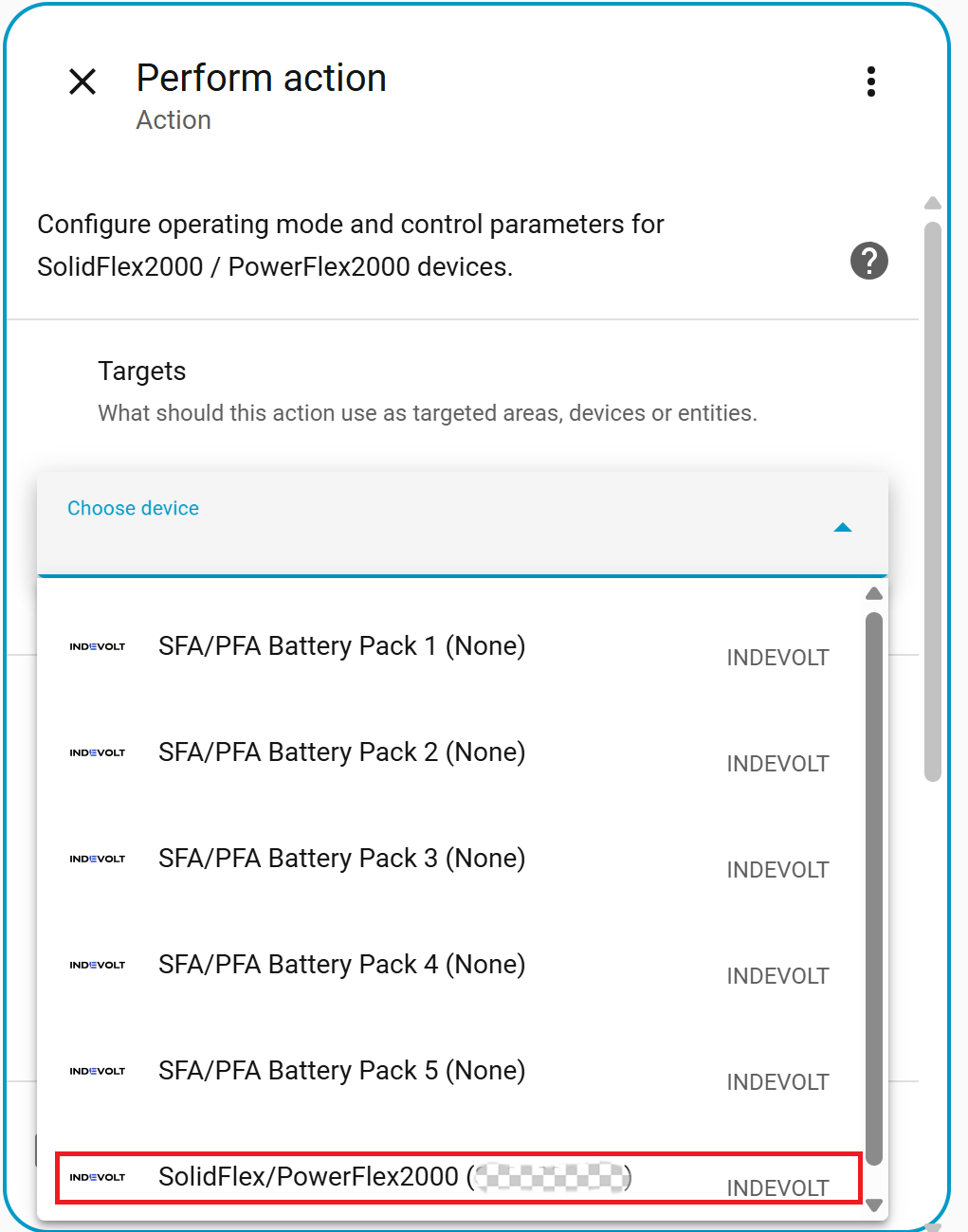
Klicken Sie im Bereich Target auf + Choose Device und wählen Sie Ihr Gerät aus der Liste aus.
-
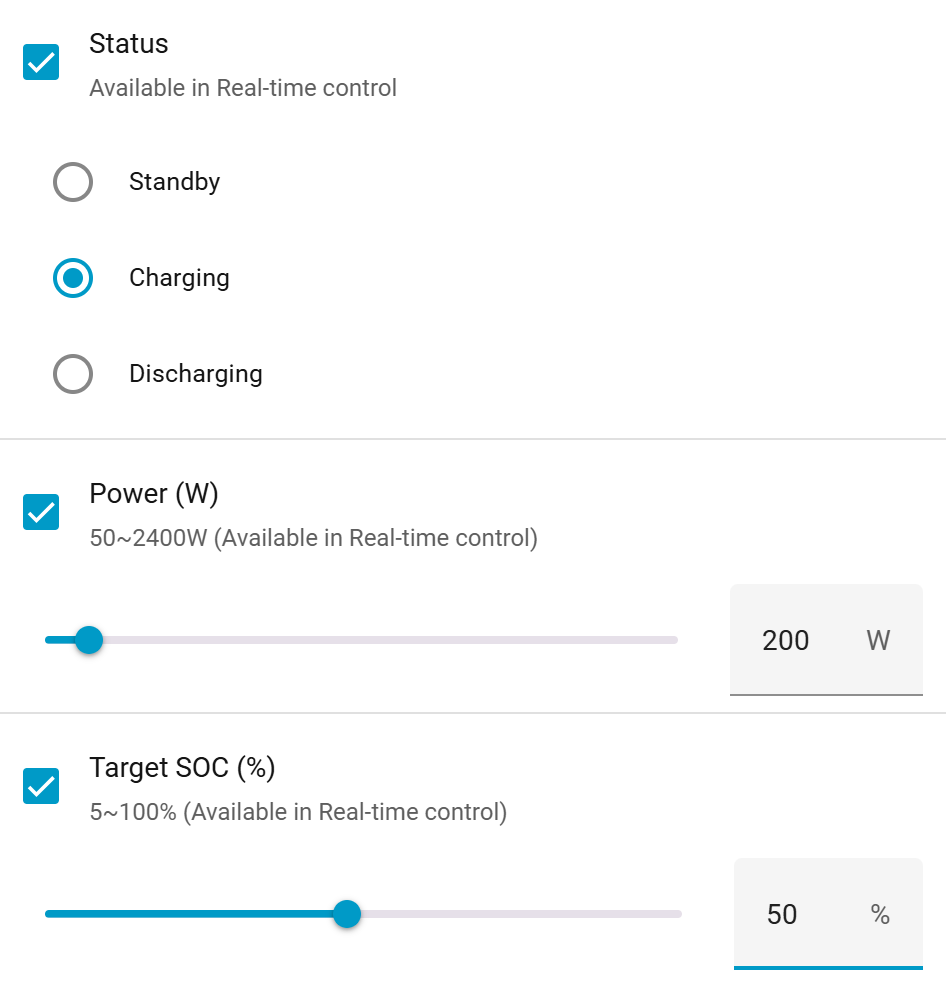
Wählen Sie im Bereich Work Mode die Option Real-Time Control und konfigurieren Sie anschließend nach Bedarf Status, Power und Target SOC.
-
Klicken Sie auf Save, um die Automatisierung zu speichern.
FAQ
| Problem | Lösung |
|---|---|
| Integration erscheint nicht in der Suchliste | Überprüfen Sie den Ordnerpfad: custom_components/indevolt |
| Verbindung zum Gerät nicht möglich | 1. Prüfen Sie, ob die IP-Adresse korrekt ist. 2. Überprüfen Sie den Netzwerkstatus des Geräts. |
| Keine Daten bei Entitäten | 1. Prüfen Sie die Stromversorgung des Geräts. 2. Überprüfen Sie den Netzwerkstatus des Geräts. 3. Kontrollieren Sie die Fehlermeldungen im Protokoll. |