Zubehör Austauschen
Diese Anleitung gilt für folgende Modelle:
- PowerFlex 2000
- PowerFlex 2000 Eco
- PowerFlex 3000 AC
- PowerFlex 3000 Hybrid
- SolidFlex 2000
- SolidFlex 2000 Eco
- SolidFlex 3000 AC
Vorbereitung
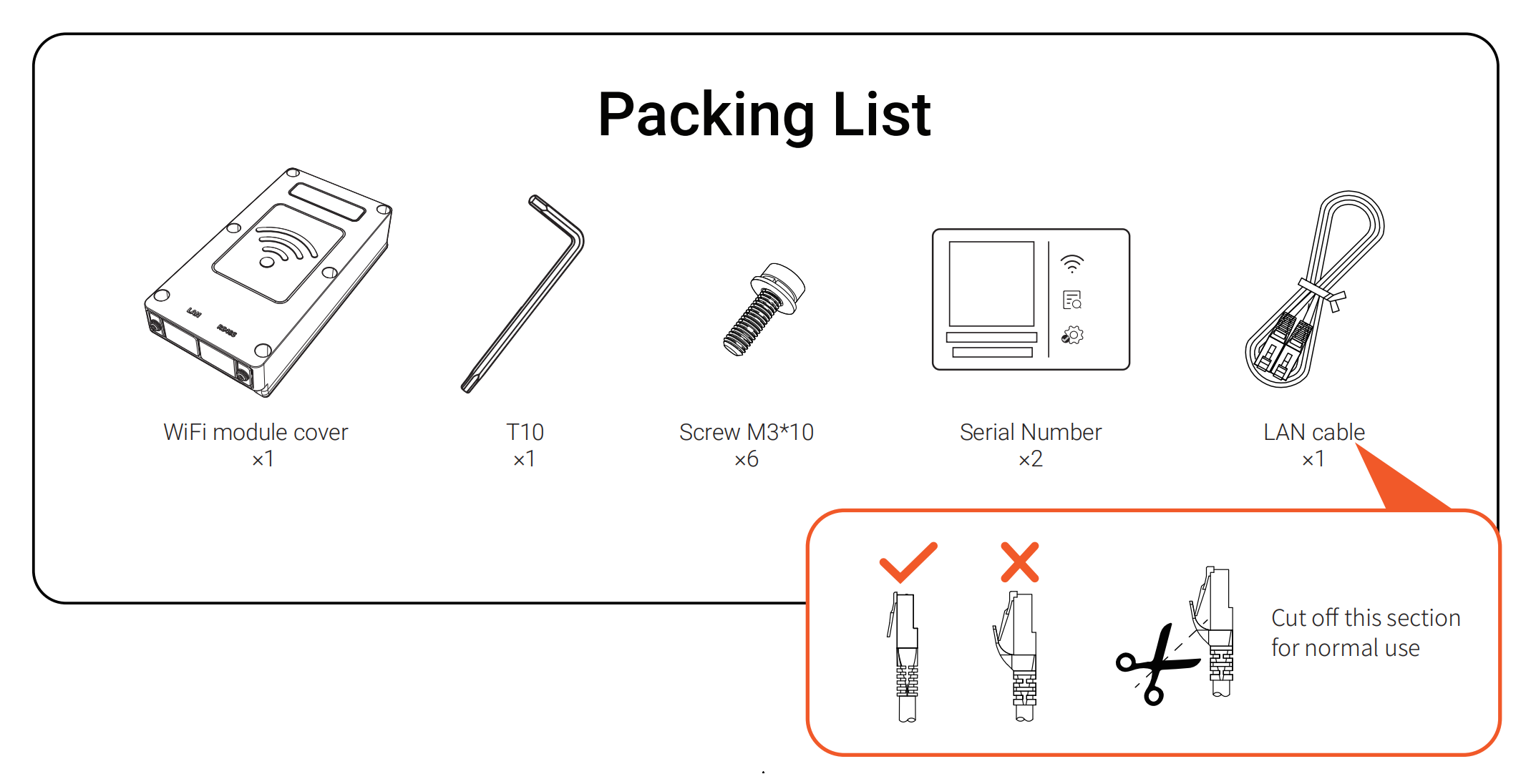
Bitte stellen Sie sicher, dass die Verpackung unbeschädigt ist. Öffnen Sie die Verpackung und entnehmen Sie alle Komponenten. Prüfen Sie anhand der Packliste, ob Menge und Modell korrekt sind.
Schritt 1: Altes Modul entfernen
Stellen Sie vor dem Austausch sicher, dass das Gerät spannungsfrei ist.
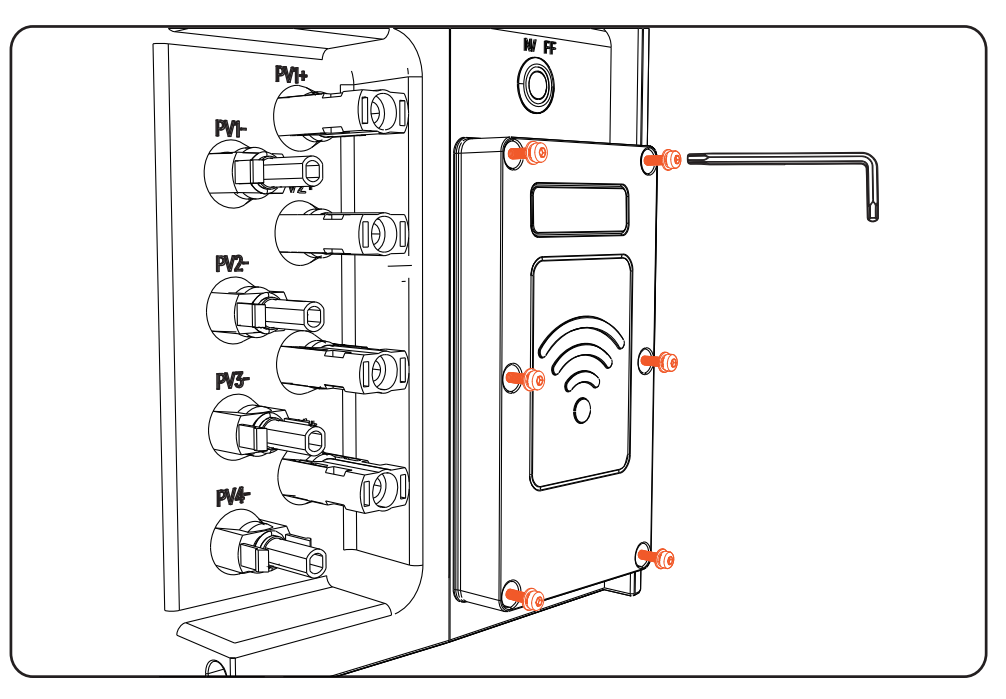
1. Befestigungsschrauben entfernen
Entfernen Sie die 6 Befestigungsschrauben des Moduls mit dem im Lieferumfang enthaltenen Schraubendreher.
Hinweis: Bewahren Sie die Schrauben sorgfältig auf, da sie für die Montage des neuen Moduls wiederverwendet werden.
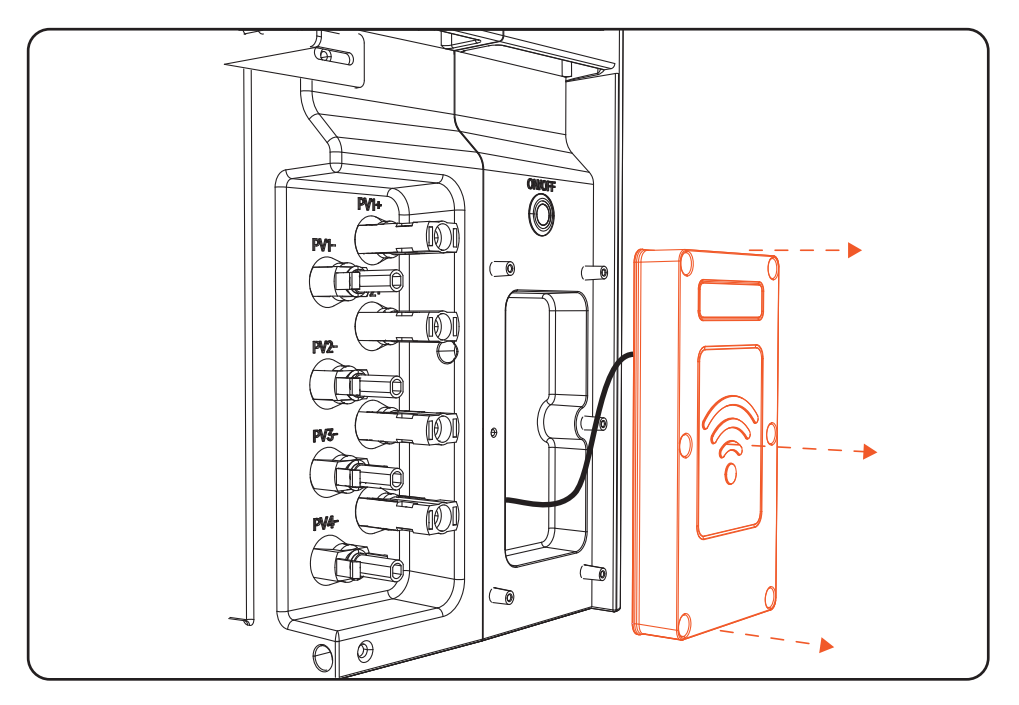
2. Altes Modul entfernen
Ziehen Sie das Modul vorsichtig entlang der Steckrichtung aus dem Steckplatz.
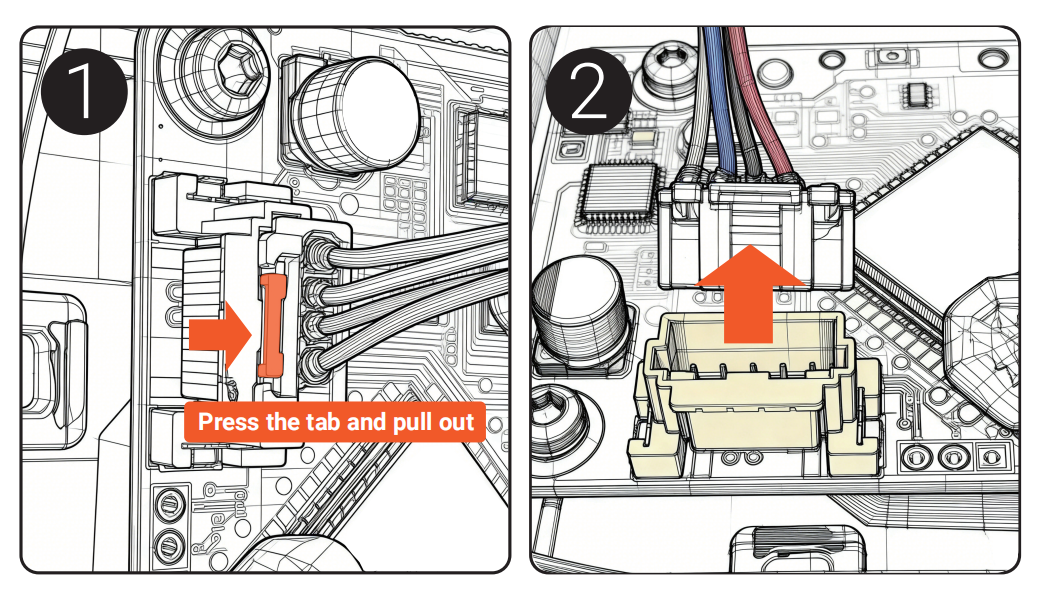
3. Kommunikationskabel trennen
Drücken Sie die Verriegelung am Stecker und ziehen Sie das Kommunikationskabel vorsichtig heraus.
Nach dem Entfernen des Moduls prüfen Sie bitte, ob die Schraubpositionen des Geräts mit dem neuen Modul übereinstimmen.
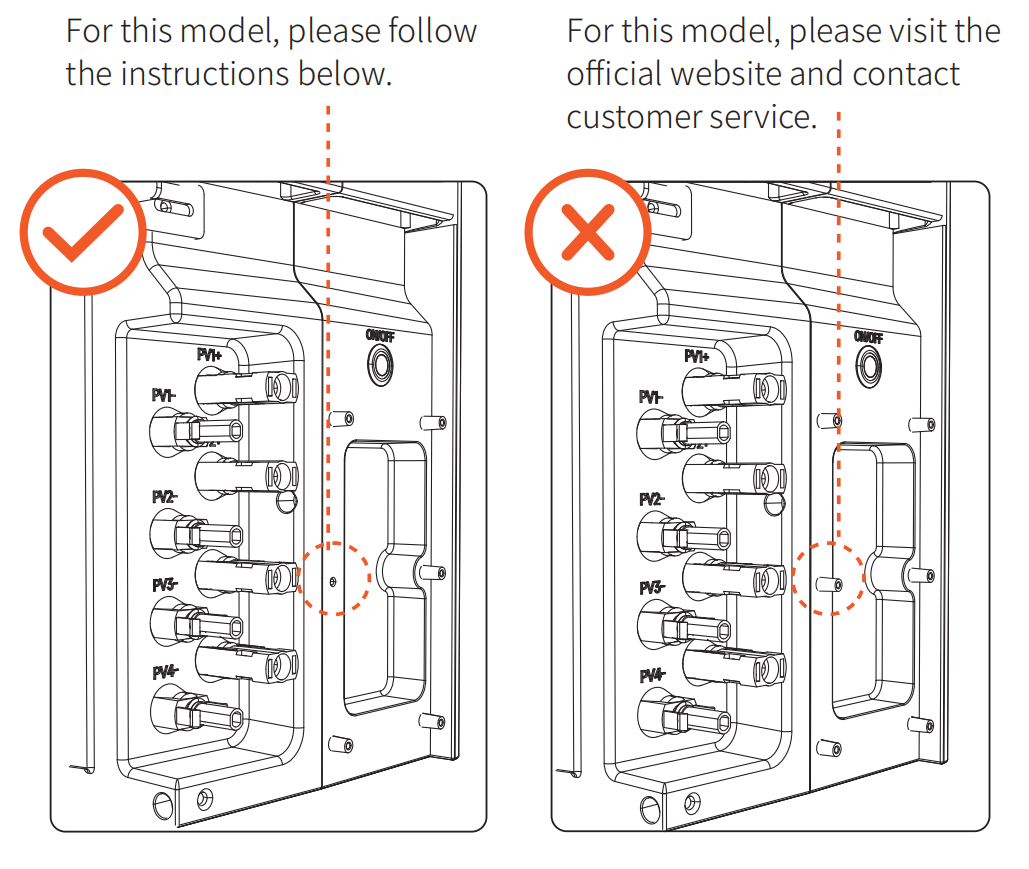
Schritt 2: Neues Modul installieren
1. Kommunikationskabel anschließen
Stecken Sie das Kommunikationskabel in den entsprechenden Anschluss der neuen PCB-Platine und stellen Sie sicher, dass es fest sitzt.
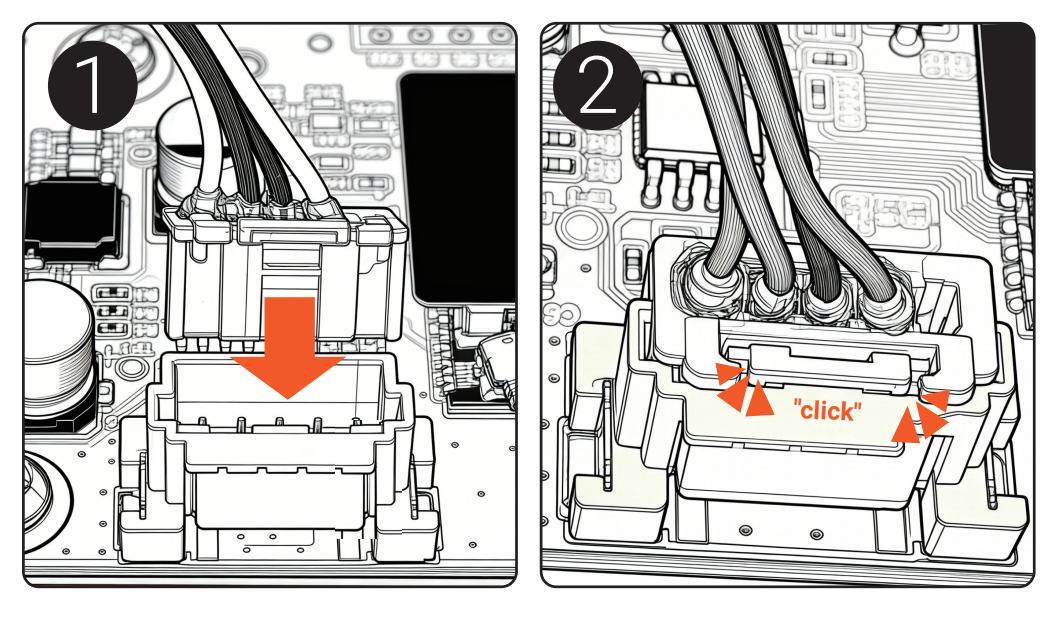
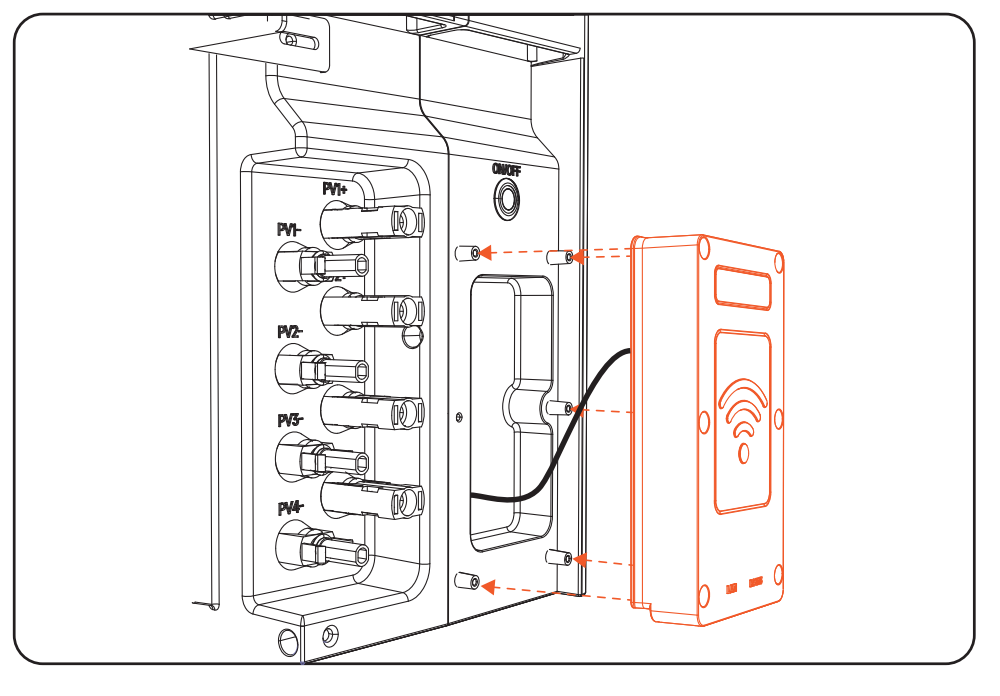
2. Neues Modul einsetzen
Richten Sie das neue Modul am Steckplatz aus und schieben Sie es vorsichtig hinein, bis es vollständig sitzt.
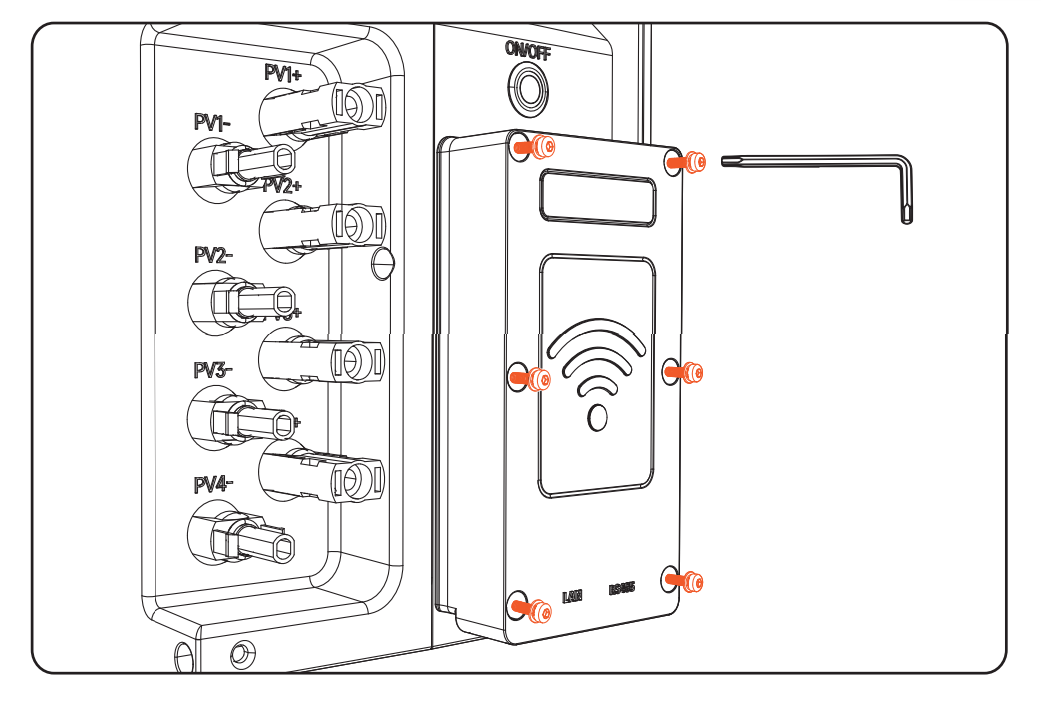
3. Modul befestigen
Verwenden Sie die zuvor entfernten 6 Schrauben, um das Modul wieder zu befestigen, und ziehen Sie diese mit dem Schraubendreher fest.
4. Installation überprüfen
Stellen Sie sicher, dass:
- das Modul vollständig eingesetzt ist
- alle Schrauben fest angezogen sind
- die Abdeckung sicher sitzt und keine Lockerheit aufweist
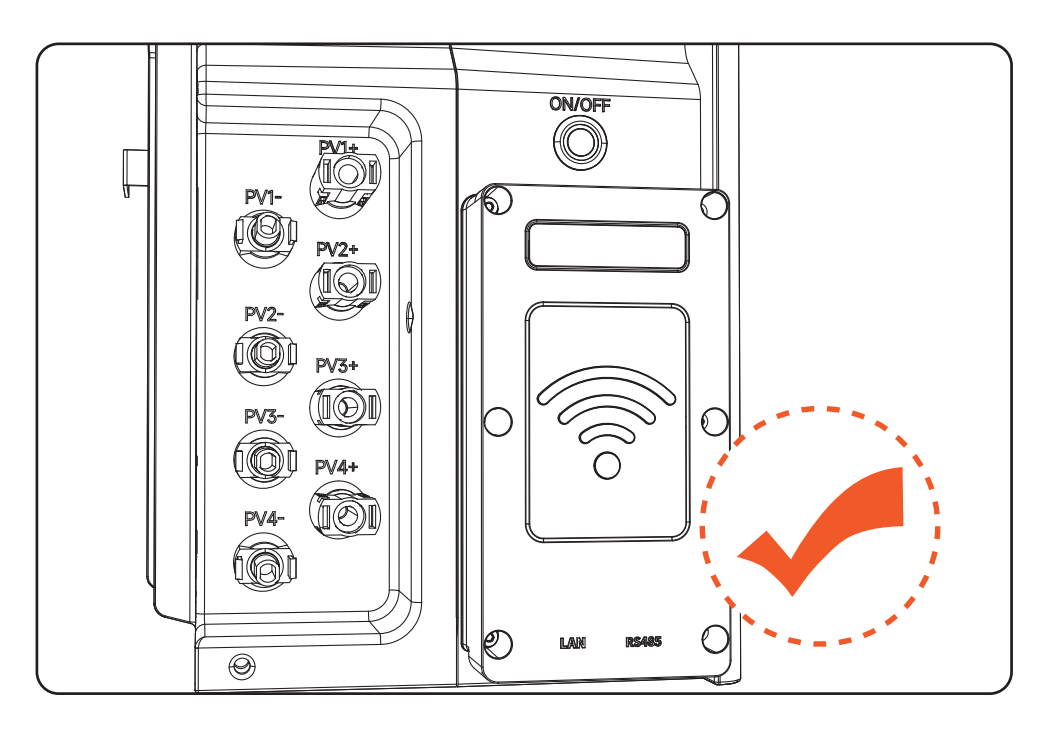
5. Neues Seriennummern-Etikett anbringen
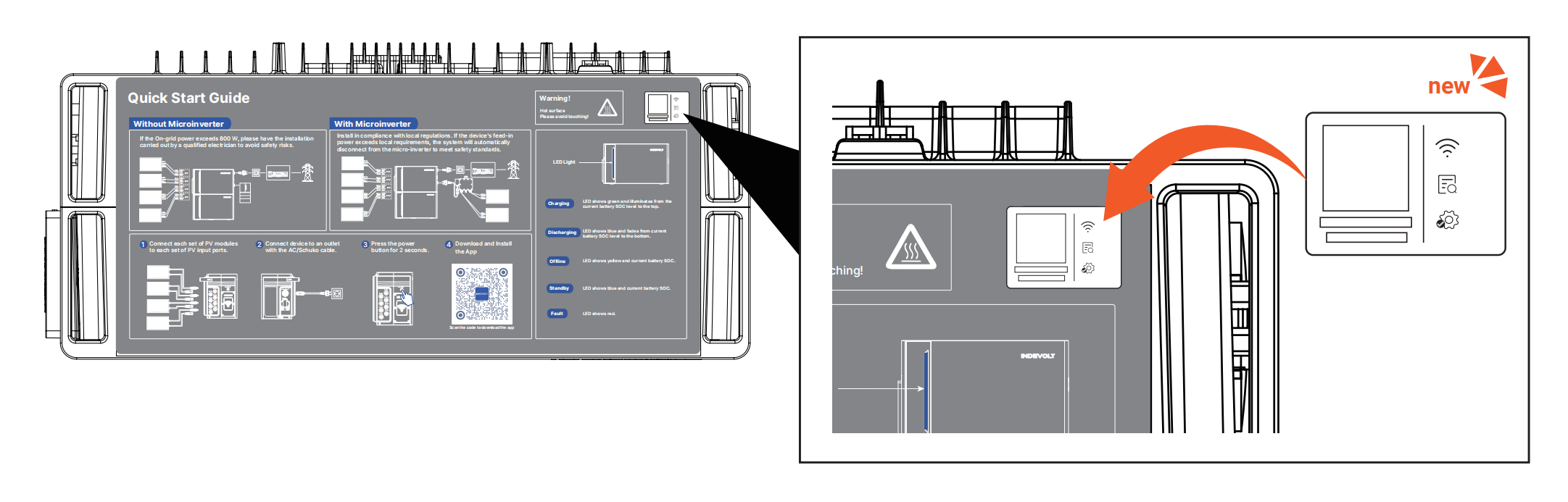
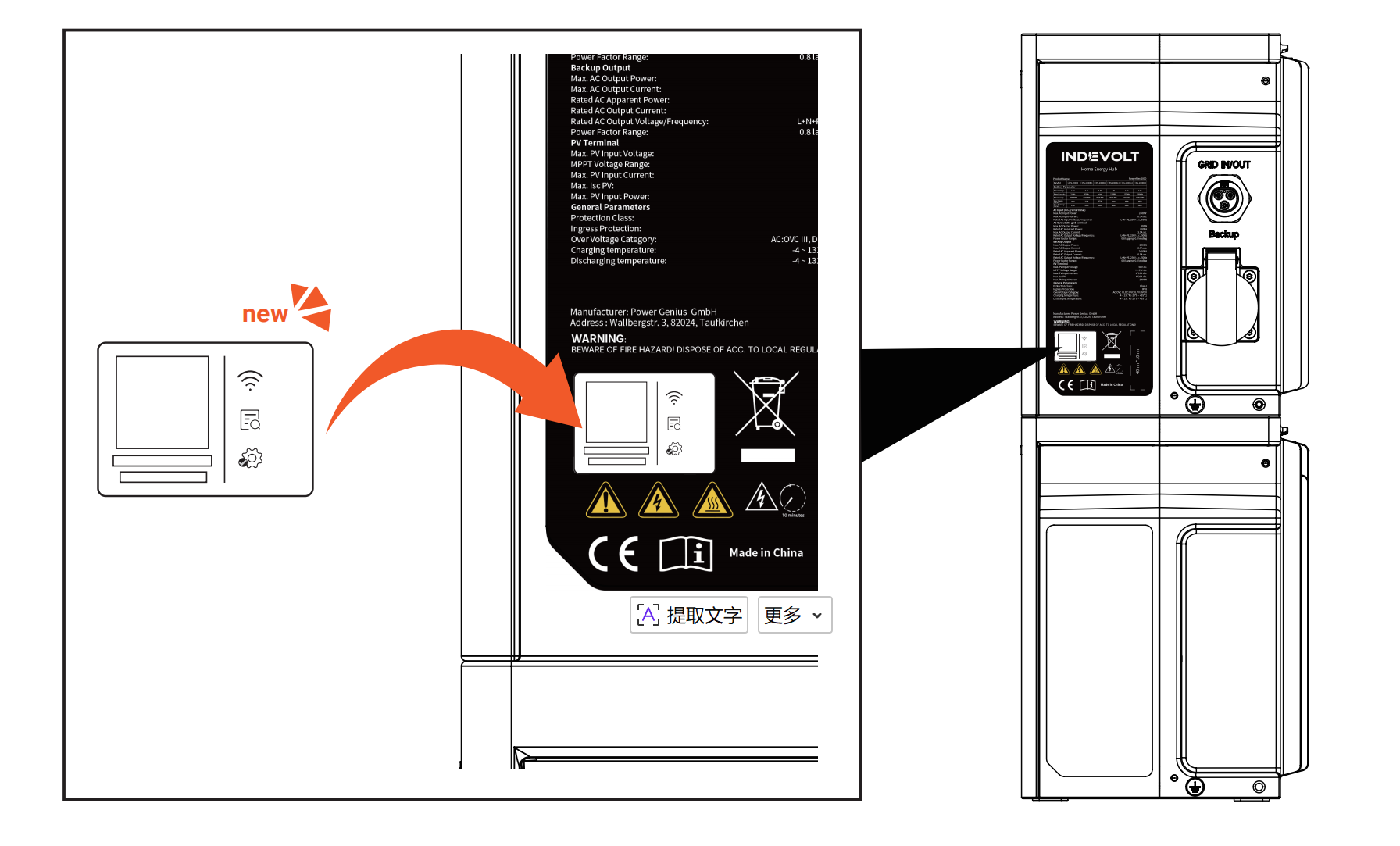
Kleben Sie das neue SN-Etikett aus der Verpackung über das alte Seriennummernlabel. Das Gerät wird anschließend über die neue Seriennummer in der App erkannt.
Bitte stellen Sie sicher, dass beide folgenden Etiketten korrekt überklebt werden:
-
Original-SN-Etikett oben rechts am Gerät
-
Typenschild an der Geräte-Seite
Schritt 3: Geräteinformationen in der App aktualisieren
Bitte stellen Sie vor dem Start sicher:
- Bluetooth am Smartphone ist aktiviert
- Das Gerät ist eingeschaltet
- Das Smartphone befindet sich während des gesamten Vorgangs möglichst nah am Gerät
1. Geräteinformationen aktualisieren
-
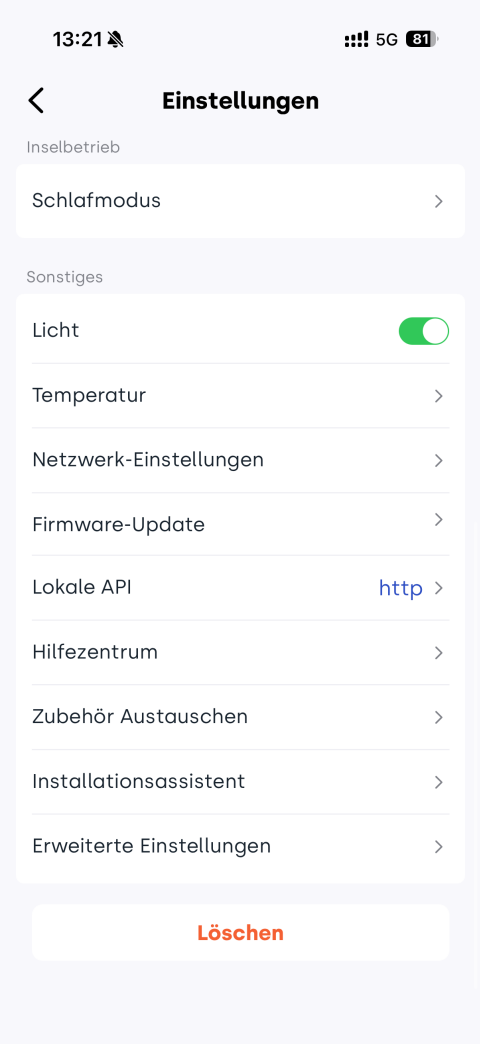
Öffnen Sie die Geräteeinstellungen und tippen Sie auf Zubehör Austauschen.
-
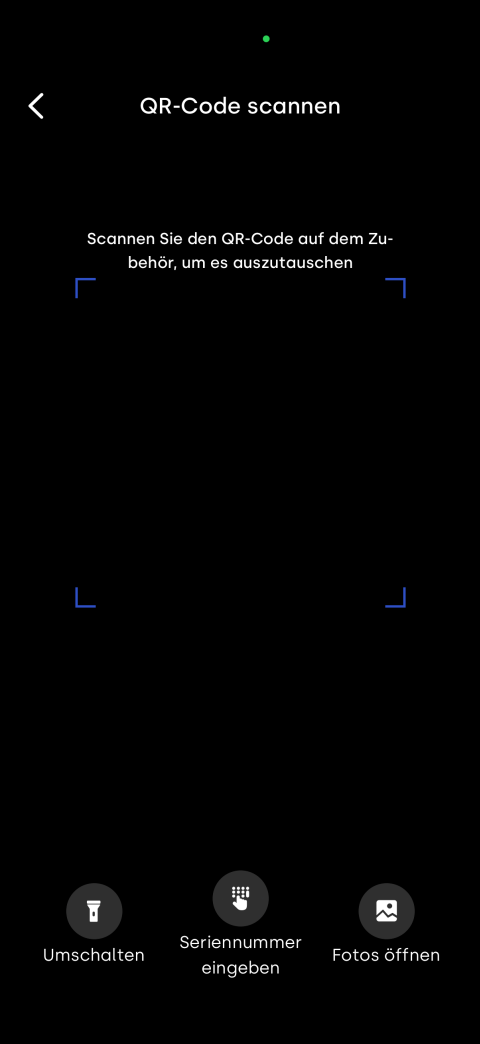
Scannen Sie den QR-Code auf dem neuen Zubehör.
-
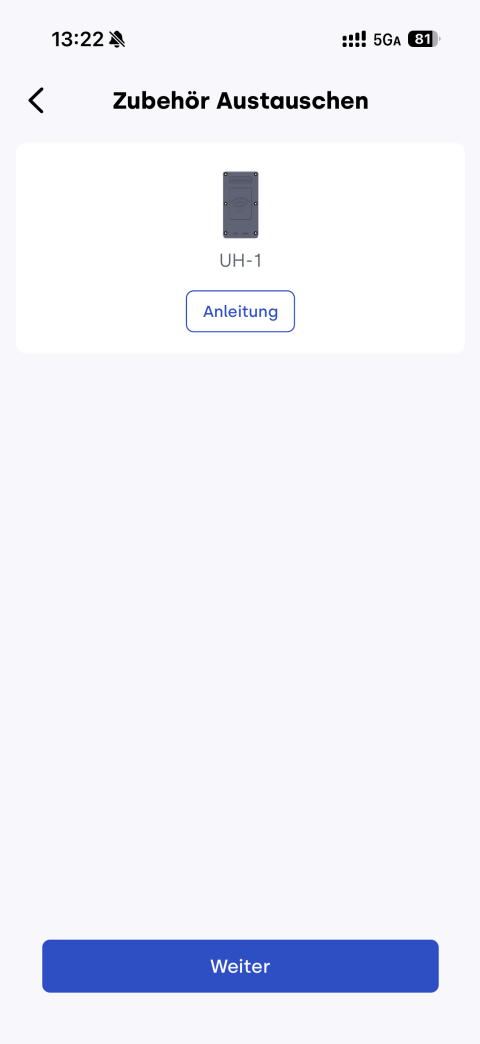
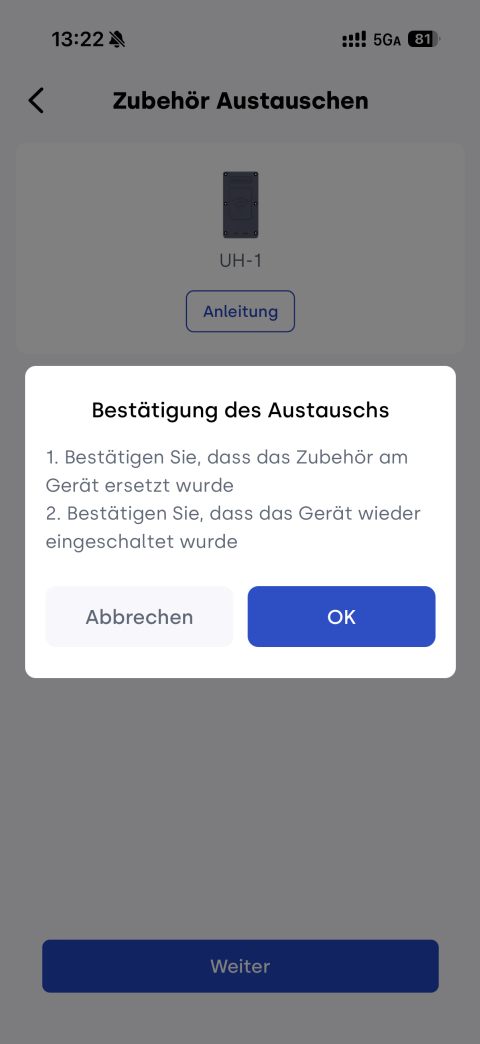
Tippen Sie auf Weiter, prüfen Sie die Informationen unter Bestätigung des Austauschs und bestätigen Sie mit OK.
-
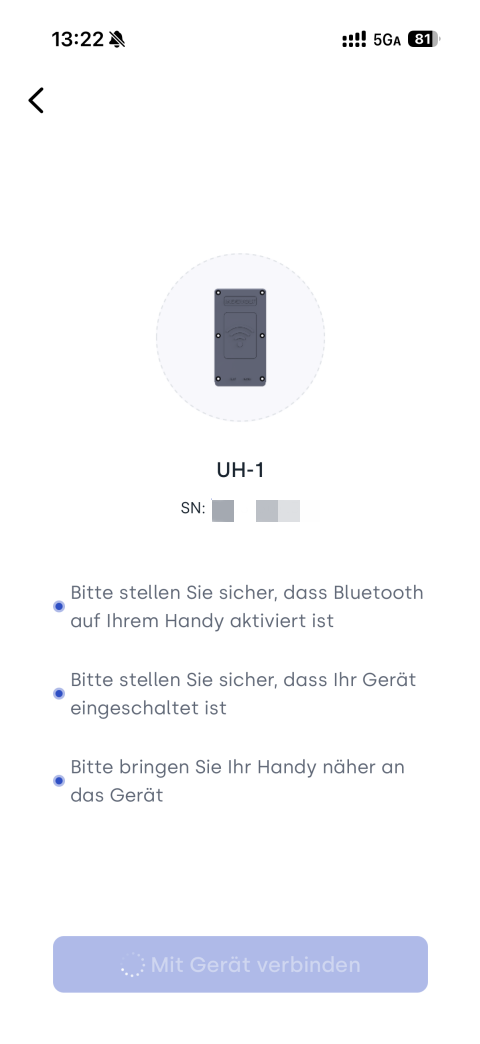
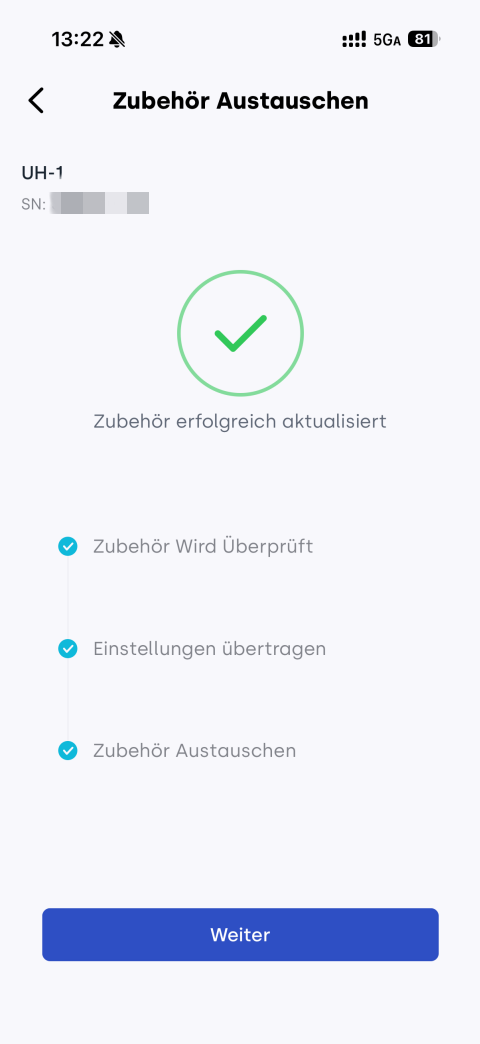
Warten Sie, bis der Austausch abgeschlossen ist.
Während dieses Vorgangs werden Zubehörinformationen automatisch aktualisiert und Geräteeinstellungen migriert, einschließlich Cluster-Konfiguration, Lastquelle und verknüpfter Geräte.
-
Nach erfolgreicher Aktualisierung tippen Sie auf Weiter, um fortzufahren.
2. Historische Daten migrieren
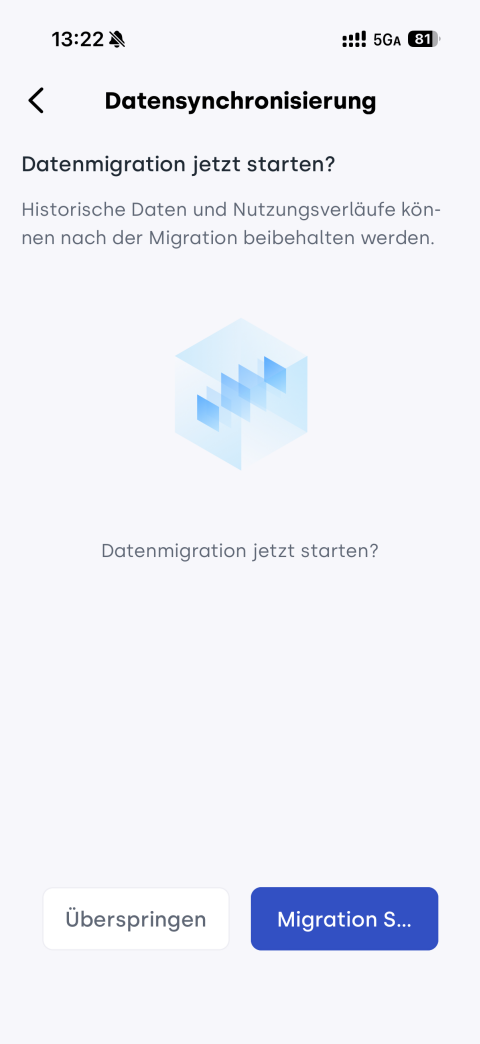
Tippen Sie auf Migration Starten, um die historischen Daten zu übertragen.
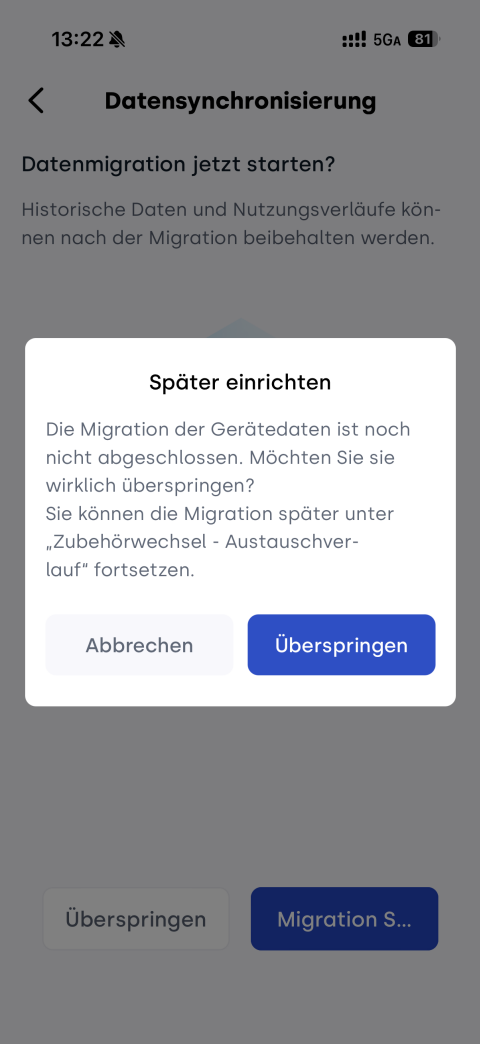
Wenn Sie die Migration derzeit nicht durchführen möchten, können Sie auf Überspringen tippen. Die Migration kann später auch unter Austauschverlauf gestartet werden.
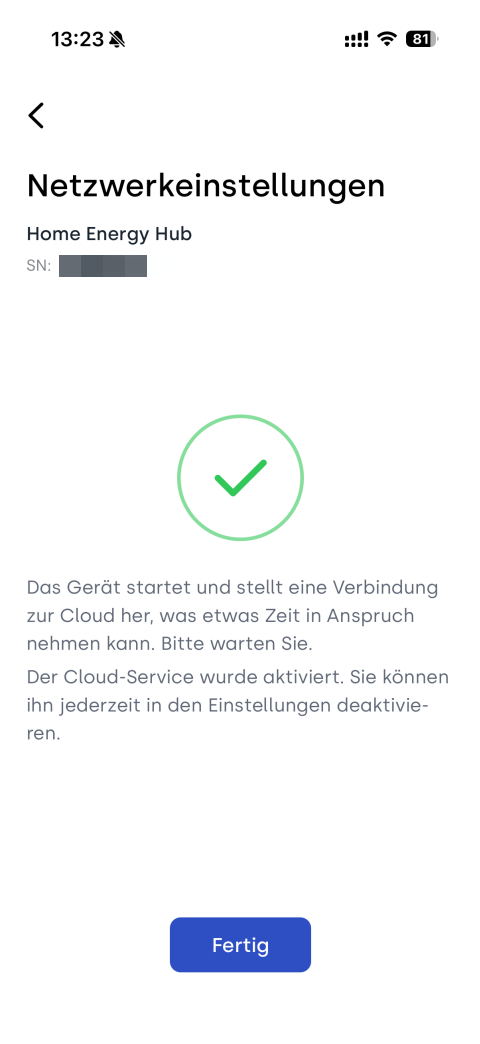
3. Gerät erneut mit dem Netzwerk verbinden
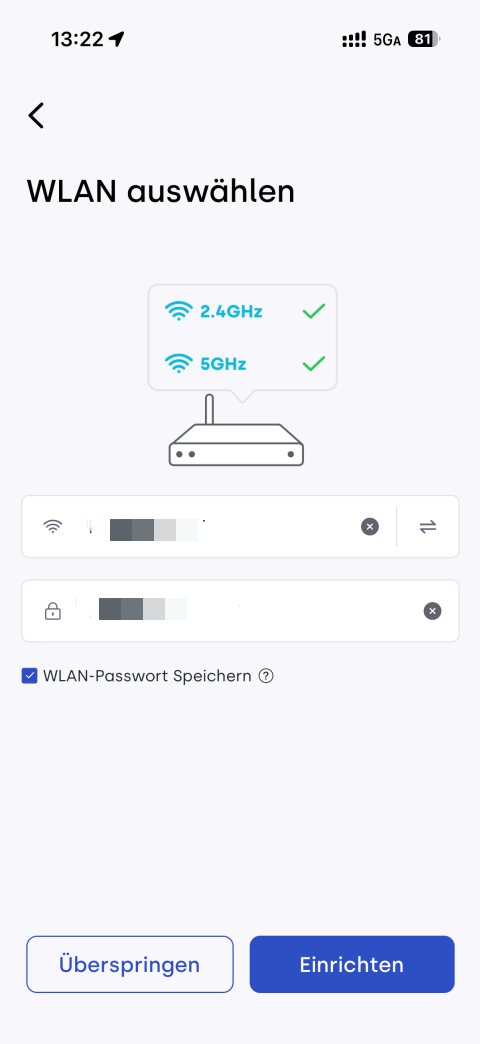
- Geben Sie WLAN-Name (SSID) und Passwort ein und tippen Sie auf Einrichten.
- Warten Sie, bis die Netzwerkverbindung erfolgreich hergestellt wurde.
4. Austauschverlauf anzeigen
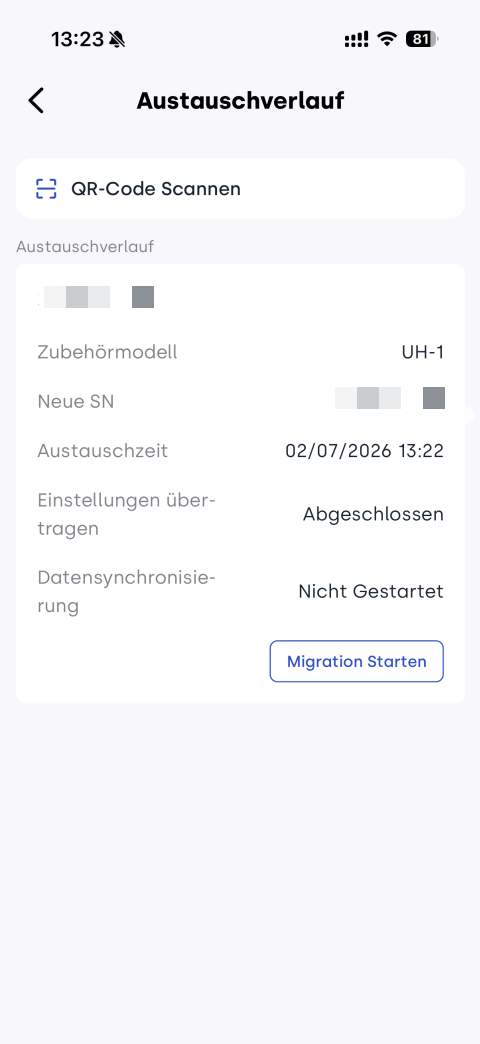
Um frühere Austauschvorgänge anzuzeigen, gehen Sie zu: Einstellungen > Zubehör Austauschen.
Im Bereich Austauschverlauf können Sie:
- Austauschhistorie anzeigen, einschließlich Zeitpunkt, Migrationsstatus der Einstellungen und Datenmigration
- In einem Eintrag auf Migration Starten tippen, um den Migrationsprozess zu starten, falls die Datenmigration noch nicht begonnen wurde
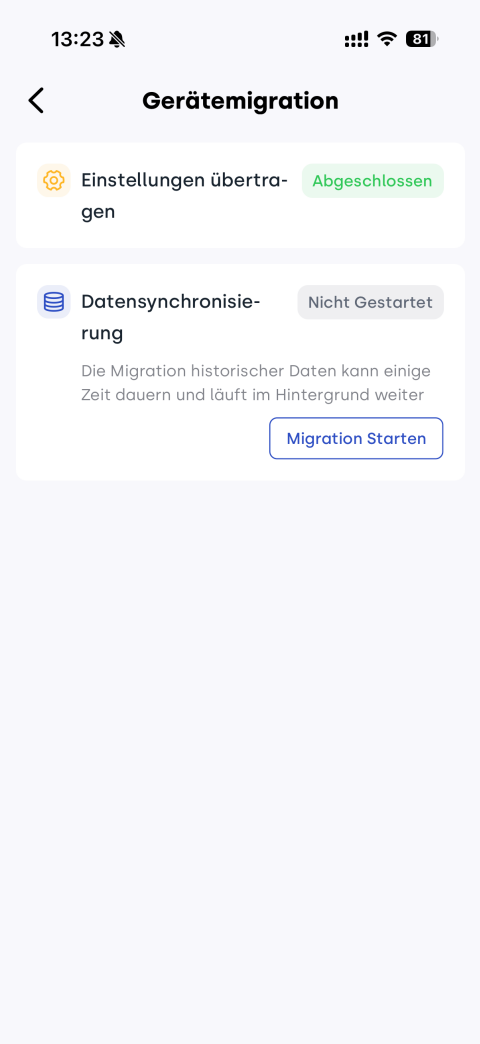
Die Migration historischer Daten erfolgt nach dem Start automatisch über die Cloud. Währenddessen ist kein Verbleib auf der Migrationsseite erforderlich.
Sie können den Fortschritt und Status jederzeit im Bereich Austauschverlauf einsehen.