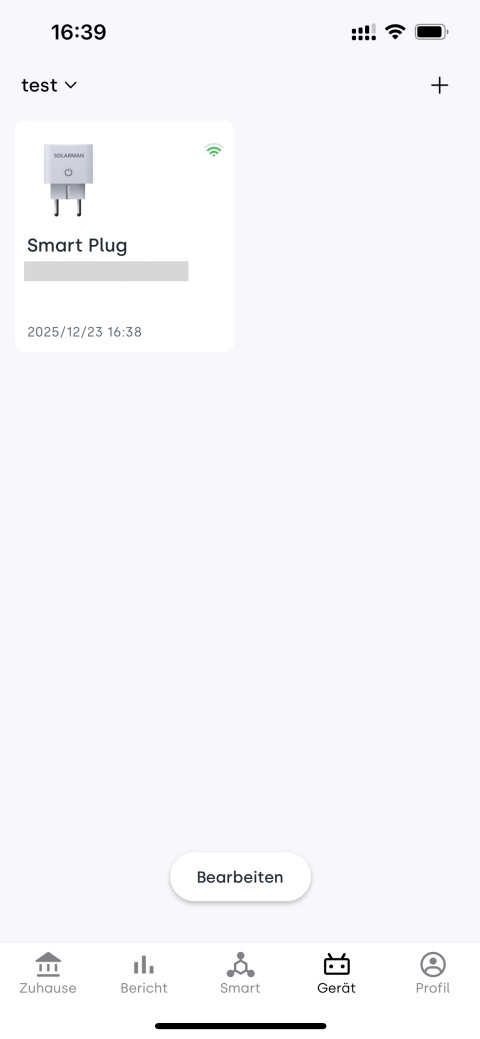
Gerät
Die Seite Gerät zeigt alle Energiegeräte in Ihrem Zuhause an und listet wichtige Informationen wie Geräte-SN, Online-Status und den Zeitpunkt der letzten Datenaktualisierung auf. Tippen Sie auf die +-Schaltfläche oben rechts, um ein Gerät hinzuzufügen.
1. Geräte bearbeiten
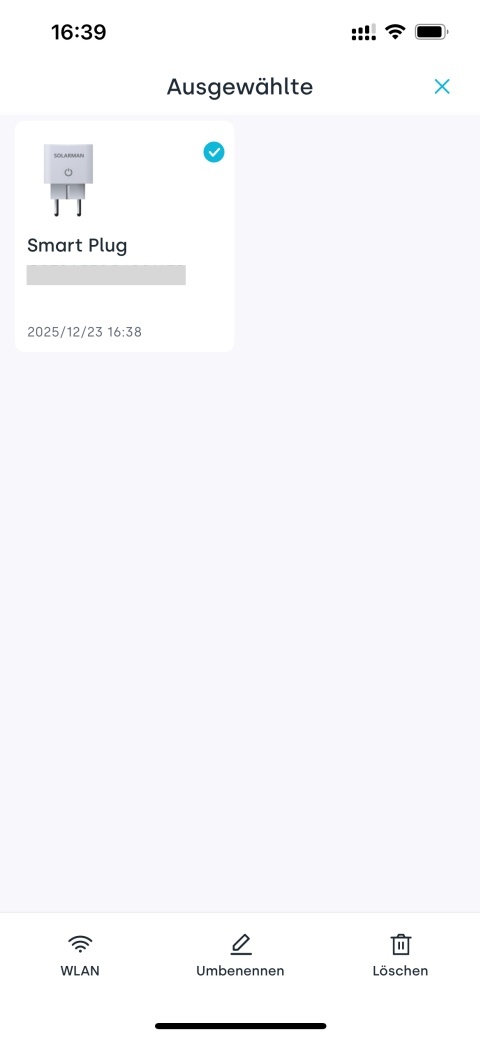
Tippen Sie auf die Schaltfläche Bearbeiten am unteren Rand der Seite, wählen Sie ein Gerät aus oder halten Sie eine Gerätekarte gedrückt, um in den Bearbeitungsmodus zu wechseln. Die folgenden Aktionen werden unterstützt:
- WLAN: Tippen Sie auf WLAN, um das Netzwerk zu konfigurieren. Der Vorgang ist derselbe wie bei der Netzwerkkonfiguration beim Hinzufügen eines Geräts.
- Umbenennen: Tippen Sie auf Umbenennen, um den Gerätenamen zu ändern.
- Löschen: Tippen Sie auf Löschen. Die App zeigt ein Bestätigungsfenster an. Nach der Bestätigung wird das Gerät entfernt. Nach dem Löschen können Sie die zugehörigen Daten nicht mehr anzeigen – bitte gehen Sie vorsichtig vor.
2. Gerätedetails
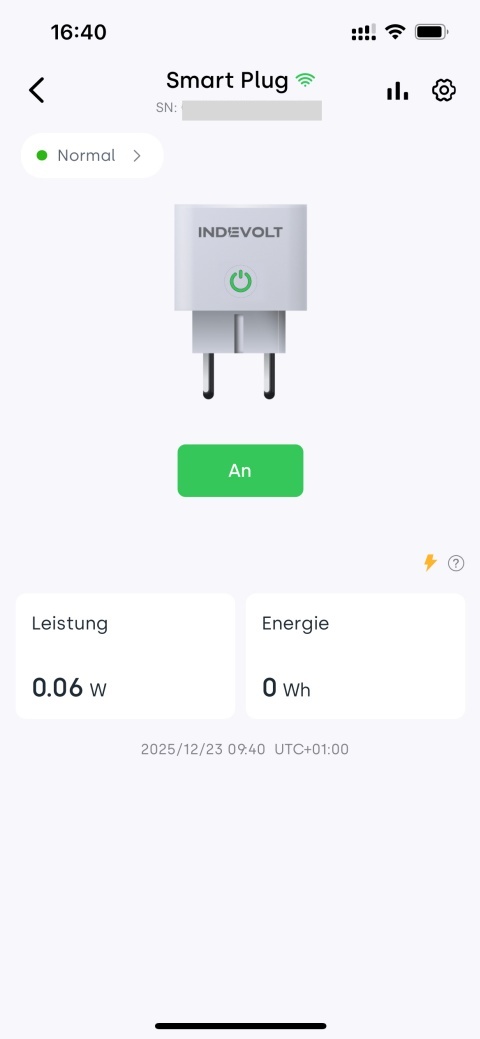
Tippen Sie auf eine Gerätekarte, um die Detailseite zu öffnen. Diese Seite zeigt allgemeine Informationen wie Signalstärke, SN, Echtzeitdaten, die Schnellaktualisierungsfunktion (⚡) sowie gerätespezifische Parameter und Funktionen – abhängig vom Gerätetyp.
3. Bericht
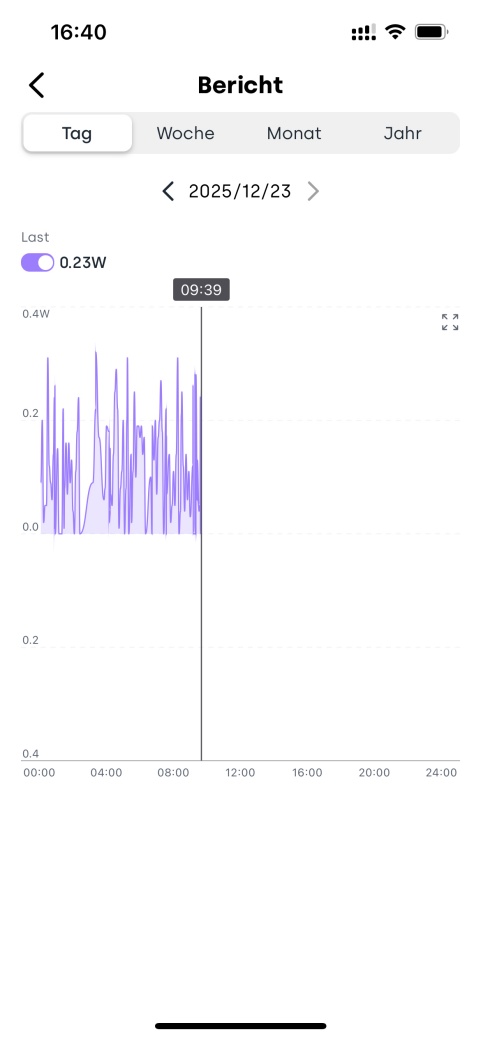
Tippen Sie auf das Symbol  oben rechts auf der Gerätedetailseite, um zur Bericht-Seite zu gelangen. Dort können Sie Datenkurven für tägliche, wöchentliche, monatliche und jährliche Zeiträume anzeigen.
4. Geräteeinstellungen
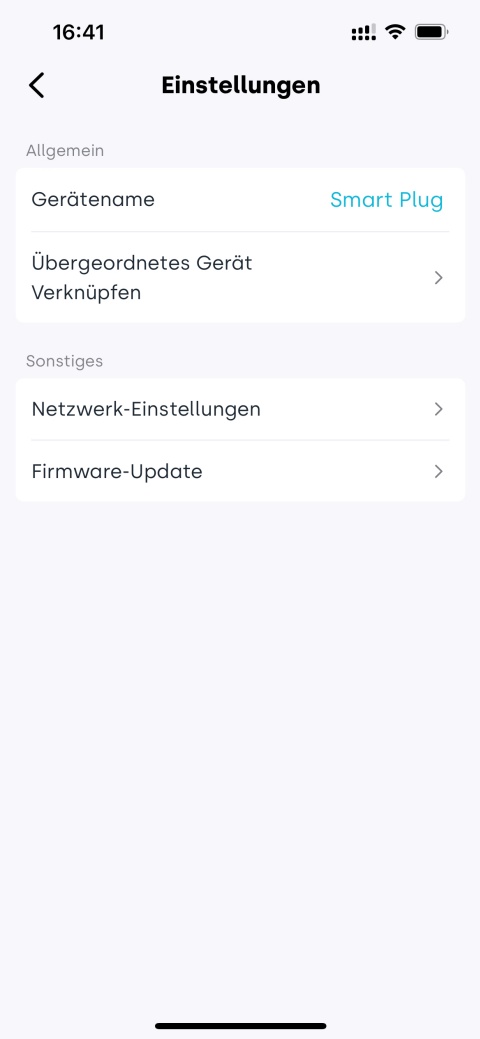
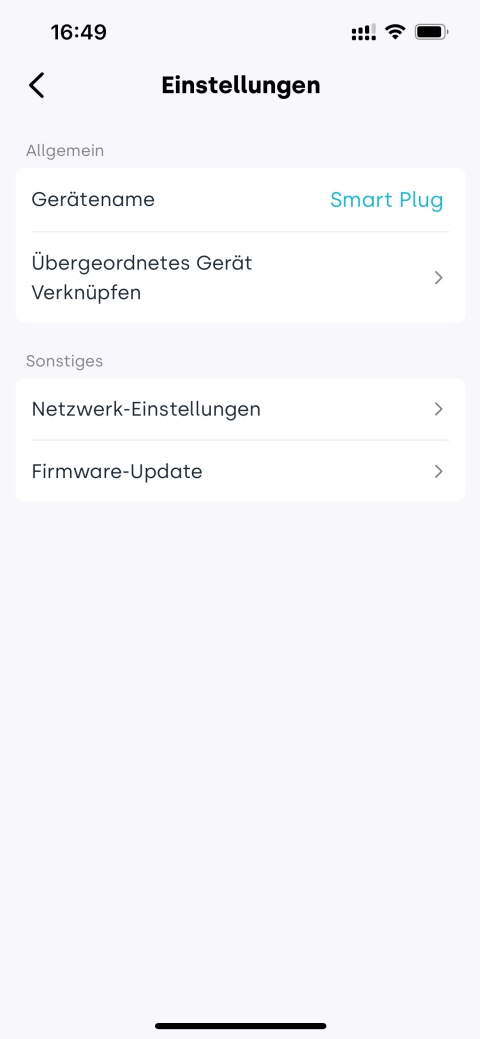
Tippen Sie auf das Symbol  oben rechts auf der Gerätedetailseite, um die Einstellungsseite zu öffnen. Dieser Bereich umfasst den Gerätenamen, verknüpfte Geräte, Netzwerkeinstellungen, Firmware-Updates sowie weitere gerätespezifische Funktionen.
4.1 Gerätenamen ändern
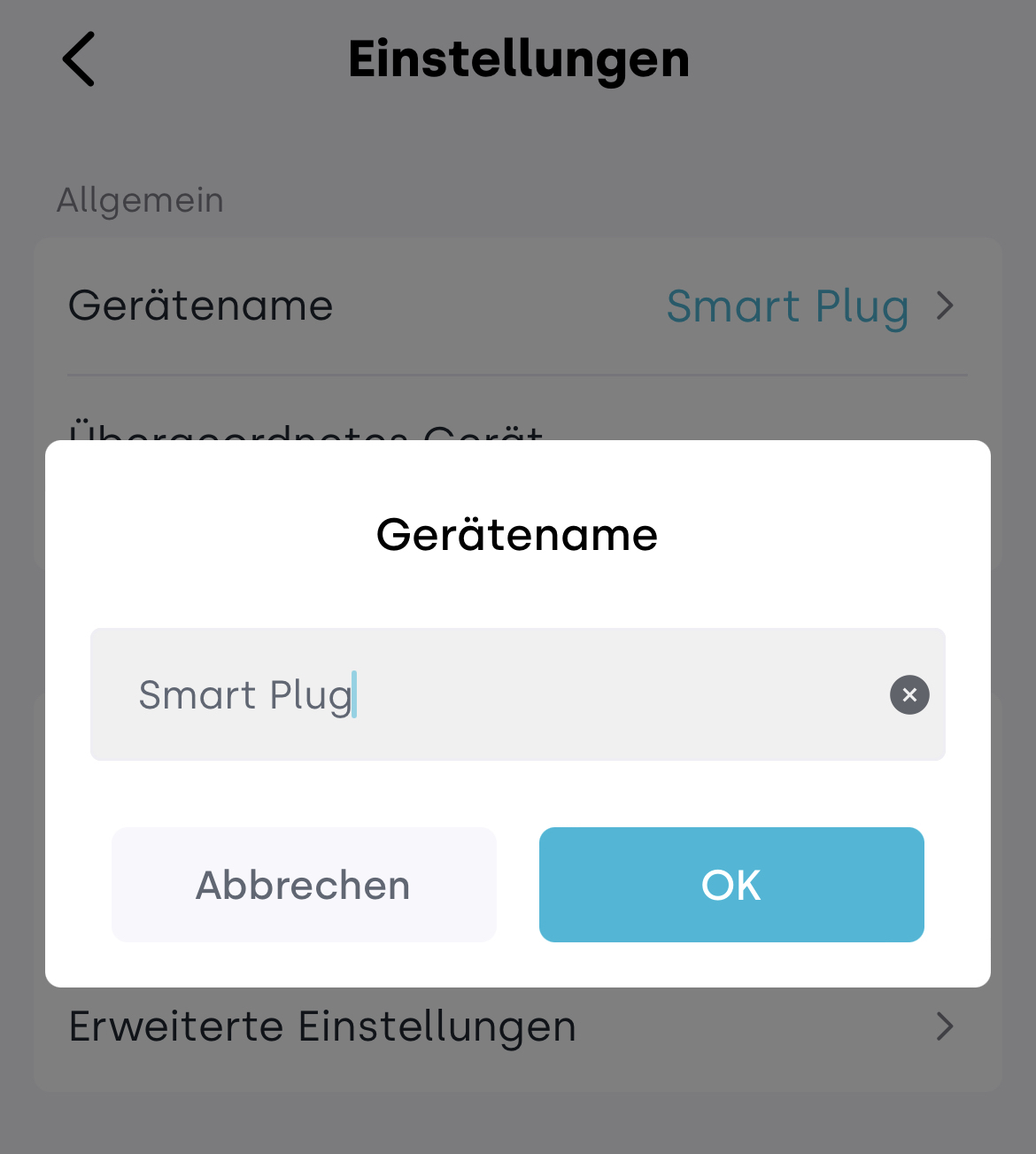
Tippen Sie auf das Feld Gerätename, um festzulegen, wie der Gerätename in der App angezeigt wird.
4.2 Leistungseinstellungen
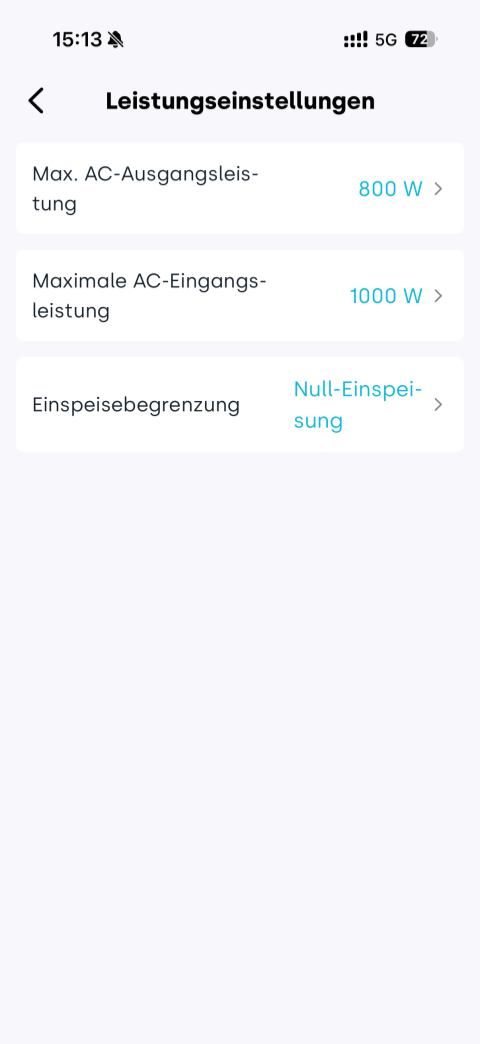
Auf der Seite für Leistungseinstellungen können Sie die Leistungsgrenzen des Geräts festlegen, einschließlich der maximalen AC-Ausgangsleistung, der maximalen AC-Eingangsleistung sowie der Einspeisebegrenzung.
- Öffnen Sie die Geräteeinstellungen und klicken Sie auf Leistungseinstellungen.
- Wählen Sie den Leistungsparameter aus, den Sie ändern möchten.
- Verschieben Sie den Regler, um den gewünschten Leistungswert einzustellen.
- Klicken Sie auf Speichern, um die Einstellungen anzuwenden.

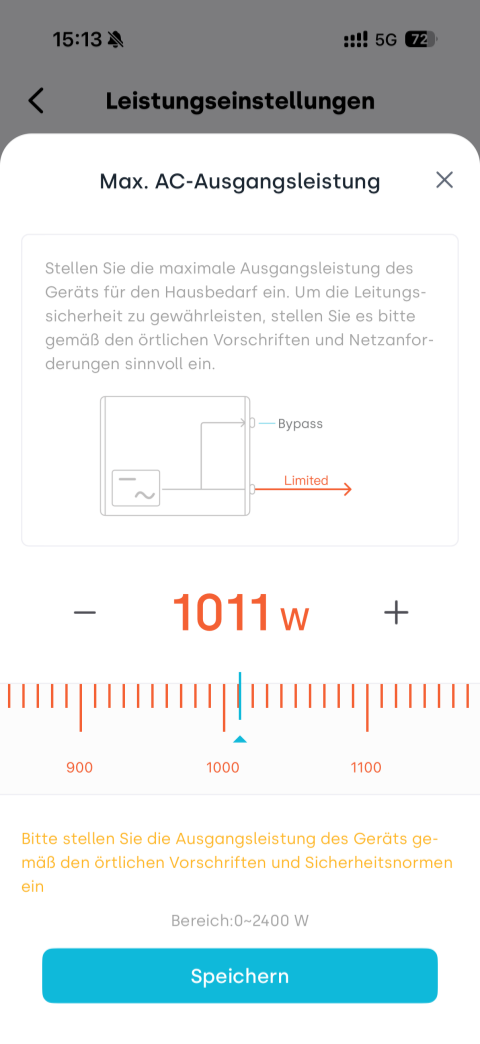
Einstellen einer AC-Leistung über 800W
Wenn die maximale AC-Ausgangsleistung oder maximale AC-Eingangsleistung auf einen Wert über 800W eingestellt werden soll, zeigt das System je nach ausgewähltem Nutzungsland unterschiedliche Hinweise oder Verifizierungsprozesse an.
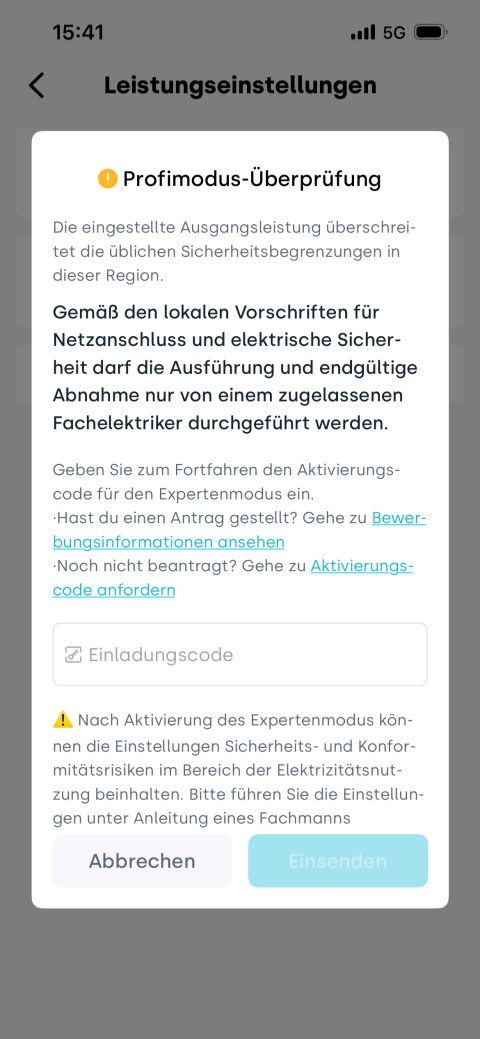
Gemäß den deutschen Sicherheitsstandards darf die AC-Ausgangsleistung von steckbaren Batteriesystemen 800W nicht überschreiten. Daher ist für deutsche Nutzer bei Einstellungen über 800W eine Profimodus-Überprüfung erforderlich, um sicherzustellen, dass die Installation den Sicherheitsvorschriften entspricht.
Nutzer in anderen Ländern sehen beim Einstellen von über 800W lediglich einen Sicherheitshinweis und müssen keine Verifizierung durchführen.
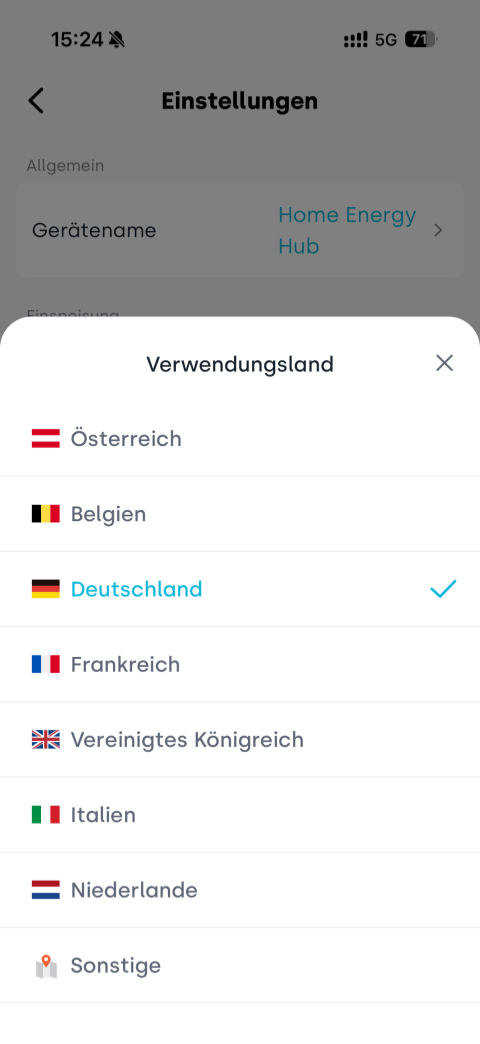
Schritt 1: Verwendungsland des Geräts festlegen
Gehen Sie in den Geräteeinstellungen zu Verwendungsland und wählen Sie Ihr Land aus der Liste aus.
Schritt 2: Aktivierungscode beantragen (nur für Deutschland)
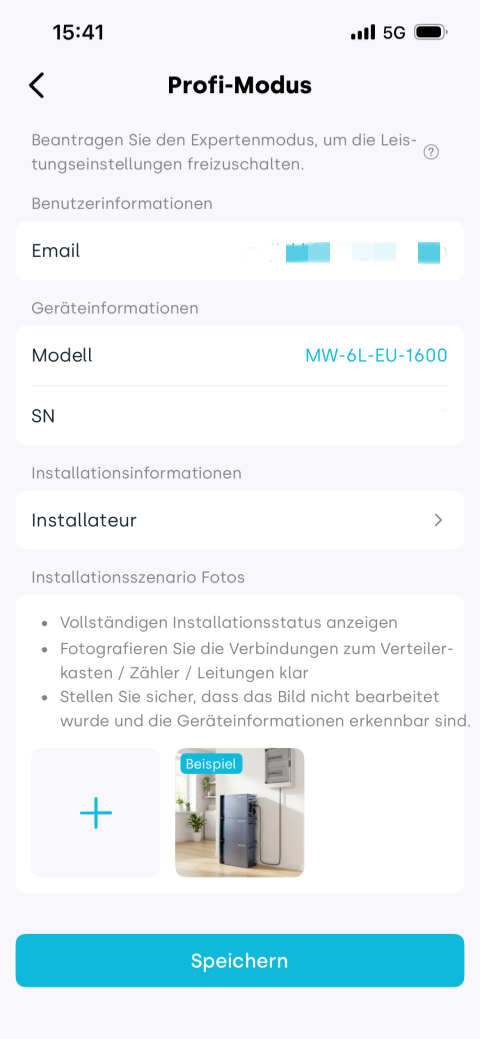
Wenn Nutzer in Deutschland erstmals eine Leistung über 800W einstellen, ist eine Profimodus-Überprüfung erforderlich. Erst nach Erhalt eines Einladungscodes kann die Einstellung abgeschlossen werden.
-
Nachdem Sie eine Leistung über 800W eingestellt und auf Speichern geklickt haben, öffnet die App die Seite zur Verifizierung im Profimodus.
-
Klicken Sie auf Aktivierungscode anfordern.
-
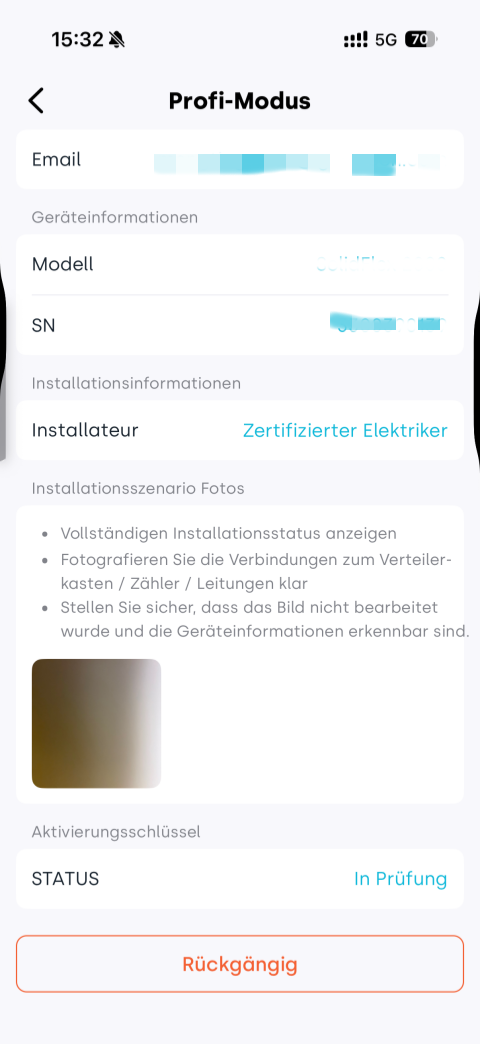
Füllen Sie die folgenden Informationen aus und klicken Sie auf Speichern, um den Antrag einzureichen:
- Benutzerinformationen
- Geräteinformationen
- Installateurinformationen
- Fotos der Installationsumgebung
-
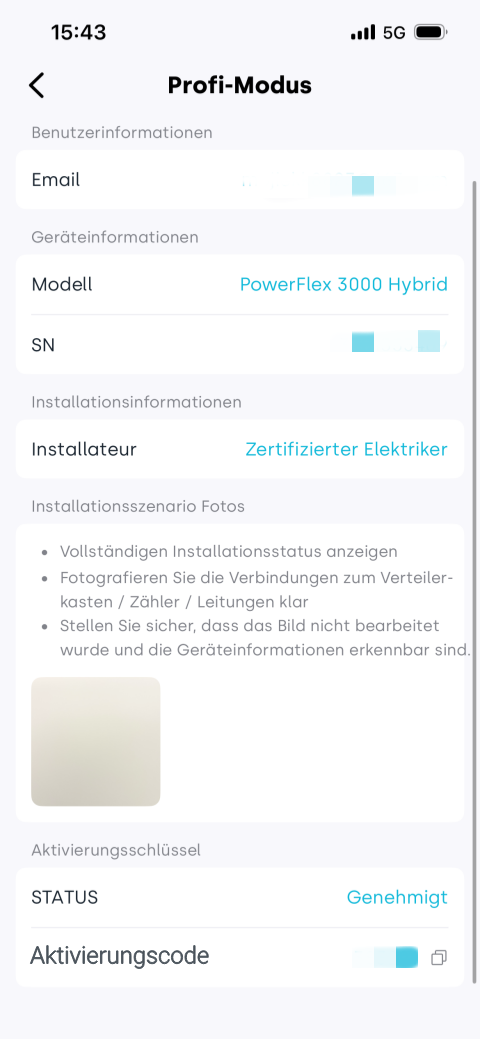
Nach dem Absenden können Sie den Prüfstatus im Bereich Aktivierungsschlüssel einsehen. Falls die Seite nicht rechtzeitig aktualisiert wird, kehren Sie zur Seite der Profimodus-Verifizierung zurück und klicken Sie auf „Antragsinformationen anzeigen“:
- In Prüfung: Der Antrag wird geprüft
- Genehmigt: Das System zeigt den Einladungscode an
- Überprüfung Fehlgeschlagen: Fotos müssen gemäß den Hinweisen erneut eingereicht werden, z. B.:
- Bild ist unscharf
- Aufnahmewinkel oder Inhalt unvollständig
- Installationskonformität kann nicht bestätigt werden
- Bild stimmt nicht mit dem beantragten Gerät überein
- Bild entspricht nicht den Anforderungen an die Echtheit
-
Nach erfolgreicher Prüfung kopieren Sie den Einladungscode und fügen ihn in das entsprechende Eingabefeld auf der Seite Profimodus-Überprüfung ein. Klicken Sie anschließend auf Einsenden, um die Verifizierung abzuschließen.

Schritt 3: Leistungseinstellungen bestätigen und speichern
- Deutschland
- Andere Länder
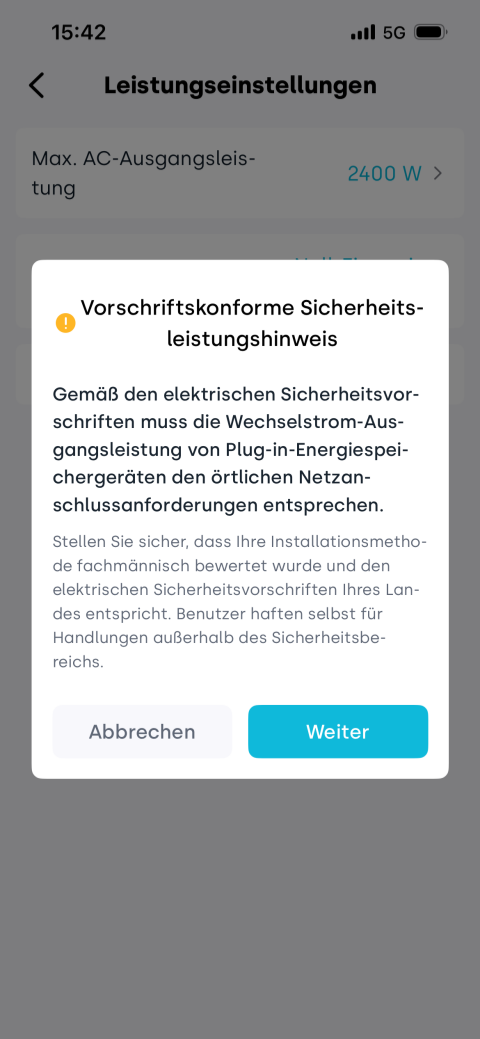
Nach erfolgreicher Verifizierung zeigt die App bei Leistungswerten über dem empfohlenen Grenzwert einen Sicherheitshinweis an. Klicken Sie auf Weiter, um die Einstellungen anzuwenden.

Wenn die Leistung über 800W eingestellt wird, zeigt die App einen gesetzlichen Sicherheitshinweis an. Bestätigen Sie den Hinweis und klicken Sie auf Weiter, um die Einstellungen anzuwenden.
4.3 Übergeordnetes Gerät / Untergeräte verknüpfen
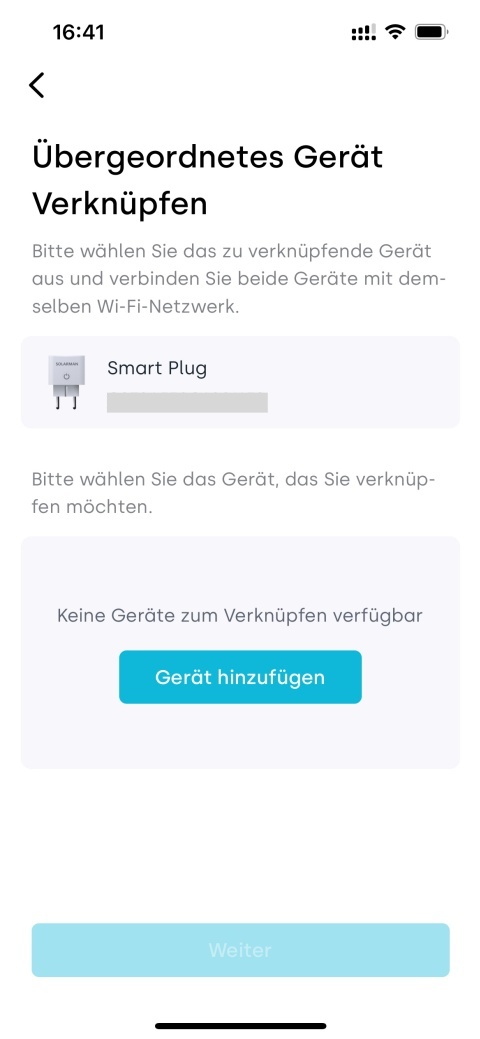
Zur Vereinfachung der Datenanzeige und -verwaltung ermöglicht das System die Einrichtung von Eltern-Kind-Beziehungen zwischen Geräten:
-
Speichergeräte können als übergeordnete Geräte fungieren und verknüpfte Untergeräte hinzufügen.
-
Andere Gerätetypen können als Untergeräte dienen, die mit einem übergeordneten Gerät verknüpft werden.
Wenn keine Geräte zum Verknüpfen verfügbar sind, klicken Sie bitte auf Gerät hinzufügen, um das Gerät zunächst zu Ihrem Zuhause hinzuzufügen.
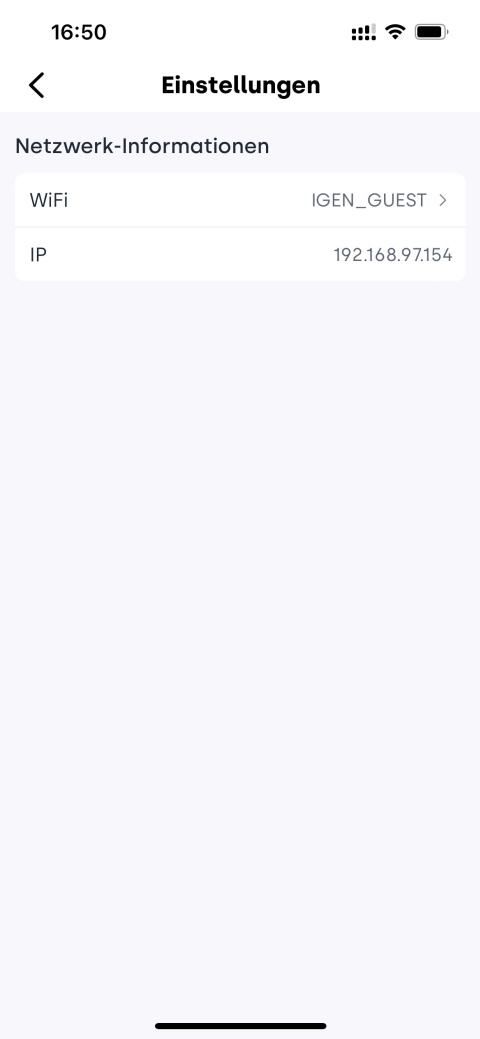
4.4 Netzwerk-Einstellungen
Tippen Sie auf Netzwerk-Einstellungen, um den Namen des WLANs anzuzeigen, mit dem das Gerät verbunden ist, sowie die zugewiesene IP-Adresse.
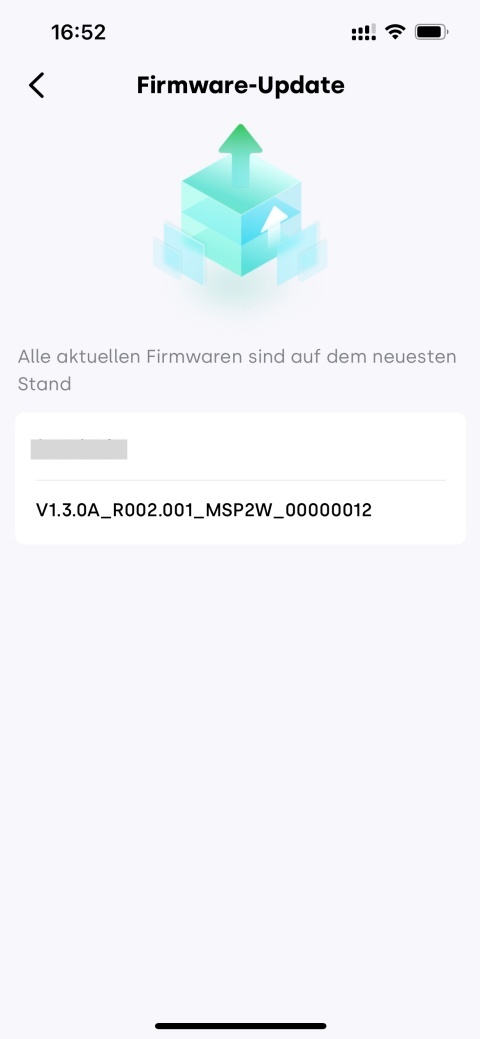
4.5 Firmware-Update
Tippen Sie auf Firmware-Update, um die aktuelle Firmware-Version des Geräts und verfügbare Updates anzuzeigen. Wenn eine neue Version verfügbar ist, tippen Sie auf Anwenden, um das Online-Upgrade durchzuführen.
5. Cluster
Wenn mehrere Energiespeichergeräte parallel verbunden sind, werden sie als ein einheitlicher Energiecluster verwaltet und angezeigt. Der Cluster wird von einem Hauptgerät koordiniert, das die Energie automatisch verteilt und Betriebsmodi, Einspeisebegrenzungen und weitere Einstellungen synchron anwendet.
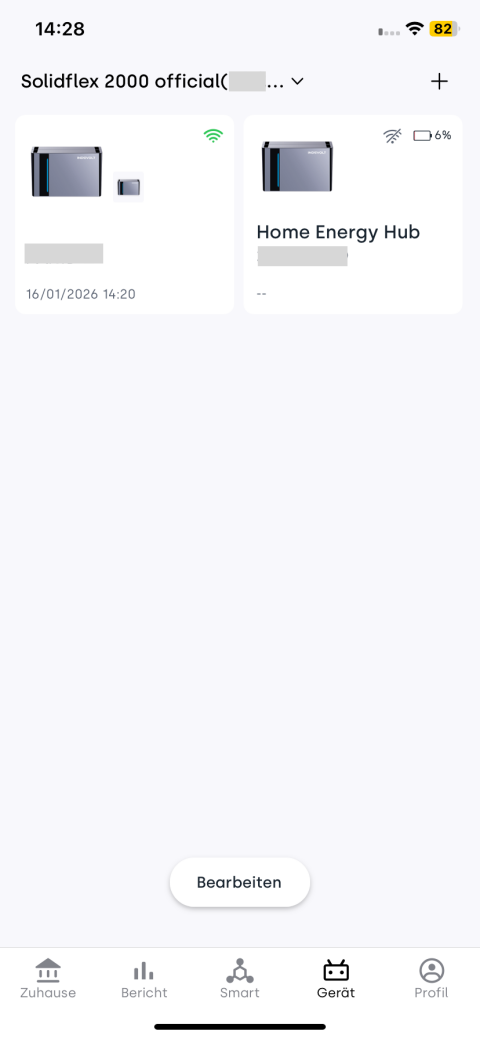
Tippen Sie auf die Cluster-Karte, um die Detailseite des Clusters zu öffnen. Dort können Sie die Haupt–Neben-Gerätebeziehung, die Energiestrategie des Clusters sowie die Echtzeit-Leistungsdaten einsehen.
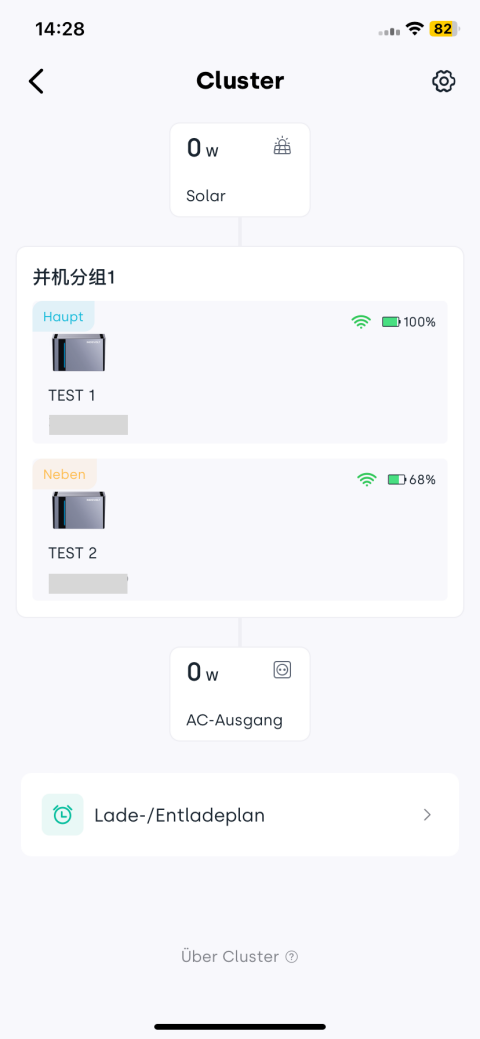
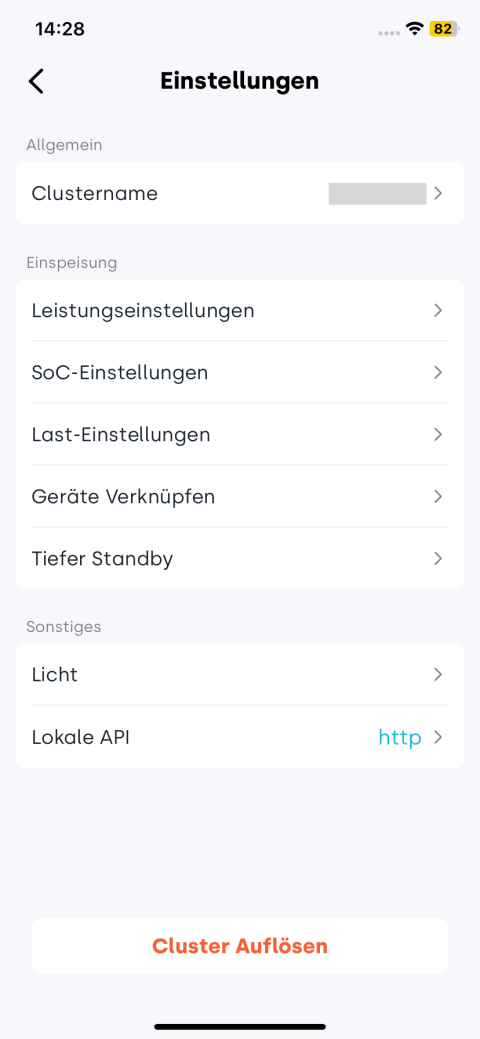
Tippen Sie auf das Einstellungssymbol ⚙ oben rechts auf der Detailseite, um die Clusterkonfiguration zu ändern oder den Cluster aufzulösen.